


『トモダチコレクション わくわく生活(トモコレ)』のセーブ方式、オートセーブ、データ消去、リセット、セーブデータお預かりについて解説します。
セーブデータは、体験版から製品版への引き継ぎや、Switch / Switch2本体の容量整理とも関係します。データを消す前に、どのデータが残るのかを確認しておきましょう。
トモコレはオートセーブ?

トモコレ わくわく生活は、基本手動でセーブします。しかし、ゲームの進行に応じてイベント終了の際にオートセーブされる場面があります。
ただし、このオートセーブはオフにすることはできません。また、ゲームを終了する前は、画面の案内やセーブ状況を確認してから終了するのがおすすめです。イベント中や設定変更直後に本体の電源を切ると、直前の操作が反映されない可能性があるので注意しましょう。
安全に終わるためのポイント
- イベント中に強制終了しない
- 設定変更後は画面の反映を確認する
- HOMEに戻る前にセーブが行われたかどうかを確認する
- 本体の電源を切る前にソフトを正しく終了する
セーブのやり方
セーブは下記の手順でできます。
- メニューを開く
- セーブを選択
- 「セーブしますか?」で「はい」を選択
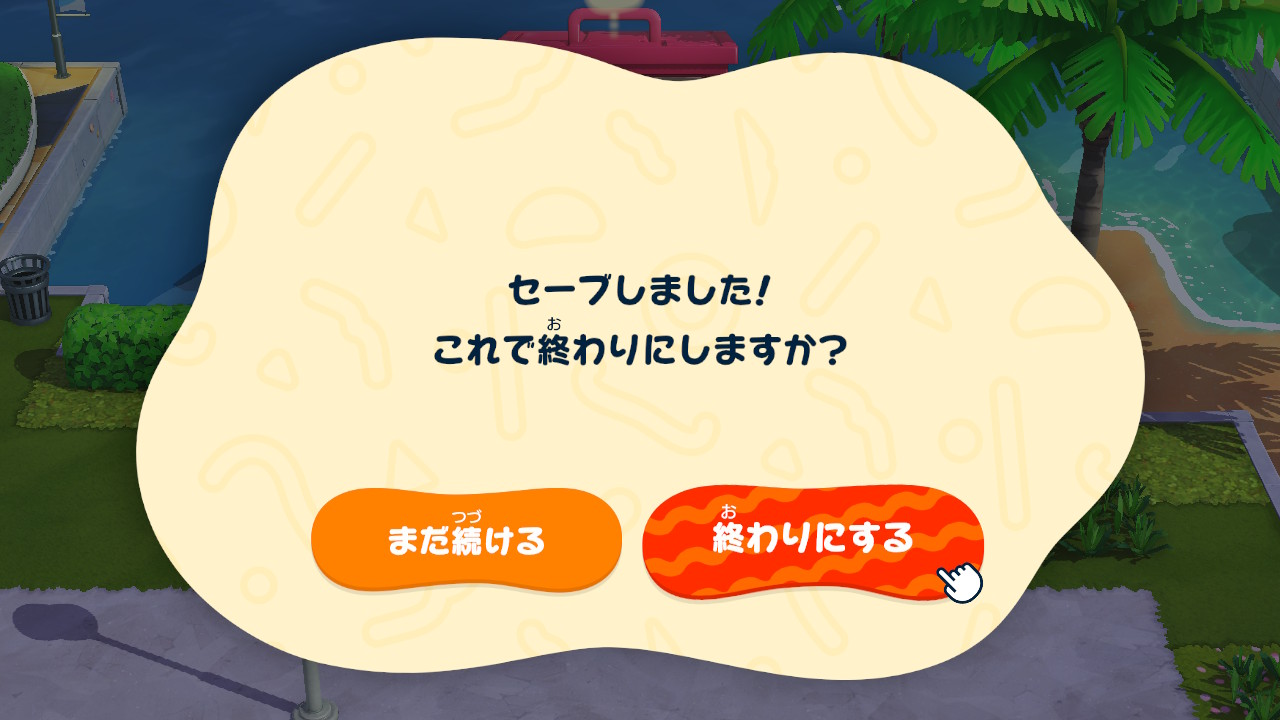
- ゲームをこれで終わりにするかの質問に答える(「まだ続ける」もしくは「終わりにする」から選ぶ)
基本は手動でのセーブになっているので、ゲーム終了の際にはセーブするようにしておくと安心です。
▼メニューを開いた状態

▼「セーブしますか?」
▼ゲームをこれで終わりにするかの質問
セーブデータはどこに保存される?
セーブデータは、本体保存メモリーに保存されます。microSDカードやゲームカードには保存されません。
そのため、ソフト本体のデータや画像・動画とは別のデータとして扱われます。ソフト本体を整理・消去しても、セーブデータは消えません。ソフトを再ダウンロードすれば、残っているセーブデータから再開できます。
容量整理については以下の記事でも解説しています。

セーブデータお預かりは使える?
Nintendo Switch Onlineに加入している場合、対象ソフトではセーブデータお預かり機能を使えます。
セーブデータお預かりを使うと、セーブデータをオンライン上にバックアップできます。本体の買い替えや容量整理を考えている場合は、事前に対応状況を確認しておきましょう。
確認しておきたい点
Nintendo Switch Onlineに加入しているか
セーブデータお預かりはNintendo Switch Online加入者向けの機能です。対応ソフトのセーブデータをオンライン上にバックアップできます。Nintendo Switch Onlineに加入していない場合は、利用できないため注意しましょう。
最新のセーブデータがバックアップされているか
別の本体でセーブデータを使う場合は、サーバー上に最新のセーブデータがバックアップされているか確認しましょう。
セーブデータお預かりは自動でバックアップされますが、ソフトのプレイ中や本体がインターネットに接続されていない場合などは、すぐにバックアップされないことがあります。バックアップ日時が古いまま別本体にダウンロードすると、進行状況が前の状態に戻ってしまう可能性があるため注意が必要です。
本体の買い替えや別本体で遊ぶ前には、HOMEメニューでソフトにカーソルを合わせて+ボタンを押し、「セーブデータお預かり」からバックアップ状況を確認しておきましょう。
別本体で同じニンテンドーアカウントを使っているか
セーブデータお預かりでバックアップしたデータを別の本体で使うには、同じニンテンドーアカウントを連携したユーザーで操作する必要があります。
別のアカウントや別のユーザーでは、バックアップしたセーブデータをそのまま利用できません。本体を買い替えた場合や家族のSwitchで遊ぶ場合は、先に使用するユーザーと連携しているニンテンドーアカウントを確認しておきましょう。
体験版のセーブデータは製品版に引き継げる?
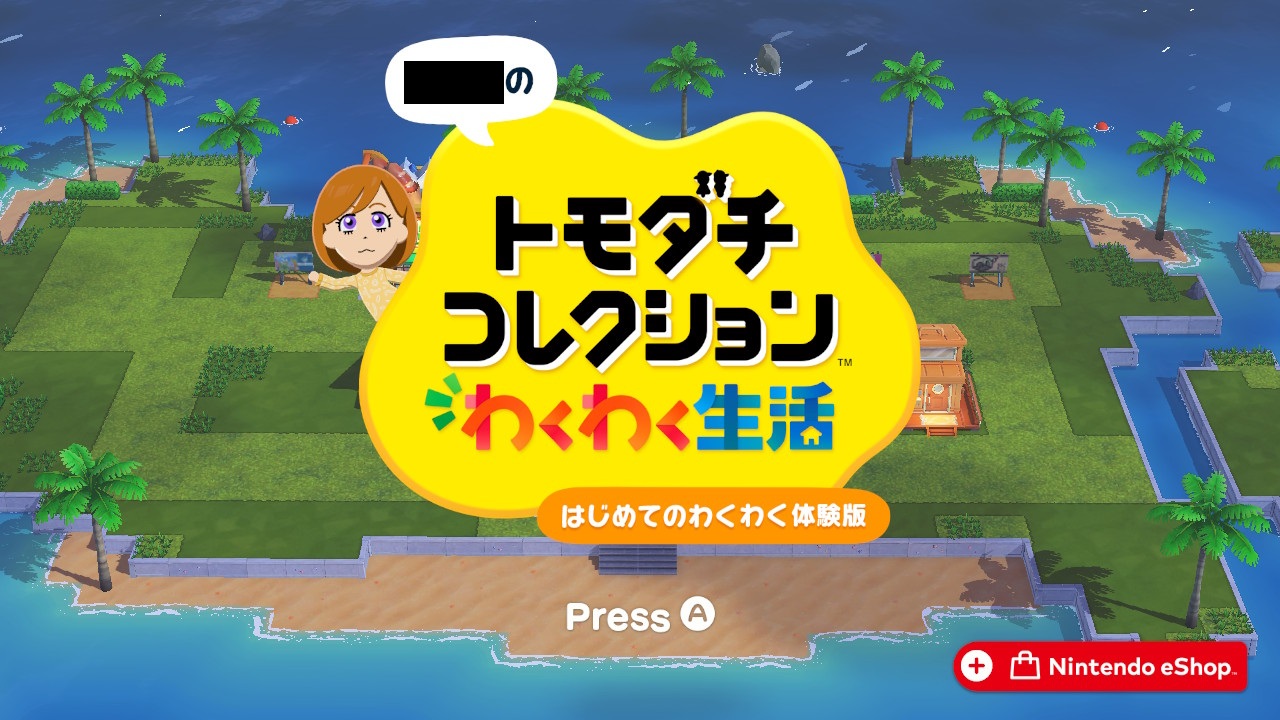
体験版のデータは、製品版に引き継げます。
体験版で作ったMiiや進行状況を製品版へ引き継ぎたい場合は、体験版のセーブデータを消さずに残しておきましょう。
引き継ぎの詳しい内容は以下の記事で解説しています。


セーブデータを消す前に確認すること

セーブデータを消すと、島の進行状況やMiiの状態が失われる可能性があります。
データを消す前に、以下を確認してください。
確認項目 |
内容 |
|---|---|
体験版データ |
製品版へ引き継ぐ予定がある場合は消さない |
セーブデータお預かり |
バックアップが最新か確認する |
ニンテンドーアカウント |
同じアカウントで遊んでいるか確認する |
家族共有の本体 |
他の人のデータを消さないように注意する |
ソフト整理との違い |
ソフトデータとセーブデータは別物なので、消そうとしているのがセーブデータかどうかを再度確認しましょう。 |
データ消去とソフト整理の違い
「ソフトを消す」と「セーブデータを消す」は別の操作です。
操作 |
消えるもの |
注意点 |
|---|---|---|
ソフトの整理・消去 |
ソフト本体のデータ |
再ダウンロードで遊び直せる場合があります |
セーブデータの消去 |
島や進行状況 |
元に戻せませんので注意しましょう |
画像・動画の削除 |
アルバム内の画像・動画 |
ゲーム進行には基本影響しませんが、復元はできないので注意しましょう。 |
容量を空けたいだけなら、まずはソフトの整理や不要な画像・動画の削除を検討しましょう。セーブデータの消去は最後の手段です。
セーブデータを消す手順
セーブデータを消す場合は、本体設定から行います。
流れは以下です。
- HOME画面で「設定」を開く
- 「データ管理」を選ぶ
- 「セーブデータの消去」を選ぶ
- 対象ソフトを選ぶ
- 対象ユーザーのセーブデータを選ぶ
- 注意表示を確認して消去する
本体やバージョンによって表示名が少し異なる場合があります。画面に出る注意文を必ず確認してください。
▼HOME画面の「設定」(歯車のマーク)

▼データ管理にある「セーブデータ消去」
 ▼注意事項が表示されるため、確認の上「セーブデータを消去する」を選択
ゲーム内からのリセット操作はできない
今作では、ゲーム内やタイトル画面からセーブデータをリセットする方法は確認されていません。
過去の『トモダチコレクション』シリーズには、タイトル画面で特定のボタンを入力することで初期化できる隠しコマンドがありましたが、今作では同様の操作は見つかっていない状況です。
最初からやり直したい場合は、Switch本体の「設定」からセーブデータを削除する必要があります。
リセットしたいときの考え方
最初から遊び直したい場合は、セーブデータの消去が必要になることがあります。
ただし、トモコレはMiiや人間関係、島作りの進行が積み重なるゲームです。勢いで消すと後悔しやすいので、まずは以下を検討しましょう。
- 不要なMiiだけ削除する
- 島作りを作り直す
- 口ぐせや個性を変更する
- 別のユーザーで新しく始める
完全に最初からやり直したい場合だけ、セーブデータ消去を検討しましょう。
よくある質問
ソフトを消したらセーブデータも消える?
ソフト本体の整理とセーブデータの消去は別です。ただし、操作内容によってはデータに影響する場合があるため、消去前の注意表示を確認してください。
体験版を消しても製品版に引き継げる?
体験版ソフトを整理・消去しただけであれば、セーブデータが残っていれば引き継げる可能性があります。
ただし、体験版のセーブデータ自体を消去すると、製品版への引き継ぎに影響する可能性があります。製品版へ引き継ぐ予定がある場合は、セーブデータを消さずに残しておきましょう。
セーブデータお預かりがあれば安心?
バックアップが最新であれば復元に使える場合があります。ただし、必ず最新状態で保存されているか確認してから本体側のデータを整理しましょう。
家族で遊んでいる本体では何に注意する?
ユーザーごとにセーブデータが分かれます。別ユーザーのデータを消さないよう、対象ユーザーを必ず確認しましょう。
まとめ
トモコレ わくわく生活のセーブデータは、体験版から製品版への引き継ぎや本体容量の整理と関係します。
容量を空けたいだけなら、まずはソフト整理や画像・動画の削除を検討しましょう。島のデータを消す操作は元に戻せない可能性があるため、セーブデータお預かりや対象ユーザーを確認してから行うのが安全です。




記事の間違いやご意見・ご要望はこちらへお願いします。