



ポート開放とは、インターネット上のほかの人が自分のPCやゲームサーバーへ接続できるようにするための設定です。
マイクラやパルワールドなどで自分のPCをサーバーとして使う場合、ポート開放が必要になることがあります。ネットワークの設定は少し複雑で、初めて設定する人にはわかりにくい部分もあります。
この記事では、ポート開放の仕組み、Windowsでの設定方法、開放できているか確認する方法、うまく接続できないときの原因と対処法を初心者向けに解説します。ポート開放の危険性や、安全に使うための注意点もあわせて紹介します。
- ポート開放とは何か
- Windowsでポート開放する手順
- 開放できない原因
- ポート開放なしで遊ぶ方法
- 安全に使うための注意点
※本記事は Windows 向けの手順になります。
ポート開放とは
ポート開放とは、インターネット経由で外部からパソコン(サーバー)にアクセスできるように経路(ポート)を開く設定を行うことを表します。
●ポートの語源は「港」
ポートとは「港」という意味で、それぞれの入り口を表します。港であまりイメージがわかない人は、PCやサーバーへの「ドア」と考えるとわかりやすいですね。
ゲームにアクセスするためのドア、Webページを閲覧するためのドア、メールを受信・送信するためのドアなど、通信したい内容に合わせてそれぞれドア(ポート)が異なります。
ポート開放というのは、このドア(ポート)の鍵を開ける作業のことです。

ポートにはそれぞれ番号が振り分けられており、利用したい通信やアプリに応じたポートを開放することで外部からアクセスできるようになります。
マイクラJava版は 25565(統合版は 19132)、パルワールドは 8211、16020 などがポート番号にあたります。
ポート開放の3つのステップ
ポート開放をするためには次の3つのステップが必要です。
- IPアドレスの固定
- ファイアウォールの設定
- ルーターの設定
それぞれ画像付きで解説していきます。
なぜIPアドレスを固定するの?
ルーターのポート開放では、「このパソコンに通信を送る」という設定を行います。
ところが、パソコンに割り当てられるIPアドレスは変わることがあります。IPアドレスが変わると、せっかく設定したポート開放が正しく動かなくなることがあります。
そのため、ゲームサーバーとして使うパソコンには、毎回同じIPアドレスが割り当てられるように設定しておくと安心です。
1.IPアドレスの固定
IPアドレスはインターネットに接続されている機械を認識するための「住所」にあたります。
最近は動的IPアドレスが主流で、パソコンを起動するたびにIPアドレスが変更されてしまう場合があります。自分のPCが違うIPアドレスに変わってしまっているとうまく接続できなくなるので、始めにIPアドレスを固定しておく必要があります。
おすすめはルーター側で固定する方法
ルーターによっては「DHCP固定割り当て」「DHCP予約」「アドレス予約」などの名前で、特定のパソコンに毎回同じIPアドレスを割り当てる機能があります。この機能が使える場合は、Windows側でIPアドレスを手入力するよりも、ルーター側で固定する方法がおすすめです。
ルーターによって設定方法や機能名が異なるため、詳しい手順は使用しているルーターの説明書やメーカー公式サイトを確認してください。
Windows側でIPアドレスを固定する方法
IPアドレスを固定するためには、次のステップを参照してください。
- コマンドプロンプトでIPアドレスを確認する
- イーサネットのプロパティからIPアドレスを固定する
詳しく解説していきます。
■コマンドプロンプトでIPアドレスを確認する
Windowsマーク横の「ここに入力して検索」へ「cmd」と入力します。

コマンドプロンプトを開いて、「ipconfig」と入力します。

すると「Windows IP 構成」が出てくるので、次の3項目をメモしてください。
- IPv4アドレス
- サブネットマスク
- デフォルトゲートウェイ
この3項目の数値は後ほど使います。
メモができたら、コントロールパネルを開いてください。
■イーサネットのプロパティからIPアドレスを固定する
Windowsマーク横の「ここに入力して検索」から「コントロールパネル」を開いてください。

コントロールパネルを開いたら、次の順にボタンを押してください。
- ネットワークとインターネット
- ネットワークと共有センター
- イーサネット
- プロパティ
- インターネットプロトコルバージョン4(TCP/IPv4)
- プロパティ
すると、次の画像の設定が出てきます。

「次のIPアドレスを使う」、「次のDNSサーバーのアドレスを使う」にチェックを入れ、各項目にメモした値を入力します。
- IPアドレス→IPv4アドレス
- サブネットマスク→サブネットマスク
- デフォルトゲートウェイ→デフォルトゲートウェイ
- 優先DNSサーバー→デフォルトゲートウェイ
値がすべて入力できれば、IPアドレスの固定は完了です。
2.ファイアウォールの設定
ファイアウォールの設定ができていないと、ポートを開放してもアクセスができません。
そこで、ファイアウォールの設定で特定のポートからのアクセスを許可しましょう。
特定のポートからのアクセスを許可するには、新しい受信の規則を追加する必要があります。
ファイアウォールの受信の規則を追加
Windowsマーク横の「ここに入力して検索」から「ファイアウォール」を開いてください。

ファイアウォールを開いたら、左のメニューから「受信の規則」を選択します。
続いて、右に操作メニューが表示されるので「新しい規則」を選択してください。
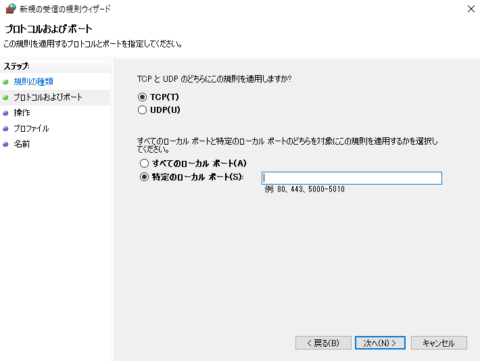
すると次の画像のようになるので、「ポート」にチェックを入れて、「次へ」を押します。

特定のローカルポートを選択し、ポート番号を入力します。このポート番号を間違えると接続できないので注意してください。
ゲームごとのポート番号一覧
下記は一般的な初期設定のポート番号です。
サーバー側でポート番号を変更している場合や、ゲームのアップデートによって必要なポートが変わる場合があります。設定前に各ゲーム・サーバーソフトの公式情報も確認してください。
ゲーム |
ポート番号 |
|
|---|---|---|
|
マインクラフト (Minecraft) |
Java版 |
25565(TCP) |
統合版 (BE・PE版) |
19132(UDP) |
|
|
パルワールド |
8211、16020(UDP) |
|
|
テラリア |
7777(TCP) |
|
|
ARK |
7777、27015(UDP) |
|
ポート番号を入力したら「次へ」を押してください。

「接続を許可する」をチェックして「次へ」を押します。

すべてにチェックを入れて「次へ」を押します。

名前と説明を入力したら、「完了」を押してファイアウォールの設定は終わりです。
ここでの名前はゲーム名などを入れておくと、わかりやすくておすすめです。
3.ルーターの設定(NEC製・バッファロー製)
いくらパソコンでアクセスを許可していても、ルーターでブロックされてしまっては意味がありません。
そのため、IPアドレスの固定、ファイアウォールの設定が適切にできたら、次はルーターの設定をしましょう。ここではルーターの種類別にルーターの設定方法を解説します。
- NEC製ルーター
- バッファロー製ルーター
※本設定は筆者が確認できた手順になります。ご利用の機器により手順が異なる場合があるため、詳細はメーカーのWebサイト等をご確認ください。
NEC製のルーターの場合
今回はNEC製ルーターの「Aterm WG1200HS3」を用いて解説します。


バッファロー製ルーターの場合
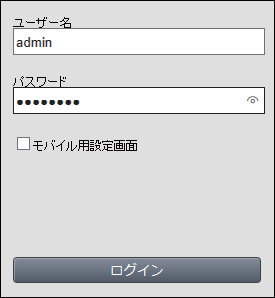
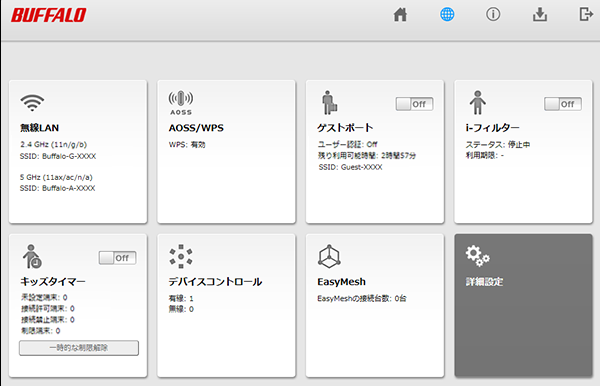
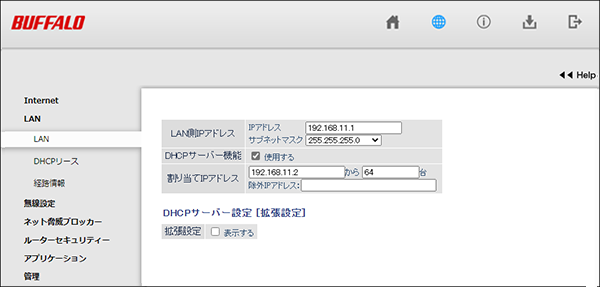
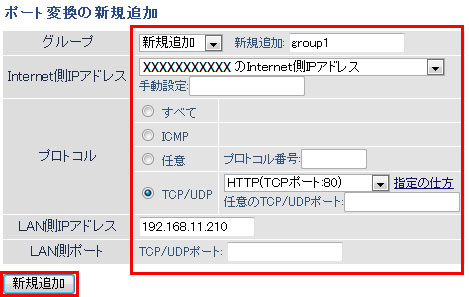
今回はバッファロー製ルーターの「WSR-3200AX4S」を用いて解説します。
ポート開放ができているか確認する方法
ポート開放ができているかどうかを確認する場合は、次のWebサイトを利用する方法がおすすめです。インターネット経由でPortが解放されているかチェックできるサイトがありますので、まずそちらにアクセスします。

出典: www.cman.jp
上部のメニュー右側にある「現在のIPアドレス」を選択すると、自動的に自分のIPアドレスが入ります。「チェックポート番号」に確認したいポート番号を入力します。
入力できたら「Portチェック実行」をクリックしてください。

正常にポート開放ができている場合、「アクセスできました」と表示されます。
※必ずゲームサーバーを起動した状態で確認してください。サーバーを起動していないとポートの確認ができず「到達できませんでした」と表示されます。
ポート確認サイトが対応している通信方式に注意
ポートには「TCP」と「UDP」という通信方式があり、ゲームによって使用する方式が異なります。
ポート確認サイトの中には、TCPのポートしか確認できないものもあります。その場合、UDPを使用するゲームのポートを入力すると、正しく設定できていても「開放されていない」と表示されることがあります。
ポートを確認するときは、ゲームがTCPとUDPのどちらを使用しているかと、確認サイトがその方式に対応しているかを確認してください。
ポート開放ができない原因と対処法
ポート開放できないときの確認チェックリスト
うまくいかない場合、以下のチェックリストで確認してみてください。
□ サーバーを起動した状態で確認している
⇒ サーバーが起動しているか確認し、起動していない場合は起動させてください
□ TCP/UDPを間違えていない
⇒ 設定値の見直しをしてみてください
□ ポート番号を間違えていない
⇒ ポート番号の値の見直しをしてみてください
□ Windowsファイアウォールで許可している
⇒ Windowsファイアウォールの設定を再確認してみてください
□ ルーターの転送先IPが現在のPCと一致している
⇒ ルーターの設定を再確認してみてください
□ 二重ルーター・IPv6回線・集合住宅回線ではない
それぞれ対処法について解説していくので、参考にしてみてください。
原因1:サーバーが起動していない
ポート開放の確認をするときは、接続先(自分のパソコン)のサーバーソフトを起動した状態でチェックする必要があります。
たとえばマイクラサーバーの場合、サーバーソフトを起動していない状態では、ポート開放の設定が正しくても「ポートが開いていない」と判定されることがあります。
対処法
まずは、ゲームサーバーやアプリケーションを起動し、外部から接続を受け付けられる状態にしてから、ポート開放チェックサイトなどで確認しましょう。
サーバーを起動しているのに接続できない場合は、ポート番号や通信方式、ファイアウォール設定などに問題がある可能性があります。
原因2:ポート番号・TCP/UDPが間違っている
ポート開放の設定では、使用する「ポート番号」と「通信方式」を正しく指定する必要があります。
ゲームやアプリによって、開放するポート番号は異なります。
たとえば、Minecraft Java版のサーバーでは、初期設定では「25565番」のポートを使用します。設定画面でポート番号を入力するときに、数字を間違えていないか確認しましょう。
●通信方式はTCP?UDP?
また、同じポート番号でも「TCP」と「UDP」のどちらを使うかが決まっている場合があります。
ルーターやファイアウォールの設定で通信方式に TCP / UDP を選ぶ項目がある場合は、ゲームやアプリの公式情報にあわせて設定してください。
ゲームによって「TCP」を使うものと「UDP」を使うものがあります。どちらを使うかわからない場合は、とりあえず両方を開放するのではなく、ゲームやサーバーソフトの公式情報を確認しましょう。必要なものだけを設定することで、不要なポートを開放せずに済みます。
対処法
IPアドレスやポート番号、通信方式を間違えて入力していないか、ひとつずつチェックしていきましょう。
上記で解説したポート開放の3つのステップを参考に、入力したIPアドレスやポート番号を間違えて入力していないかチェックしてみてください。
原因3:Windowsファイアウォールでブロックされている
ポート設定は合っているのにポート開放ができていない場合、ファイアウォールでブロックされてしまっている可能性があります。
Windowsのファイアウォール設定を確認する
Windowsのファイアウォールによって、ゲームサーバーへの通信が止められている場合があります。
ファイアウォールそのものを無効にするのではなく、使用しているゲームのサーバープログラムや、ゲームで使用するポートの通信が許可されているか確認しましょう。
例えばMinecraft Java版のサーバーであれば、サーバーで使用しているポート(初期設定では25565/TCP)の受信通信を許可します。
対処法
ファイアウォールでブロックされてしまっているソフトウェアを許可しましょう。
今回は「マインクラフト」でポート開放できない場合の対処法を説明します。ファイアウォールで「受信の規則」を確認してください。
※ファイアウォールの起動方法がわからない方はこちらを参照してください。
規則一覧のうち、次の項目を許可してください。
- Java(TM) Platform SE binary
- OpenJDK Platform binary
上記2つはマインクラフトのサーバープログラムに関する項目なため、ダブルクリックして「プロパティ」を開いて、「接続を許可する」にチェックを入れてください。
原因4:ルーターの転送先IPが間違っている
ポート開放では、外部から届いた通信を、家庭内ネットワーク内のどのパソコンに送るかをルーターに設定します。この転送先となるIPアドレスが間違っていると、ポートを開放していてもサーバーに接続できません。
たとえば、サーバーを起動しているパソコンのIPアドレスが「192.168.1.10」なのに、ルーター側では別の機器のIPアドレスを指定している場合、通信は正しいパソコンに届きません。
また、パソコンのIPアドレスは再起動や接続環境の変化によって変わることがあります。以前は接続できていたのに急に接続できなくなった場合は、転送先IPが変わっていないか確認してみましょう。
対処法
対策として、サーバーを起動するパソコンのローカルIPアドレスを確認し、ルーターのポート開放設定に同じIPアドレスを指定します。可能であれば、ルーター側でIPアドレスを固定する設定をしておくと、あとから設定がずれにくくなります。
原因5:二重ルーター・IPv6・集合住宅回線などで開放できない
上記の方法をすべて試したのにもかかわらずポート開放できない場合、自分の設定ミスではなく、ポート開放ができない環境である可能性があります。
次のような場合は、ポート開放ができない環境である可能性があります。
- 集合住宅(マンション・アパート)の回線を使っている
- 二重ルーターを使用している
- 契約しているインターネット回線によってポート開放が制限されている(IPv6)
- プロバイダがポート開放に対応していない
このような場合、今回紹介した方法ではポート開放できない可能性が高くなります。
対処法
契約しているインターネット回線によっては、一般的な方法ではIPv4のポートを自由に開放できない場合があります。
特に「IPv4 over IPv6」などの方式を利用している場合、使用できるポート番号が限られていたり、自分でポート開放できなかったりすることがあります。
ルーターを正しく設定してもポート開放できない場合は、契約しているプロバイダーの公式サイトで「ポート開放」「IPv4 over IPv6」などを確認してみましょう。
どうしてもポート開放できない場合は、レンタルサーバーを利用する、VPNやトンネルサービスを使う、ポート開放不要のマルチプレイサービスを利用する、といった代替方法も検討しましょう。
ポート開放なしでマルチプレイをする方法については、次の項目で解説していきます。
ポート開放なしでマルチプレイをする3つの方法
今回紹介した方法でポート開放ができなかった場合は、ポート開放なしでマルチプレイをすることも検討してみましょう。
ポート開放なしでマルチプレイをする方法は次の3つです。
- 公開ツールを利用する
- 公式サーバーを利用する
- レンタルサーバーを利用する
それぞれ解説していきます。
1.公開ツールを利用する
公開ツールを利用することで、ポート開放なしでもマルチプレイができるようになります。ポート開放なしでもマルチプレイができる代表的な公開ツールには、以下のものがあります。
「ngrok」「playit.gg」は海外サイトのため、「Secure Share Net」が一番おすすめです。基本的に公開ツールはポート開放と同様に無料で利用できる点がメリットです。
しかし、当然デメリットも存在します。
- 通信量が制限されている
- ツールが使えないときがある
- 毎回サーバーを公開する必要がある
- 公開するとサーバーアドレスが変わる
通信量が制限されているため、ラグやカクつきが生じやすく、ポート開放よりも快適に遊べない可能性が高いです。
また、大人数でのマルチプレイやかなり容量を使うMODなどを利用するのには向きません。
2.ゲーム公式のマルチプレイサービスを利用する
各ゲームでは公式サーバーを提供している場合が多く、同じサーバーへ接続することでポート開放なしでもマルチプレイができます。
Minecraftの場合
Minecraftには、公式の有料マルチプレイサービス「Realms」があります。
Realmsを利用すれば、自分でポート開放やサーバー構築をしなくても、招待したフレンドとオンラインで遊べます。
自宅サーバーのような細かな設定はできませんが、「難しいサーバー設定をせずに友達と遊びたい」という場合に向いています。
その他のゲームの場合
ゲームによっては、運営会社が用意している公式サーバーで遊べるものもあります。公式サーバーでは自分でポート開放する必要はありませんが、サーバーのルールや設定を自由に変更できない場合があります。
- MODやプラグインの導入ができない
- 知らないプレイヤーがいる
自分でサーバーを立てる場合とは違い、公式サーバーではMODやプラグインの導入ができず自由度が低いです。そのため、身内同士で平和に遊びたい場合には向いていない場合があります。
3.レンタルサーバーを利用する
ポート開放なしでマルチプレイをする場合、レンタルサーバーを利用する方法が一番おすすめです。レンタルサーバーを利用する主なメリットとして、以下のものが挙げられます。
- テンプレートを利用すれば導入が簡単
- セキュリティのリスクが低い
- スペックの低いパソコンでも構築できる
レンタルサーバーの一番のメリットは導入が簡単な点です。
サーバーの知識がない初心者の方でも、テンプレートを利用すれば契約後すぐにマルチプレイが始められます。
しかし、レンタルサーバーは利用料金がかかる点がデメリットです。その他の方法は無料なのに対し、レンタルサーバーは月額700円~3,000円ほどかかります。
そのため、マルチプレイをするのにお金をかけたくない場合にはおすすめできません。
レンタルサーバーについて、より詳しく知りたい方は以下をご覧ください。
| サイト名 | 特徴と魅力 |
|
|
|
|
|
|
|
|
|
サーバー選びのポイントなどを詳しく知りたい場合はこちら ↓


ポート開放は危険?
ポート開放は危険という話を聞きますが、結論から言うと必要なポートだけを正しく開放すれば過度に怖がる必要はありません。そもそもポート開放は、開放したポートを必要とするアプリケーションとしか通信ができません。
ポート開放をすると、指定したポートへインターネットから通信できる状態になります。
例えば、Minecraft Java版では「25565」がよく使われますが、「25565 だから Minecraft 以外には使われない」というわけではありません。
安全に利用するためにも、必要なポートだけを開放し、使わなくなったポートは閉じるようにしましょう。
●サーバーを使わなくなったらポートを閉じよう
一時的にゲームサーバーを立てた場合などで、今後そのポートを使用しないのであれば、ルーターのポート開放(ポート転送)設定やファイアウォールの許可設定を削除・無効化しておくと安心です。
ポート開放の危険性を減らす3つの方法
ポート開放の危険性はゼロではありません。できるだけ安全にマルチプレイするためにも、対策をする必要があります。
ポート開放の危険性を減らすには、以下の3つの方法を試してみてください。
- 最新版にアップデートする
- IPアドレスをむやみに公開しない
- ポートスキャンを実施する
それぞれ見ていきましょう。
1.最新版にアップデートする
ポート開放では、開放したポートにしかアクセスできません。
しかし、開放したポートを必要とするアプリケーションの脆弱性をつくことで、別のアプリケーションを操作することもできます。
そのため、脆弱性がつかれることのないようにゲームを最新版にアップデートしておきましょう。脆弱性対策のアップデートが行われたら、すぐに最新版へアップデートしてください。
2.IPアドレスをむやみに公開しない
友人や知人とマルチプレイをする場合でも、参加する人のみにIPアドレスを伝えるようにしましょう。
特にDiscordのサーバーなど、不特定多数の人が参加している場所ではIPアドレスはあまり公開しないほうがいいでしょう。必ず参加する人だけのグループを作るか、個人チャットなどでIPアドレスを伝えるようにしましょう。
そして、IPアドレスを公開していなければ絶対に安全というわけではありません。
インターネット上では、公開されているIPアドレスやポートを自動的に探す通信も行われています。そのため、知らない人にIPアドレスを教えていなくても、外部からアクセスされる可能性があります。
ポート開放をするときは、ゲームで必要なポートだけを開放し、Windowsやゲームサーバーを最新の状態にしておきましょう。
3.ポートスキャンを実施する
ゲームのポートを開放したときに、もしかしたら他のポートまで開放してしまっている場合があります。
そのような場合、危険性がかなり高まるのでポートスキャンを実施しておきましょう。
ポートスキャンをすることで、不必要なポートが空いていないか確認できます。
ポートスキャンにはnmapというツールがおすすめです。
nmap.orgからダウンロードできます。
ポート開放は誰でも簡単にできる
今回はポート開放の仕組みややり方、危険性について詳しく解説しました。
ポート開放はやり方がむずかしい、危険性が高い方法と思われがちですが、仕組みを理解してしまえばまったくそんなことはないことがわかります。
実際にインターネットの知識があまりなかった私でも、ポート開放について理解して無事にマインクラフトのサーバーを立てる事ができました。
今回の記事でポート開放ができなかった場合でも、ポート開放なしでマルチプレイをする方法もありますので、そちらも検討してみてください。
お金をかけないで快適にマルチプレイを楽しみたいという方は、本記事を参考にして、ポート開放をしてみましょう。






『4んだら最初から/長時間配信
7DTD 難易度狂気/14DAYS
ノーデスチャレンジリベンジ編』
▽Steam/PS4.5/XBOX1+S/X
ゾンビサバイバル「7DAYS To Die」
×こく兄×布団ちゃん×蛇足
×UK/FML(MOROHA)×幕末志士坂本
(11:54~)
ttps://www.twitch.tv/kato_junichi0817
『7DTD・シーズン11
14DAYZ To Die…
ゾンビ襲撃難易度狂気
ノーデスチャレンジ。
制限時間→深夜2時まで』
∇CIV7→7Days To Die
×こく兄×布団ちゃん×幕末志士坂本
×UK(MOROHA)×蛇足 (10:19~)
ttps://twitch.tv/kato_junichi0817
『最後の聖戦/ニコニコ老人会RUST 3
2026 SUMMER(最終日)』
×キズナアイ(Asobi System/Vtuber)
×松本匡生/布団ちゃん(DRKS/ドロクサ)
×恭一郎×はりーシ×なな湖
×たけぉ(人狼高田村/第2回MVP)
×ぱいなぽー(スプラトゥーンプロ)
(15:01~)
ttps://www.twitch.tv/kato_junichi0817
『電脳少女と三國の王
ニコニコ老人会RUST 3
2026 SUMMER(中編)夜』
×キズナアイ(Asobi System/Vtuber)
×松本匡生/布団ちゃん(DRKS/ドロクサ)
×恭一郎 (19:50~)
ttps://www.twitch.tv/kato_junichi0817
『電脳少女と三國の王
ニコニコ老人会RUST3
2026 SUMMER(前編)」
×キズナアイ[Asobi System/Vtuber]
×松本匡生(布団ちゃん)[DRKS/ドロクサ]
×恭一郎 (16:55〜)
ttps://www.twitch.tv/kato_junichi0817