



『Palworld / パルワールド』は7月10日に正式版「1.0」リリースしました。
リリースに伴い開発元のポケットペアが過去に導入したMODの削除を呼びかけています。これはアップデートによるゲーム仕様の変更に伴い、古いMODが残っているとゲームのクラッシュやセーブデータの読み込み不良といった不具合が発生する可能性があるためです。
この記事では、パルワールドのMODを安全に完全に削除する方法と、削除前のセーブデータバックアップ手順、そしてMOD再導入時の注意点について解説します。正式版への移行をスムーズに行い、ゲームを最大限に楽しむための参考にしてください。
パルワールド公式がMOD削除を推奨する理由
ポケットペアは、正式版「1.0」のアップデートにおいてゲームの一部仕様が変更されるため、古いMODがゲームフォルダに残っていると、ゲームの進行中に様々な問題が発生する可能性があると注意喚起しています。
発生しうる不具合の具体例
古いMODが残存することで、以下のような不具合が報告されています。
- ゲームの起動時やプレイ中のクラッシュ
- セーブデータの読み込み不良や予期しない挙動
- クエストやイベントの進行不能
また、MODを「無効化」しただけでは、関連ファイルがゲームフォルダ内に残り、起動時に読み込まれてしまうケースもあります。このため、不具合を完全に回避するには、MODファイルの物理的な削除が推奨されています。
MOD削除前の重要事項:セーブデータのバックアップ
MODを削除する前に、現在のセーブデータのバックアップを必ず取得しましょう。
MODの削除はセーブデータの破損やゲームが起動しなくなるリスクを伴います。バックアップがあれば万が一の際に元の状態に戻すことができます。
セーブデータをバックアップする方法
パルワールドのセーブデータは、ゲームのインストール先に関わらず、WindowsのCドライブに保存されます。
セーブデータの保存場所は以下の通りです。
Cドライブ → Users → ユーザー名 → AppData → Local → Pal → Saved → SaveGames
エクスプローラーでアクセスした場合は以下のようになります。
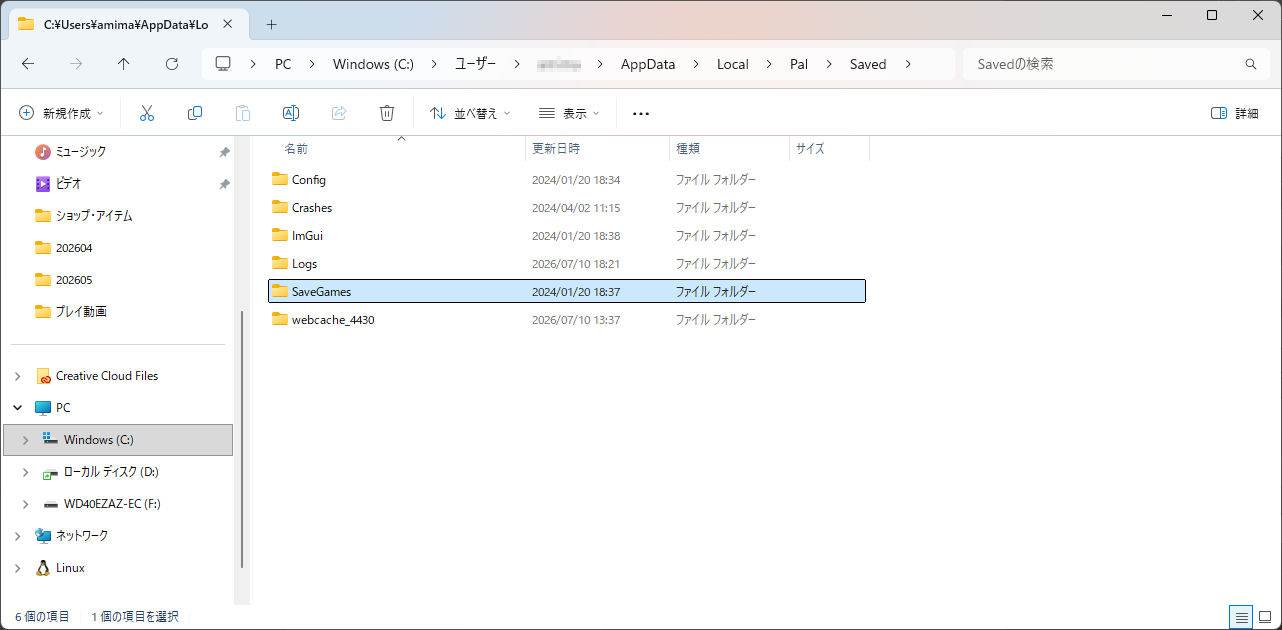
Windowsユーザーであれば、「Windowsキー + Rキー」を押して「ファイル名を指定して実行」を起動し、以下のフォルダパスを入力することで直接該当フォルダにアクセスできます。
%USERPROFILE%/AppData/Local/Pal/Saved/SaveGames
この「SaveGames」フォルダをまるごと別の場所(デスクトップや別のドライブなど)にコピーすることで、バックアップが完了します。
この時、コピーしたフォルダ名に日付を入れておくと後から確認するときに便利です。
例)SaveGames_260710 …など
バックアップを復元する方法
バックアップしたセーブデータを復元する場合は、コピーしておいた「SaveGames」フォルダを、元の保存場所(%USERPROFILE%/AppData/Local/Pal/Saved/SaveGames)に上書きして置き換えることで復元できます。
パルワールドMODの削除方法
公式は、セーブデータをバックアップした上でMODファイルを削除(または別の場所へ移動)し、その後Steamでゲームファイルの整合性確認を行うことを推奨しています。
MOD管理ツール「Vortex」を利用している場合
「Vortex」などのMOD管理ツールを利用してMODを導入していた場合、ツール上でMODを無効化できます。
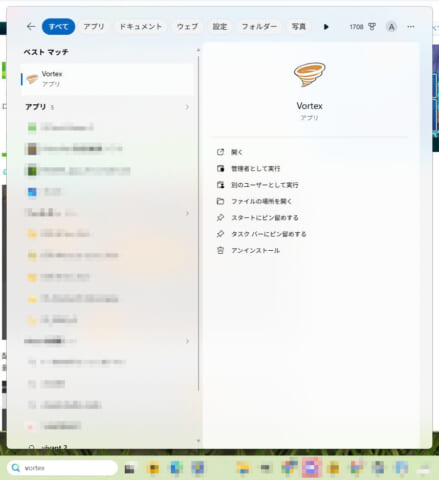
- Vortexを起動します。起動方法がわからない場合は検索窓に「Vortex」と入力してください。
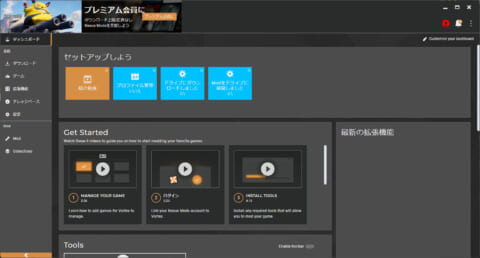
- Vortexが起動したら、左側タブから「Mod」を選択し、MODの一覧を表示します。
- MODの一覧を確認し、無効にしたいMODの左側にある「有効」をクリックして「無効」に切り替えます。
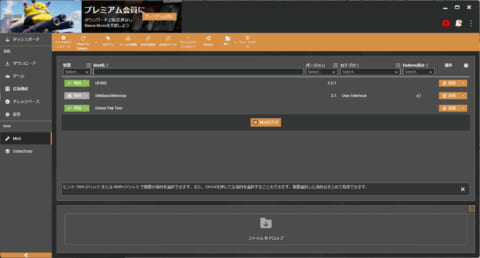
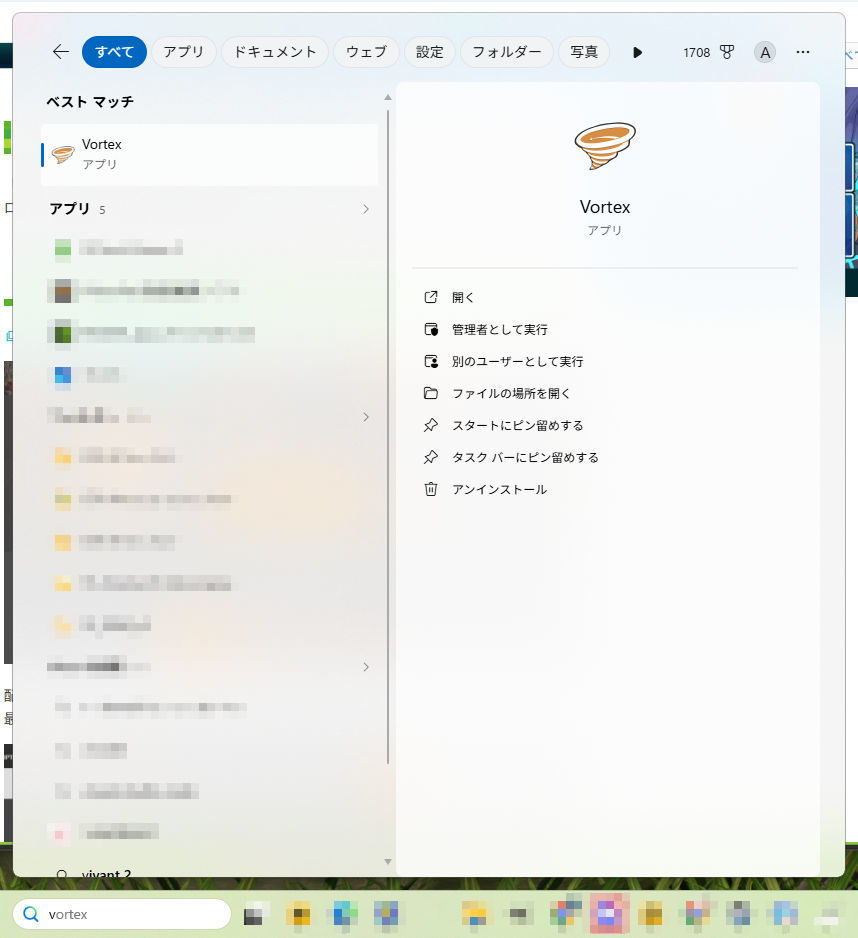
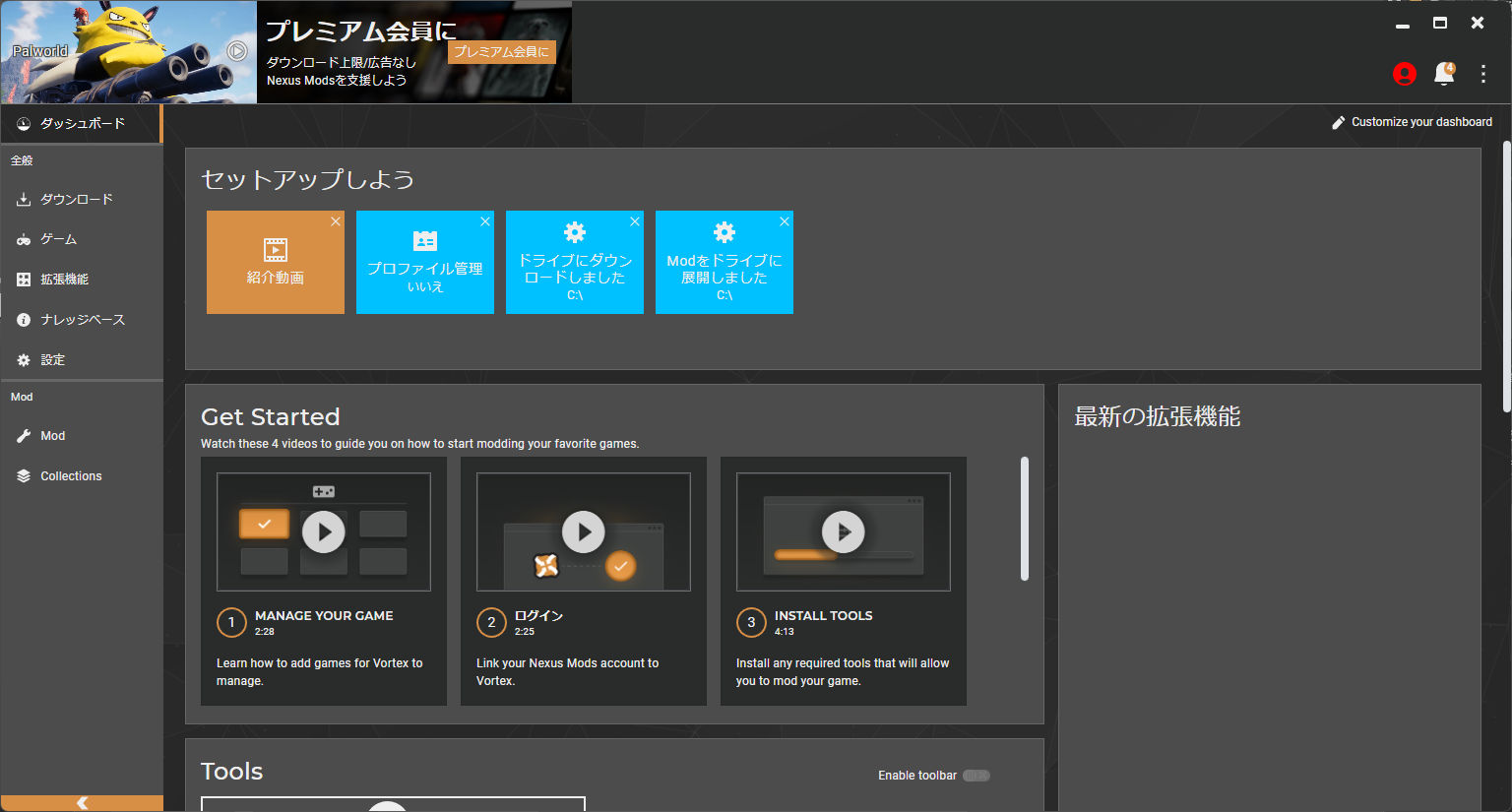
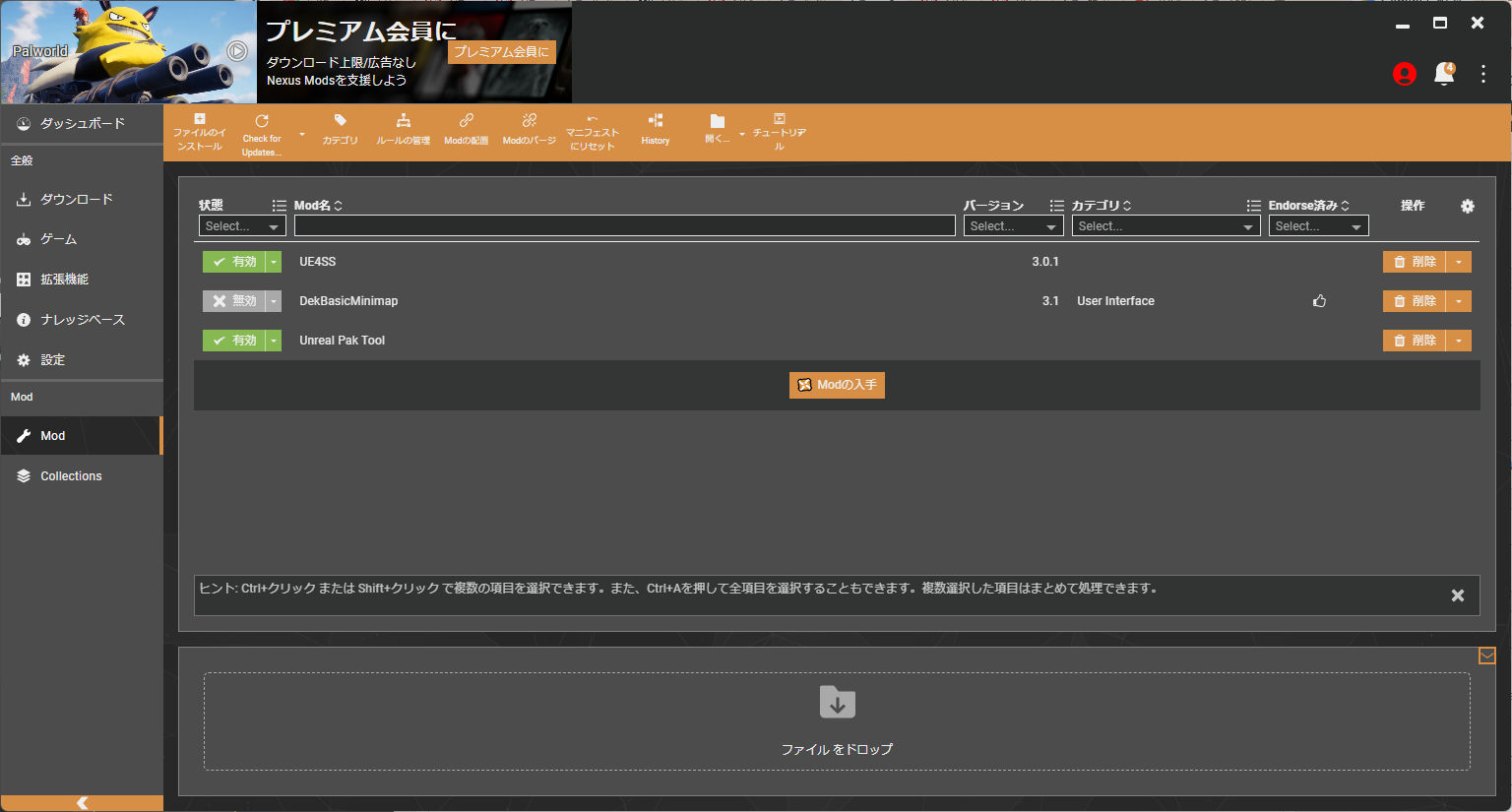
この操作により対象のMODは使われなくなります。
ただし、公式の注意喚起では「MODを無効化しただけではファイルが残るケースもある」とされているため、完全に削除したい場合はVortex上からMODをアンインストール(「未インストール」を選ぶ)か、後述の手動削除を検討してください。
手動でMODを導入していた場合
「Vortex」を使わず手動でMODを導入していた場合は、以下の手順でファイルを削除します。
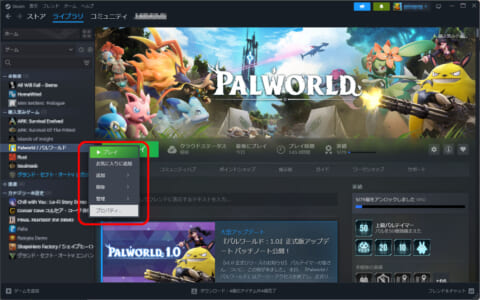
- パルワールドのインストールフォルダを開きます。Steamライブラリからパルワールドを右クリックし、「管理」→「ローカルファイルを閲覧」をクリックすると開けます。
- インストールフォルダ内に作成した「Mods」フォルダ、またはMODファイルを直接コピーしたフォルダやファイルを削除します。
※削除前に「Mods」フォルダのバックアップを残しておくと安心です。
RE-UE4SSの削除
RE-UE4SS を導入していた場合、これは「Pal」→「Binaries」→「Win64」フォルダ内に解凍しています。
これらのファイルも削除してください。
※念のため「Win64」フォルダもバックアップを残しておくと安心です。
ゲームファイルの整合性チェック
MODファイルを削除または移動したら、Steamでゲームファイルの整合性確認を行います。
Steamライブラリでパルワールドを右クリックして「プロパティ」を選択します。
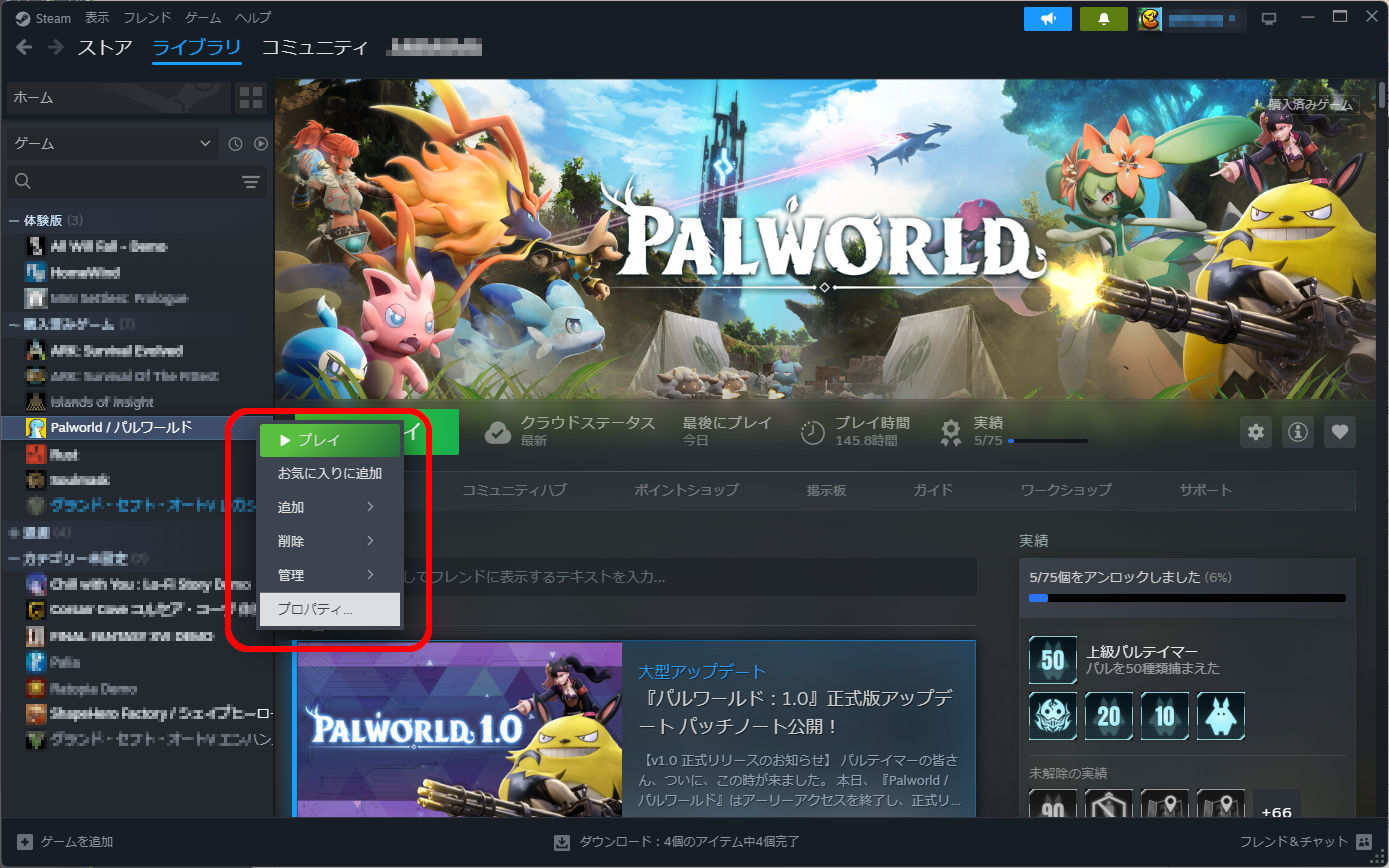
左のメニューから「インストール済みファイル」を開き、開いた画面で「ゲームファイルの整合性を確認」をクリックします。
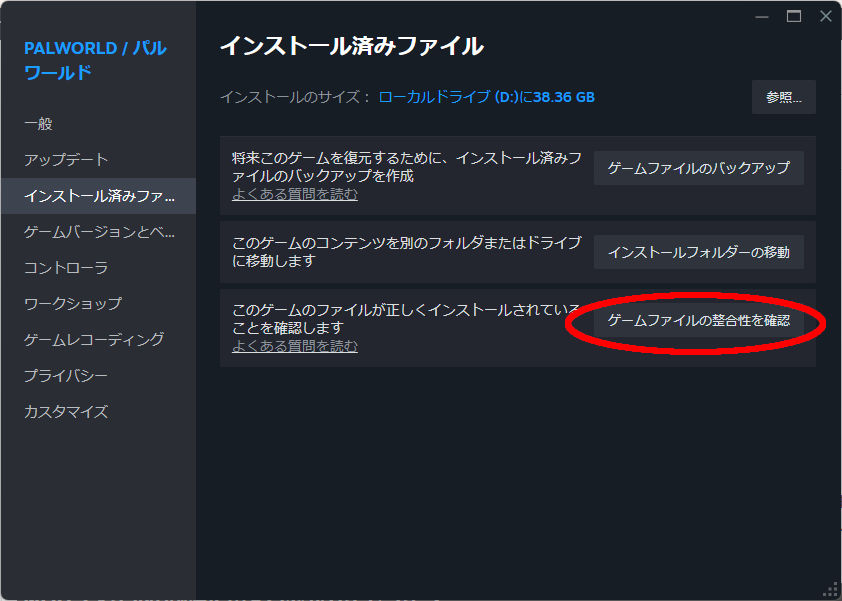
これにより、破損したファイルや不足しているファイルが検出され、元の状態に修復されます。

MODファイルの削除に関する公式ガイドライン
MODの削除方法に関する詳細は、公式のガイドラインで確認できます。
MOD再導入および利用に関する注意点
ポケットペアはMOD文化を応援する姿勢を示していますが、正式版アップデート後のMOD利用については以下の点に注意を呼びかけています。
正式版「1.0」への対応状況を確認する
MODを再導入する際は、各MODの制作者が正式版「1.0」に対応しているか必ず確認しましょう。対応状況が不明なMODや、古いバージョンのままのMODは、不具合の原因となる可能性があります。
一つずつ動作を確認しながら導入する
複数のMODを一度に導入すると、ゲームが起動しなくなったり、予期せぬ不具合が発生したりする「MOD競合」が起こる可能性があります。MODを再導入する際は、一つずつ導入し、その都度ゲームが正常に動作するかを確認しながら進めるのが確実です。
PCの負荷に注意する
MODを導入すると、特にグラフィックの改善やシステム変更を伴うMODの場合、PCに通常よりも大きな負荷がかかります。ゲームの動作が不安定になったり、フリーズしたりする可能性があるため、不要なMODは削除し、パルワールド以外の起動中のソフトウェアを終了するなどして負荷を軽減しましょう。
正式版を最大限に楽しむためのヒント
『パルワールド』の正式版では、新エリアや新種パル、ストーリー仕立ての新規ミッションなど、多数の新要素が追加され、既存コンテンツもブラッシュアップされています。
ポケットペアは「イチからプレイすると『1.0』の進化を最大限に味わえる」と案内しています。これまでMODを導入してプレイしていた方も、この機会に新しいセーブデータで正式版の新要素を体験してみるのも良いでしょう。もちろん、既存データを引き継いで遊ぶことも可能です。





『1人4ぼうで最初から。
14DAYS To Die リローデッド』
▽7DAYS To Die
UNKちゃん×布団ちゃん×こく兄
×蛇足×幕末志士坂本×FML(MOROHA=UK)
(11:59~)
ttps://www.twitch.tv/kato_junichi0817
『最後の聖戦/ニコニコ老人会RUST 3
2026 SUMMER(最終日)』
×キズナアイ(Asobi System/Vtuber)
×松本匡生/布団ちゃん(DRKS/ドロクサ)
×恭一郎×はりーシ×なな湖
×たけぉ(人狼高田村/第2回MVP)
×ぱいなぽー(スプラトゥーンプロ)
nimaso.co.jp
『4んだら最初から/長時間配信
7DTD 難易度狂気/14DAYS
ノーデスチャレンジリベンジ編』
▽Steam/PS4.5/XBOX1+S/X
ゾンビサバイバル「7DAYS To Die」
×こく兄×布団ちゃん×蛇足
×UK/FML(MOROHA)×幕末志士坂本
(11:54~)
ttps://www.twitch.tv/kato_junichi0817
『7DTD・シーズン11
14DAYZ To Die…
ゾンビ襲撃難易度狂気
ノーデスチャレンジ。
制限時間→深夜2時まで』
∇CIV7→7Days To Die
×こく兄×布団ちゃん×幕末志士坂本
×UK(MOROHA)×蛇足 (10:19~)
ttps://twitch.tv/kato_junichi0817
『最後の聖戦/ニコニコ老人会RUST 3
2026 SUMMER(最終日)』
×キズナアイ(Asobi System/Vtuber)
×松本匡生/布団ちゃん(DRKS/ドロクサ)
×恭一郎×はりーシ×なな湖
×たけぉ(人狼高田村/第2回MVP)
×ぱいなぽー(スプラトゥーンプロ)
(15:01~)
ttps://www.twitch.tv/kato_junichi0817