


『桃太郎電鉄2(桃鉄2)』のアップデートのやり方の情報を紹介しています。
更新できないときの対処法やバージョンの確認方法もまとめていますので参考にしてください。
ソフトの更新方法
ソフトの更新方法はSwitchとSwitch2で変わりません。
Switchで更新したい場合もSwitch2で更新したい場合も後述の内容でソフトを更新してみてください。
インターネット環境がある場合
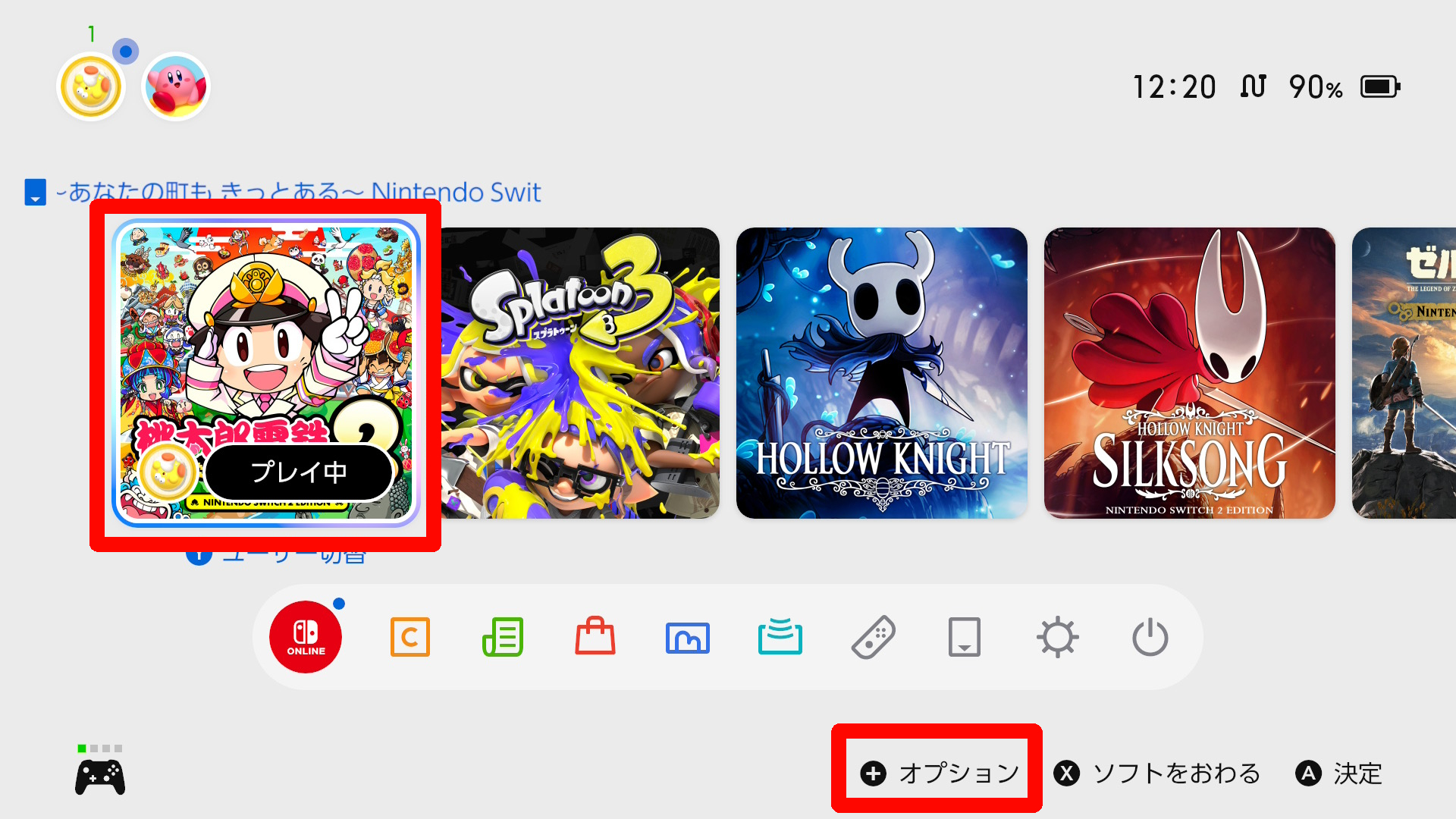
本体をインターネットに接続していて、ソフトの自動更新をONにしている場合は自動で更新されます。手動で更新する場合は下記の手順で行うことができます。
① |
HOMEメニューで「桃太郎電鉄2~あなたの町も きっとある~」のソフトアイコンにカーソルを合わせて「+ボタン」を押す
|
|---|---|
② |
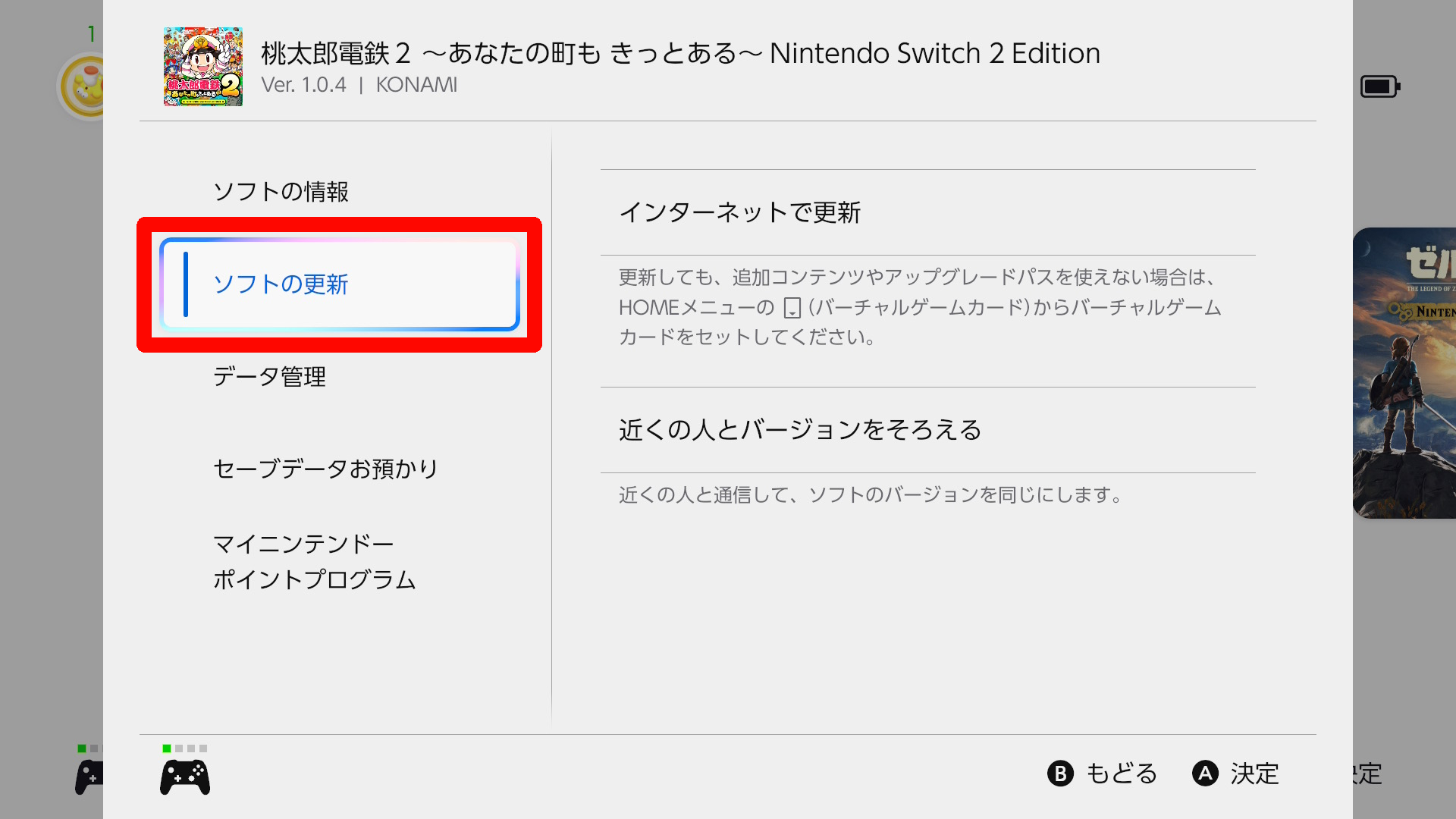
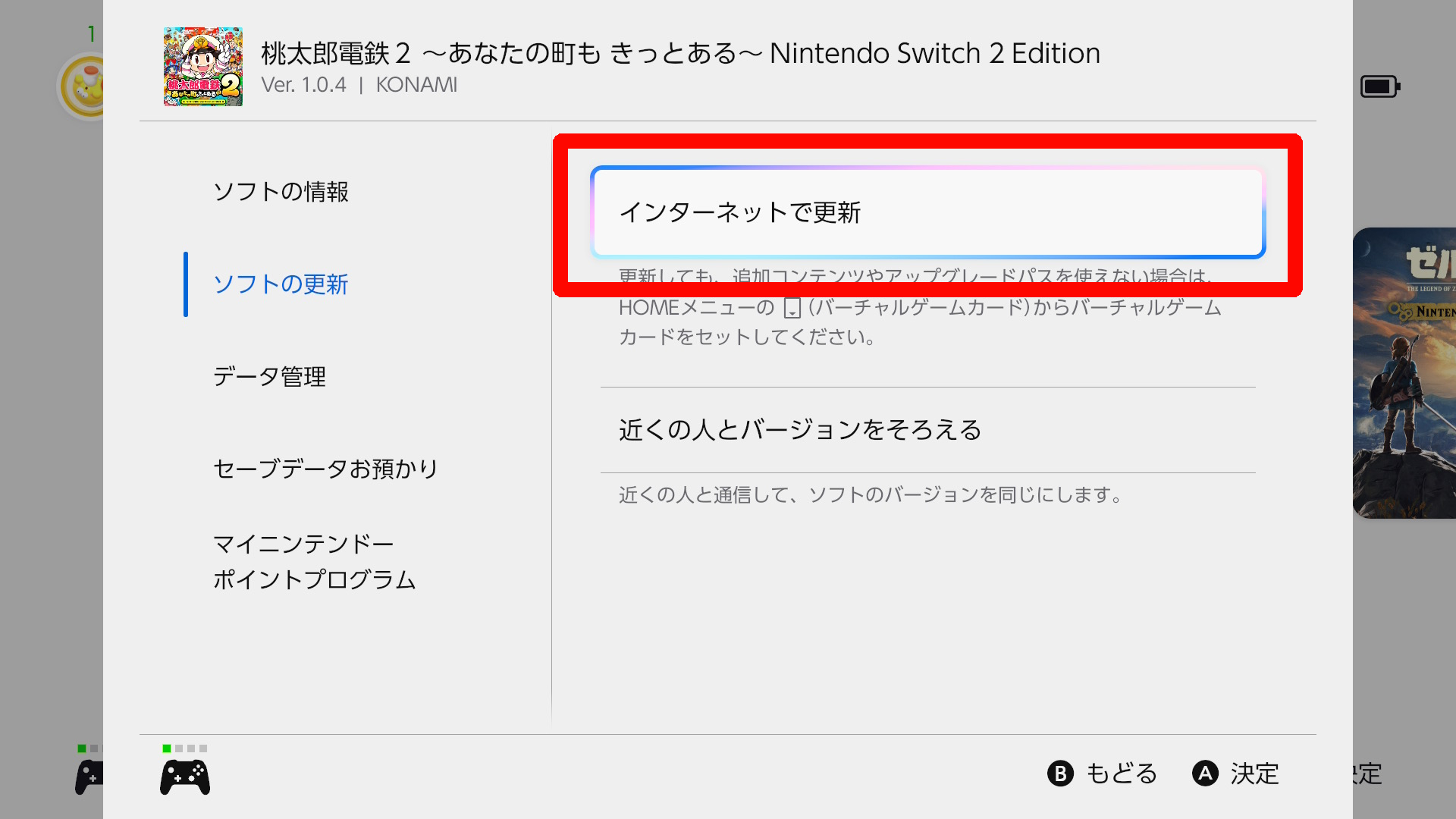
メニューが表示されたら[ソフトの更新] > [インターネットで更新]を選択する
|
③ |
更新データがある場合は、「ダウンロードする」を選んで更新データをダウンロードする |
④ |
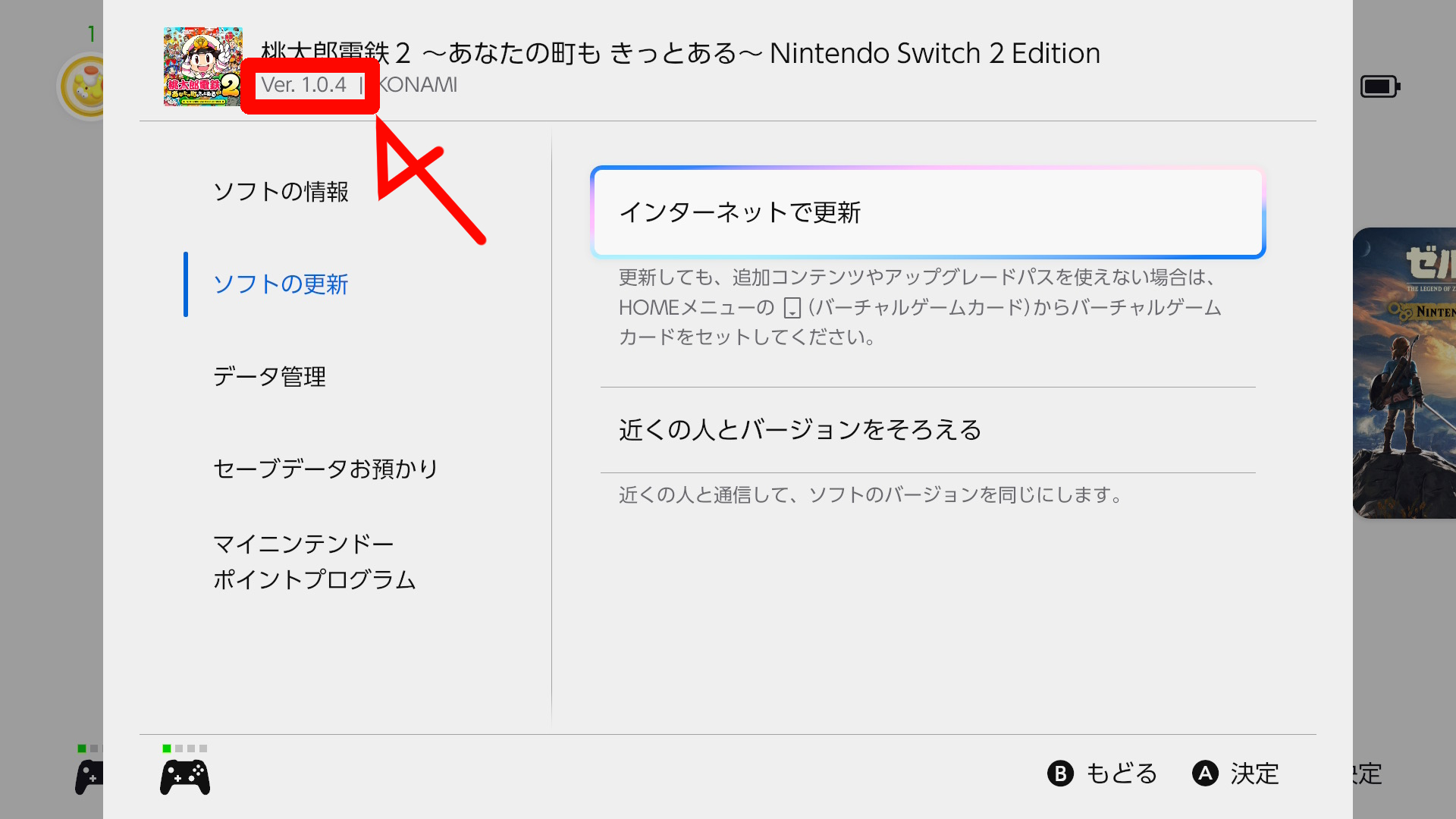
データのダウンロードが終わったら、更新バージョンが新しいバージョンになっているかご確認ください(手順は後述を参照してください)。
|
インターネット環境がない場合(ローカル通信で更新)
インターネットに接続できる環境がない場合、ソフトの更新が行われている人とローカル通信で更新する方法があります。
① |
HOMEメニューで「桃太郎電鉄2~あなたの町も きっとある~」のソフトアイコンにカーソルを合わせて「+ボタン」を押す
|
|---|---|
② |
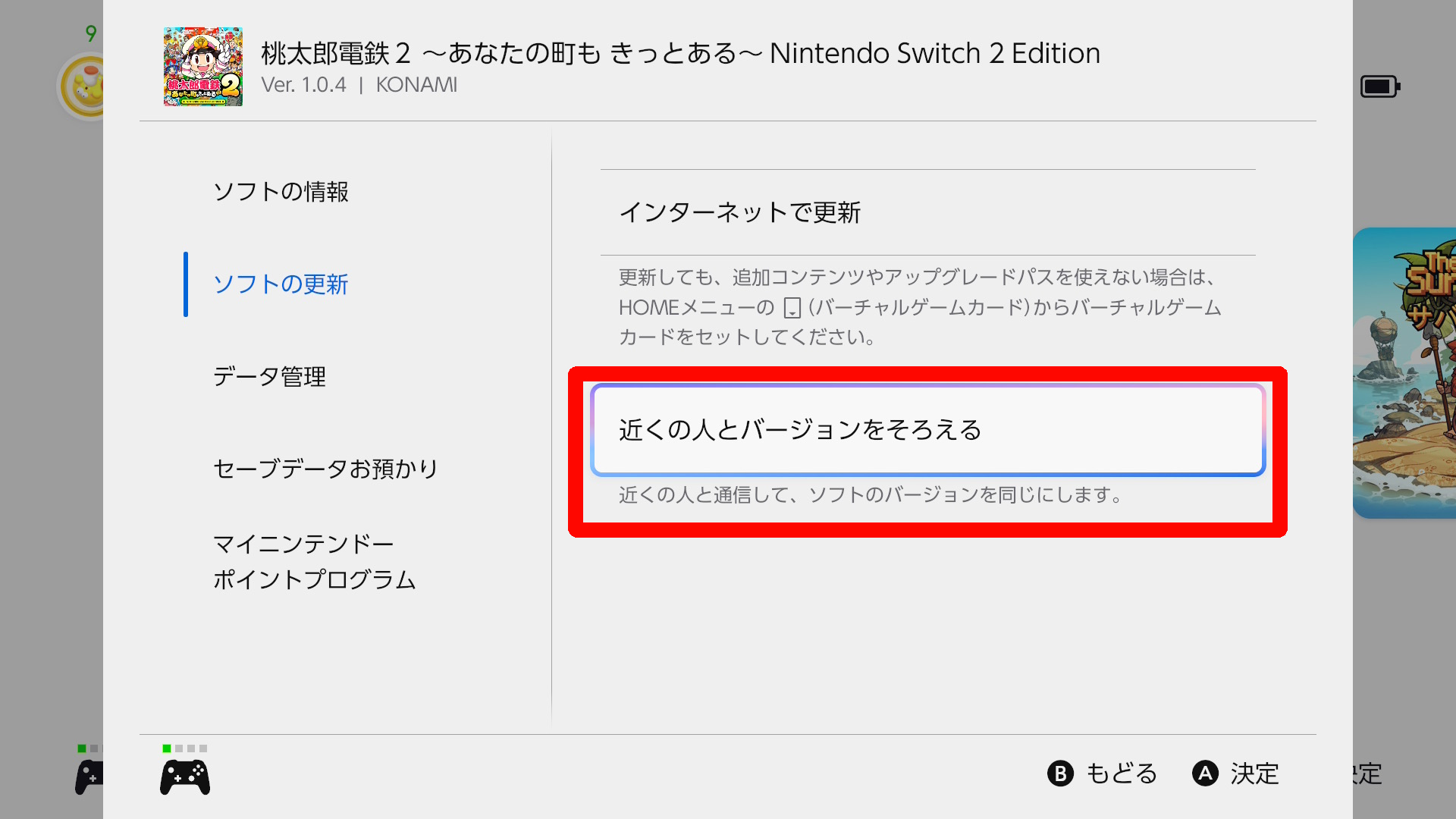
メニューが表示されたら[ソフトの更新] > [近くの人とバージョンをそろえる]を選択する
|
③ |
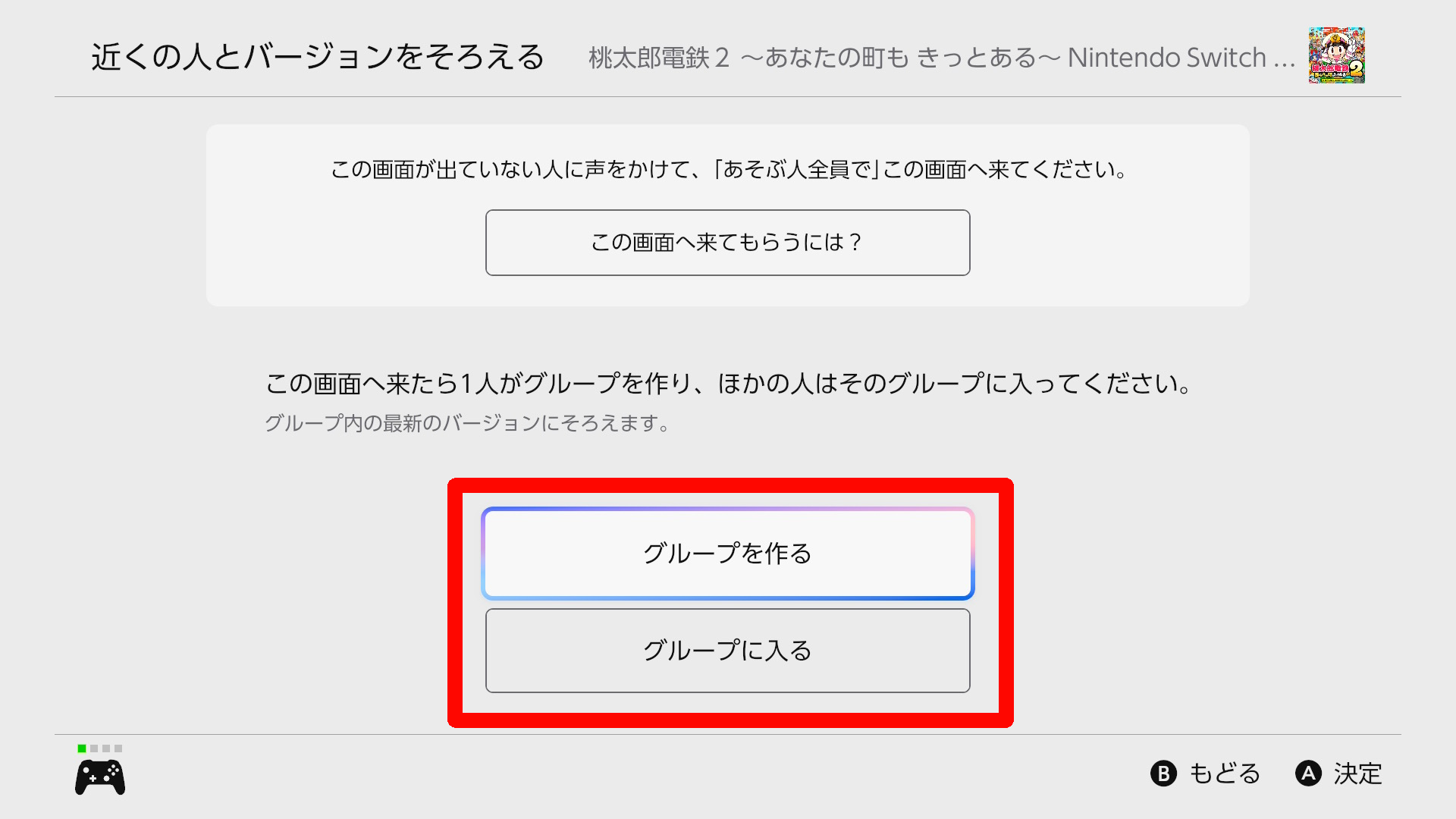
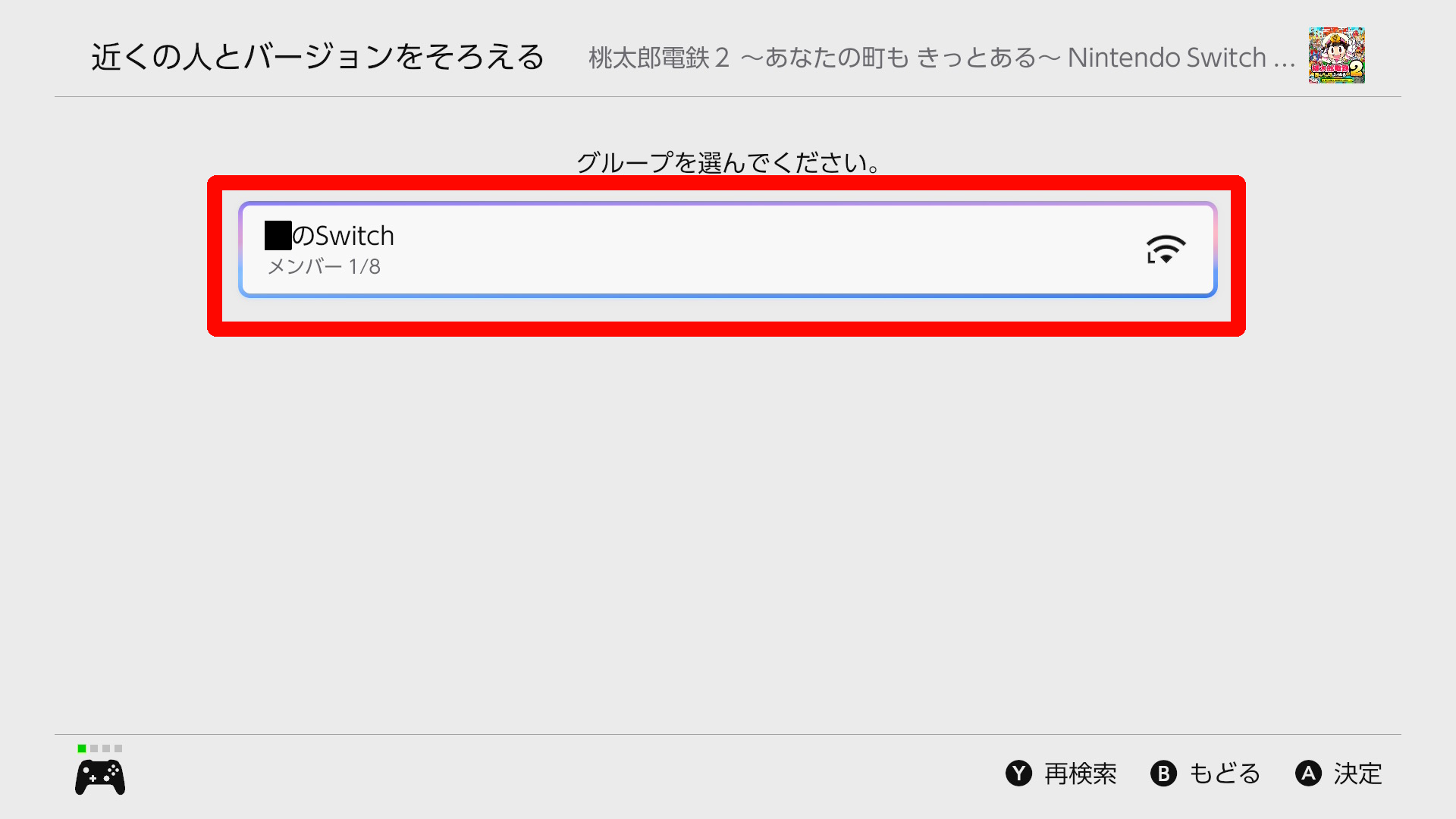
参加者の1人が「グループを作る」を選択し、残りの参加者は「グループに入る」を選択する
|
④ |
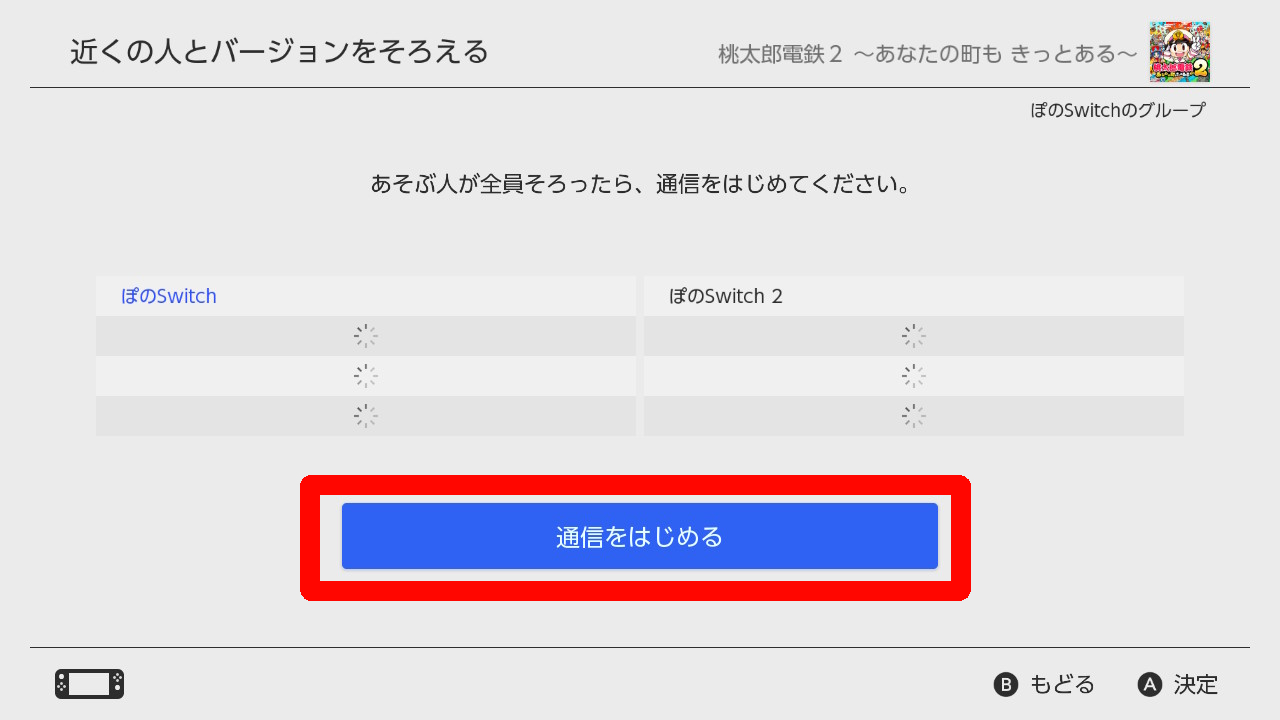
参加者が揃ったら「通信をはじめる」を選択する
|
⑤ |
通信が完了すると参加者の中で一番新しいバージョンが全員に適用される |
アップデートできない場合の対処方法
Switchの本体時間を現実に合わせる
|
|
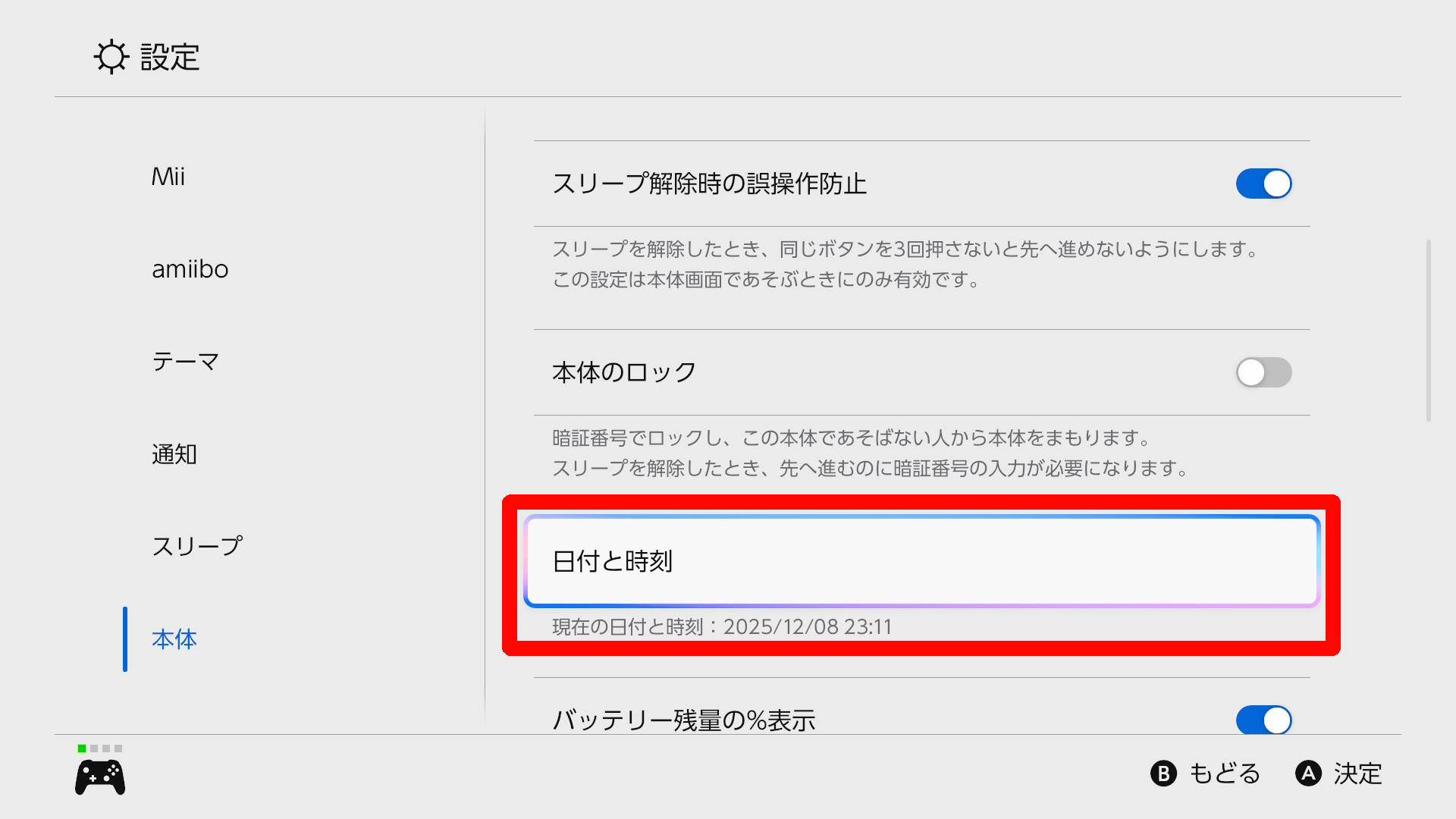
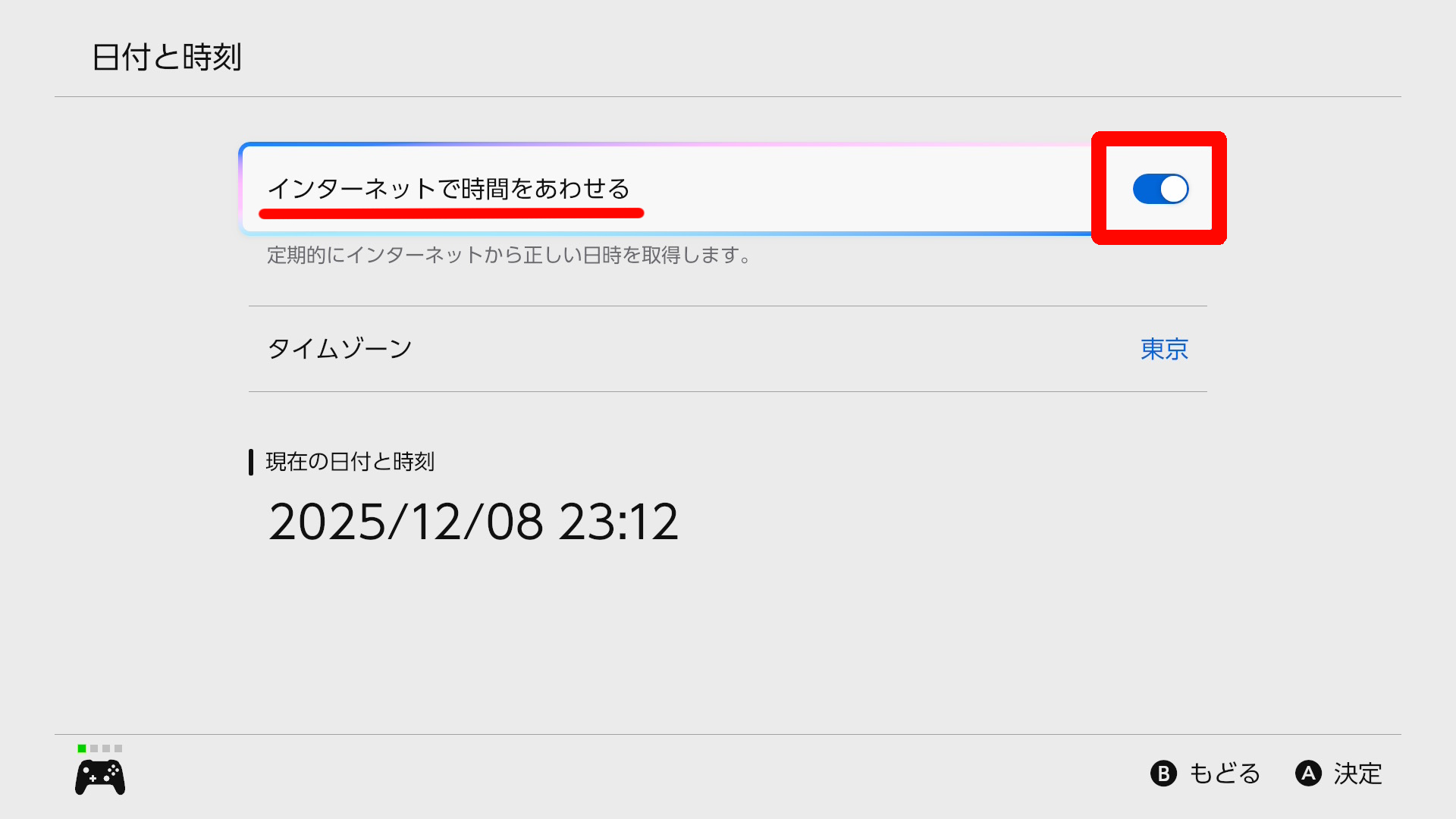
更新日時を過ぎているのにアップデートが出来ない場合は、Switch本体の日付と時刻の設定を確認して、「インターネットで時間をあわせる」がONになっているかどうか確認してください。
メンテナンス情報を確認する
ネットワークやサーバーのメンテナンスを行っている為に更新できない場合もあります。
まずは公式ツイッターを確認しましょう。メンテナンスの情報は、公式のTwitterアカウント(@MOMOTETSU_INFO)などで確認する事ができます。
配信日時は少し遅れることもある
予定していたアプデ日時になったのにアップデートがありません、と表示される場合があります。
配信の予定時刻から数分遅れてアップデートが始まる事もありますので、日時ぴったりに確認したのであれば慌てずに少し待ってみてください。
Wifiやネットワーク環境を確認する
まれに遊んでいる環境のネットワークがなんらかの原因でつながっていない場合が有ります。
ご自宅や使っているWifi・ネットワーク環境に問題がないか確認してみてください。
現在のバージョンを確認する方法
ソフトに現在適用されているバージョンは、ソフトの情報画面 と タイトル画面 で確認できます。
ソフトの情報画面からの確認方法
HOMEメニューでソフトアイコンにカーソルをあわせて、+ボタンを押し、出てきたソフトの情報画面で確認するとゲームを起動せずに確認できるのでこちらの方が手軽に確認できます。
|
|
タイトル画面からの確認方法
ゲームのタイトル画面の左下にもバージョン情報が表示されていますので、こちらでも確認できます。
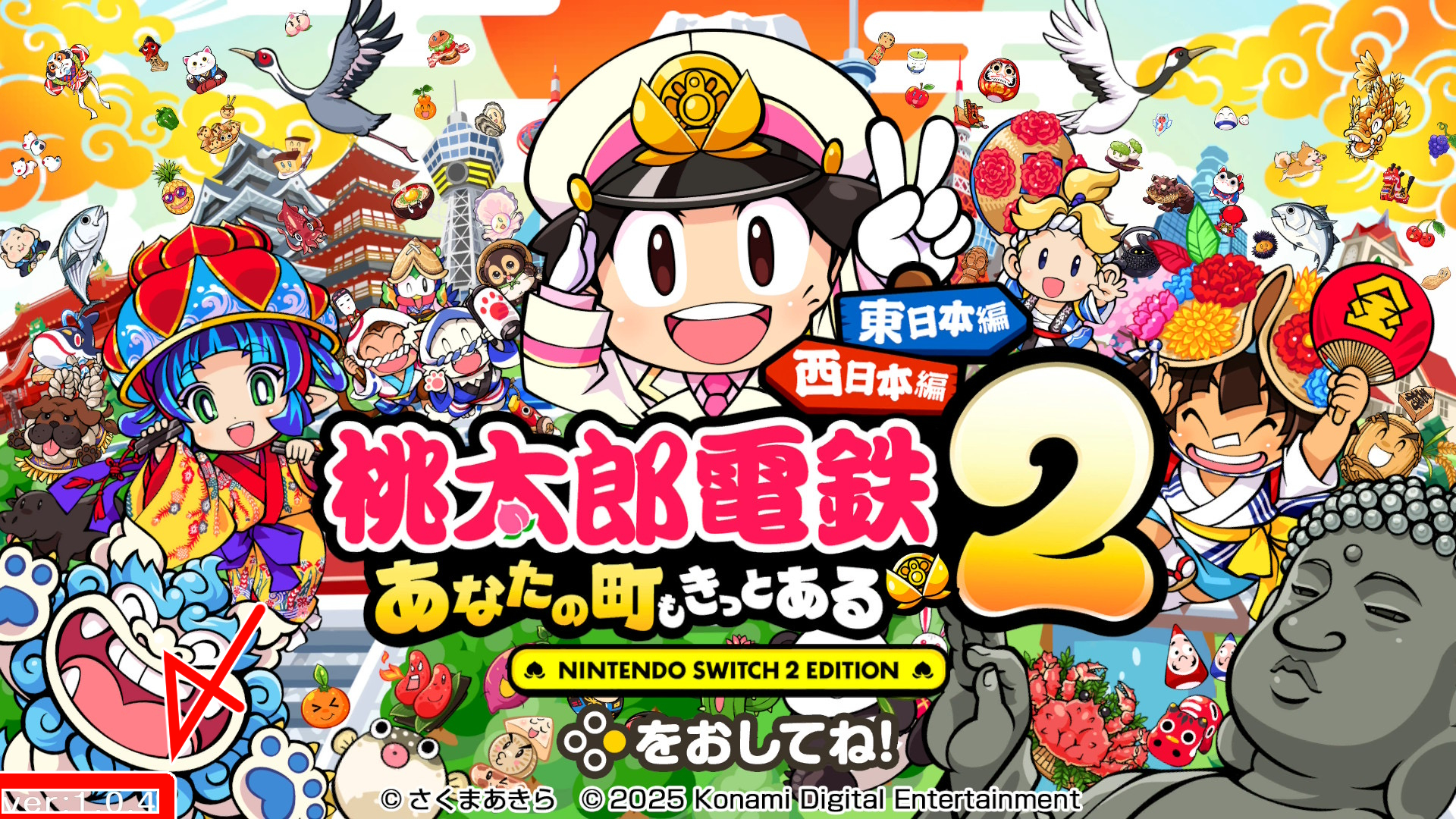
▲「タイトル画面」ゲーム開始画面の左下に現在のバージョンが表示されます。






記事の間違いやご意見・ご要望はこちらへお願いします。