



Minecraft(マイクラ)のリソースパックは、テクスチャ(ブロックやキャラクタの見た目、アイテム)、効果音、BGMなどを自由に変更できるカスタマイズ要素です。
本記事では、リソースパック(テクスチャパック)の基本的な仕組みから、Java版・統合版それぞれのダウンロード方法や導入手順、違い、注意点までを初心者の方にも分かりやすく解説します。
また、リソースパック(テクスチャパック)はゲーム内容を変えずに、自分好みの世界観へ変更できるのも大きな魅力です。
リアルな高画質テクスチャやアニメ風デザインなど、さまざまなリソースパックを導入してマイクラをもっと楽しみたい方は、ぜひ参考にしてみてください。
リソースパック(テクスチャパック)とは?

Minecraftのリソースパック(テクスチャパック)とは、ゲーム内で表示されるブロックやアイテム、キャラクターの見た目、効果音、BGM(音楽)などを自由に変更できるデータのことです。
マイクラ本来の遊び方やワールドのデータを変えるのではなく、「見た目」や「音」の部分だけをカスタマイズできるのが大きな特徴です。
- 草ブロックや建物をリアルな質感にする
- 剣やアイテムなどを好みのデザインに変える
- 炎や水の揺れ方、モンスターやキャラクターのモーションも変更できる
- 効果音やBGMを変更できる
また、軽いアニメ風のデザインから、実写のような超高画質テクスチャまで種類も非常に豊富で、自分好みの世界観を作れる点も人気があります。
Java版では、Minecraft 1.6.1から「テクスチャパック」が「リソースパック」に置き換えられました。
※以降はテクスチャパック=リソースパックとして説明しています。
リソースパックの注意点について
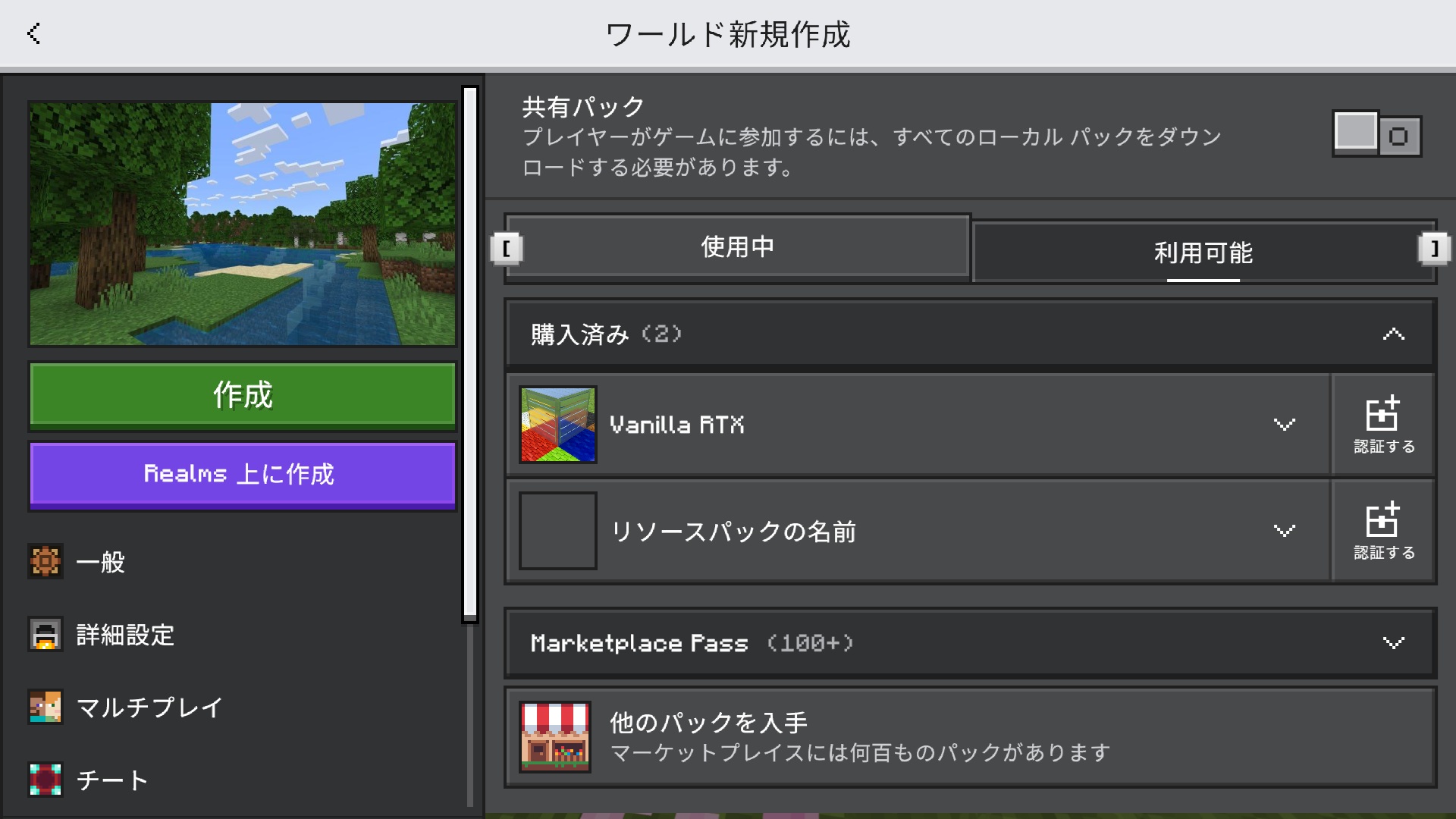
導入前にリソースパックを追加するときの注意点をまとめます。
Java版と統合版では仕様が大きく異なるため、しっかり確認しておきましょう。
- Java版と統合版では、リソースパックの中身やフォルダ構成が異なる
- Java版用・統合版用を間違えると正常に読み込まれない
- 統合版の「.mcpack」は綴りを変更したり、別の拡張子にしないよう注意
- ZIP形式は解凍すると階層がズレて動作しない場合がある
- 対応していないマイクラバージョンではテクスチャ崩れが発生することがある
- 配布サイトによっては広告や偽ダウンロードボタンがあるため注意
- 高解像度リソースパックはPCやスマホへの負荷が大きくなる場合がある
リソースパックで追加された主な機能

リソースパックになってからは、テクスチャ以外にもさまざまな要素を変更できるようになりました。
- フォントの変更
- アニメーション追加
- GUI(メニュー画面)の変更
- アイテムモデルの変更
- 一部の演出や表示方法の変更
テクスチャの変更だけでなく、フォントやアニメーション、GUI、アイテムモデル、演出など、ゲーム内のさまざまな要素を幅広くカスタマイズできるようになりました。
統合版:リソースパックの導入方法
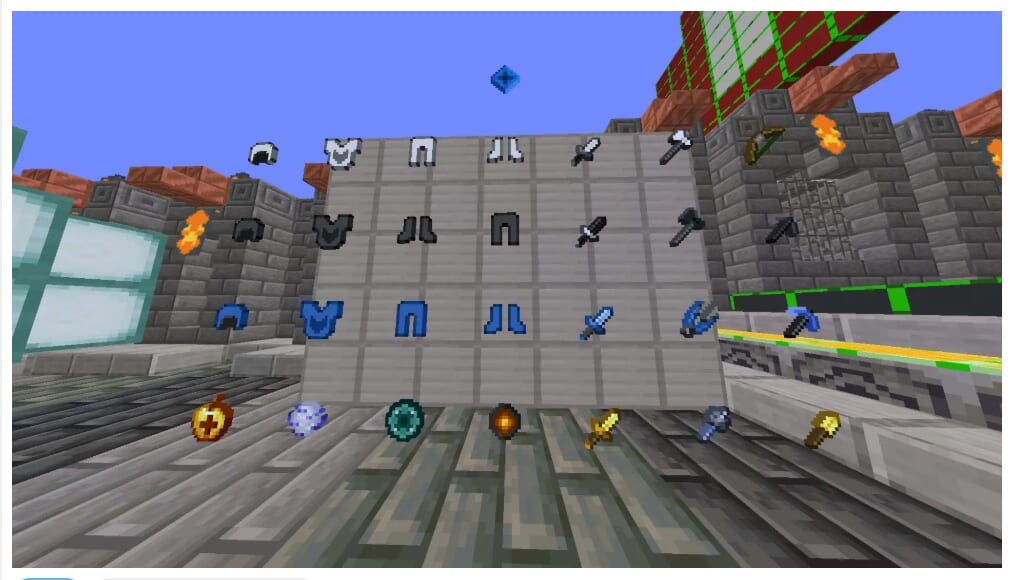
ここからは、統合版のリソースパックのダウンロード方法と導入方法を紹介していきます。
統合版はJava版と導入手順やファイル形式が異なるため、間違えないように確認しながら進めていきましょう。
リソースパックのダウンロード方法
統合版のリソースパックは、外部サイトからダウンロードして導入する方法と、公式マーケットプレイスから入手する方法の2種類があります。
Java版とはフォルダ構成や必要なファイルが異なり、統合版では「manifest.json」や「textures」フォルダなどを使用して管理されています。
また、対応していないバージョンのパックを導入すると、正常に読み込まれなかったり、一部のテクスチャが反映されない場合があります。
ここからは、統合版でリソースパックを導入する手順を、外部サイトからの導入方法とマーケットプレイスからの導入方法に分けて解説していきます。
方法1:外部サイトからダウンロードする方法
外部サイトからリソースパックをダウンロードする方法は、以下の手順で行えます。
外部サイト(クラフターズコロニー)でリソースパックを探す。
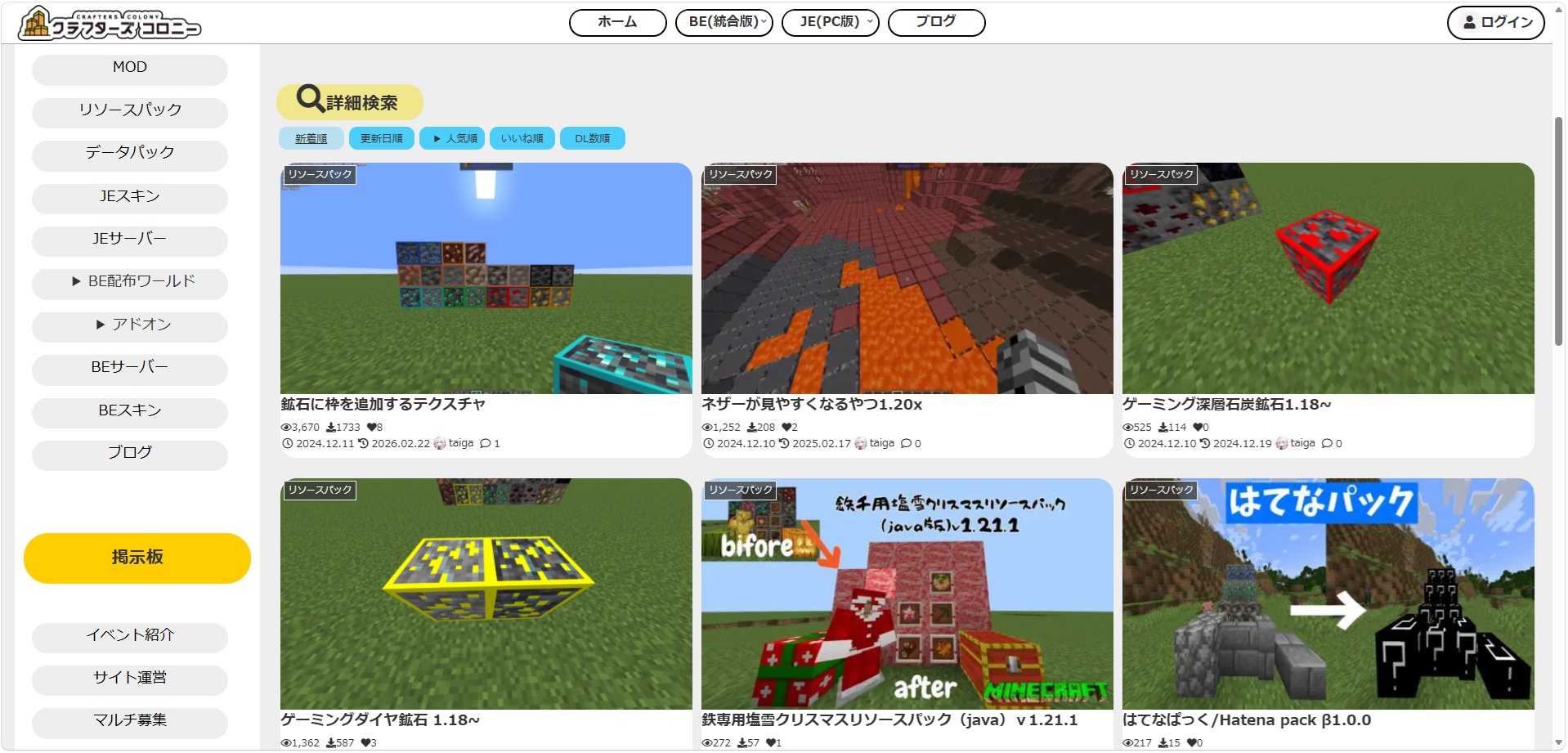
ダウンロードサイトで好きなリソースパックを探す。
リソースパックのページを開く
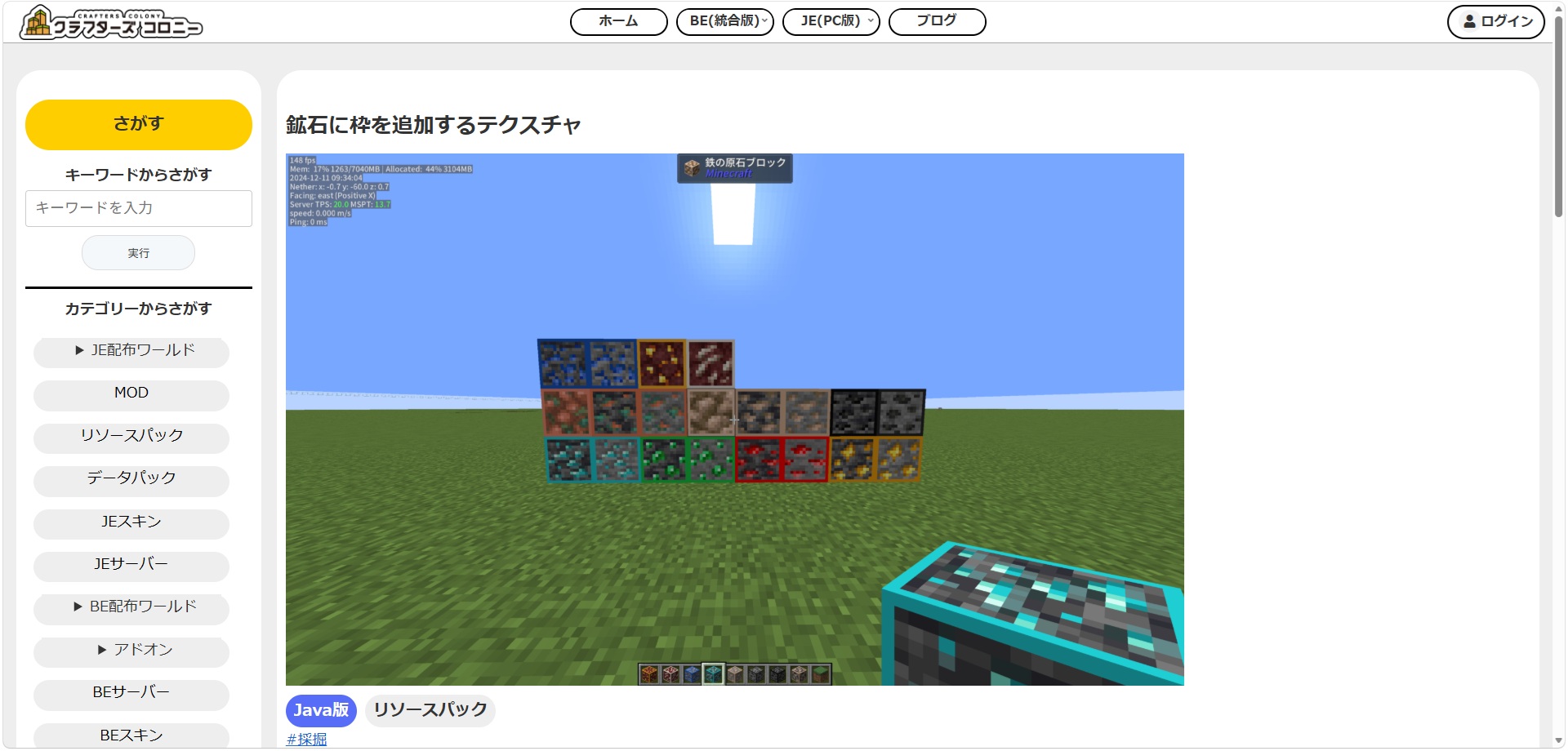
導入したいリソースパックが見つかったら、その配布ページを開きましょう。
開いたページを下にスクロールしてダウンロードボタンを押す
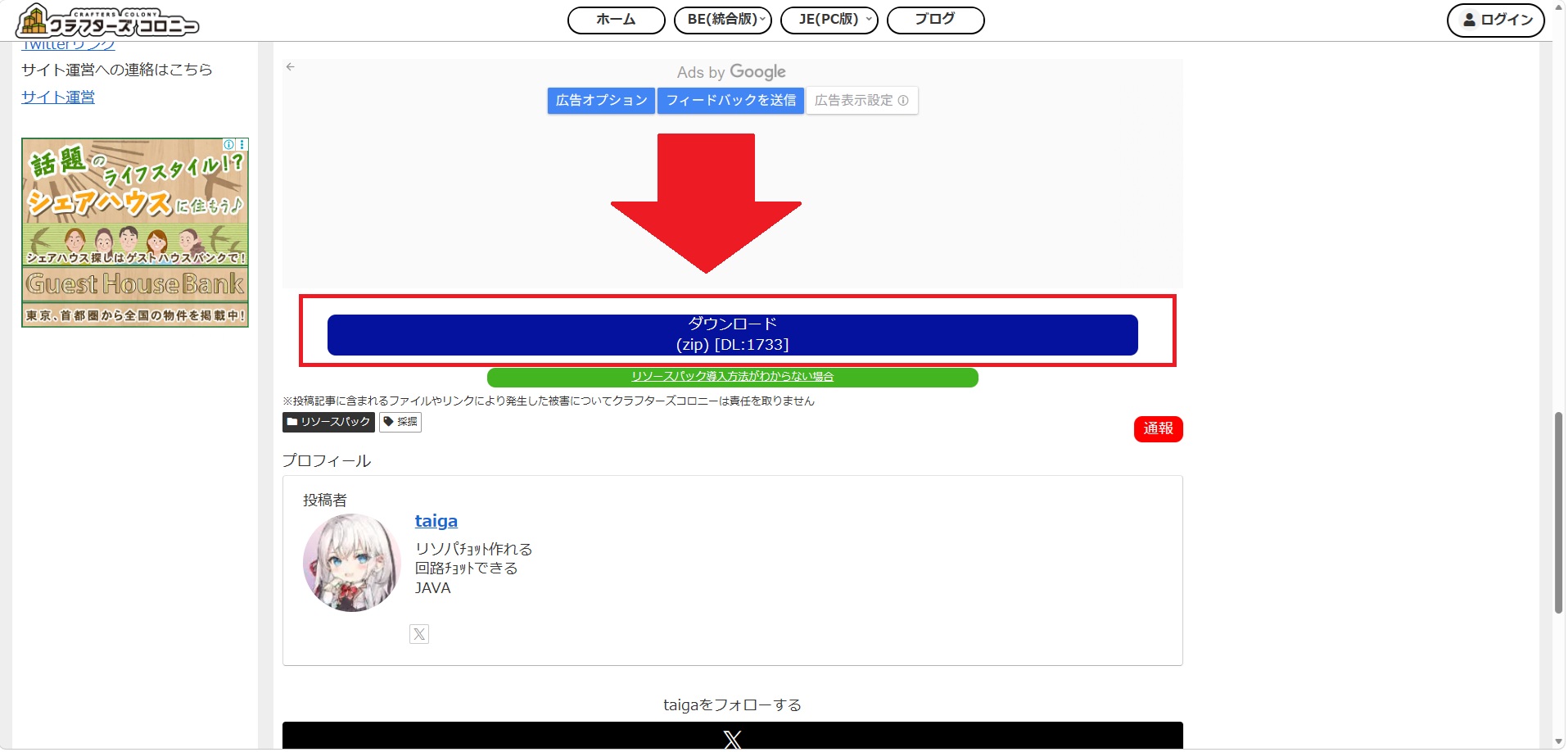
ページを開いたら下にスクロールして、ダウンロードボタンを押しましょう。
※統合版のリソースパックは基本的に「.mcpack」が一般的ですが、「.zip」での配布もあります。
その場合「.zip」の中身は「textures/」「manifest.json」「pack_icon.png」が入っています。Java版とは異なるので注意してください。
方法2:マーケットプレイスから入手する方法
統合版でマーケットプレイスからリソースパックをダウンロードする方法は、以下の手順で行えます。マインクラフトを起動する

マインクラフトを開き、マーケットプレイスを選択する。
右上の検索欄で「Texture Pack」「Textures」「RTX」と検索をかける
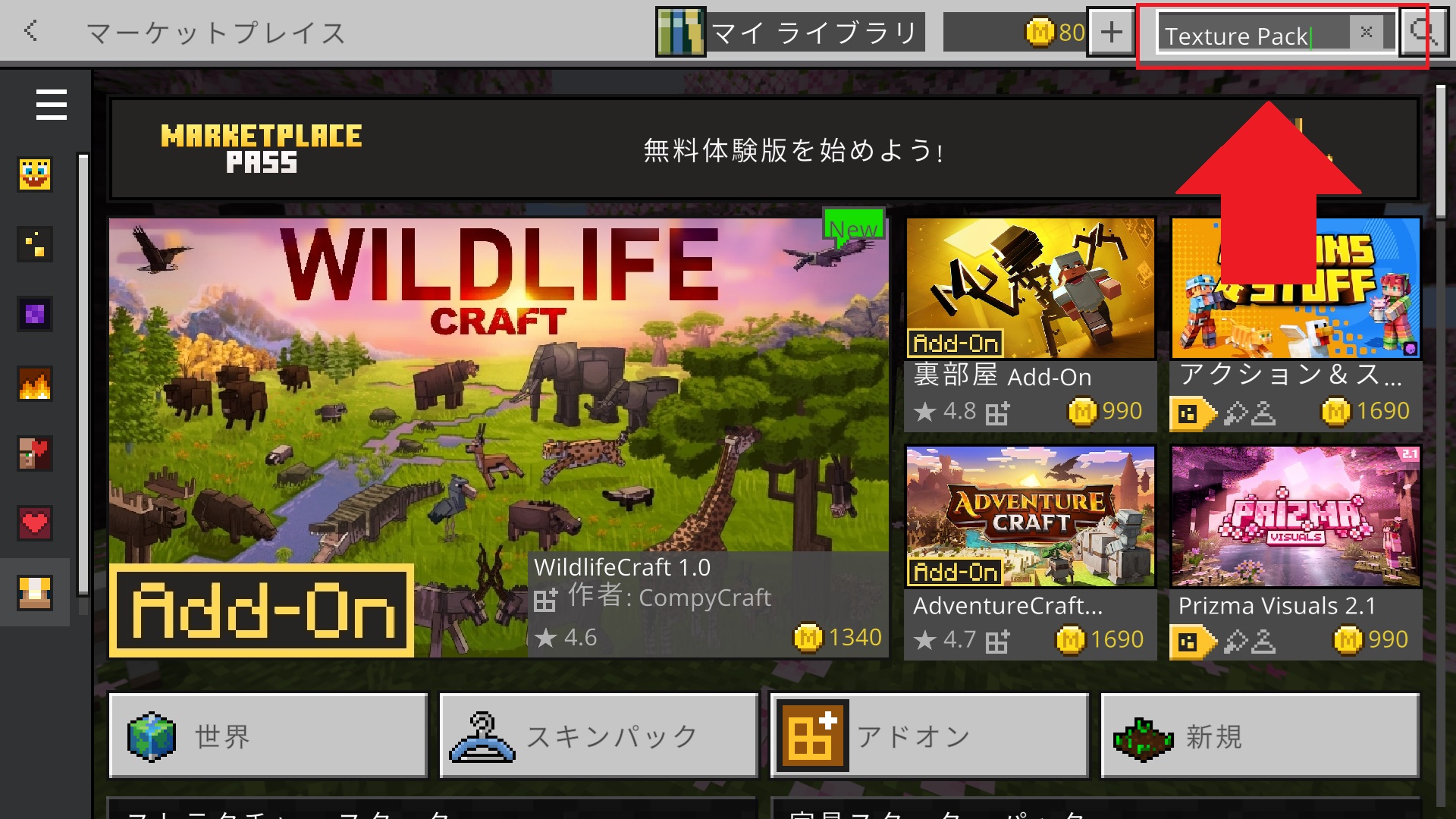
右上の検索欄で「Texture Pack」「Textures」「RTX」で検索をかける。
右上の購入ボタンを押す
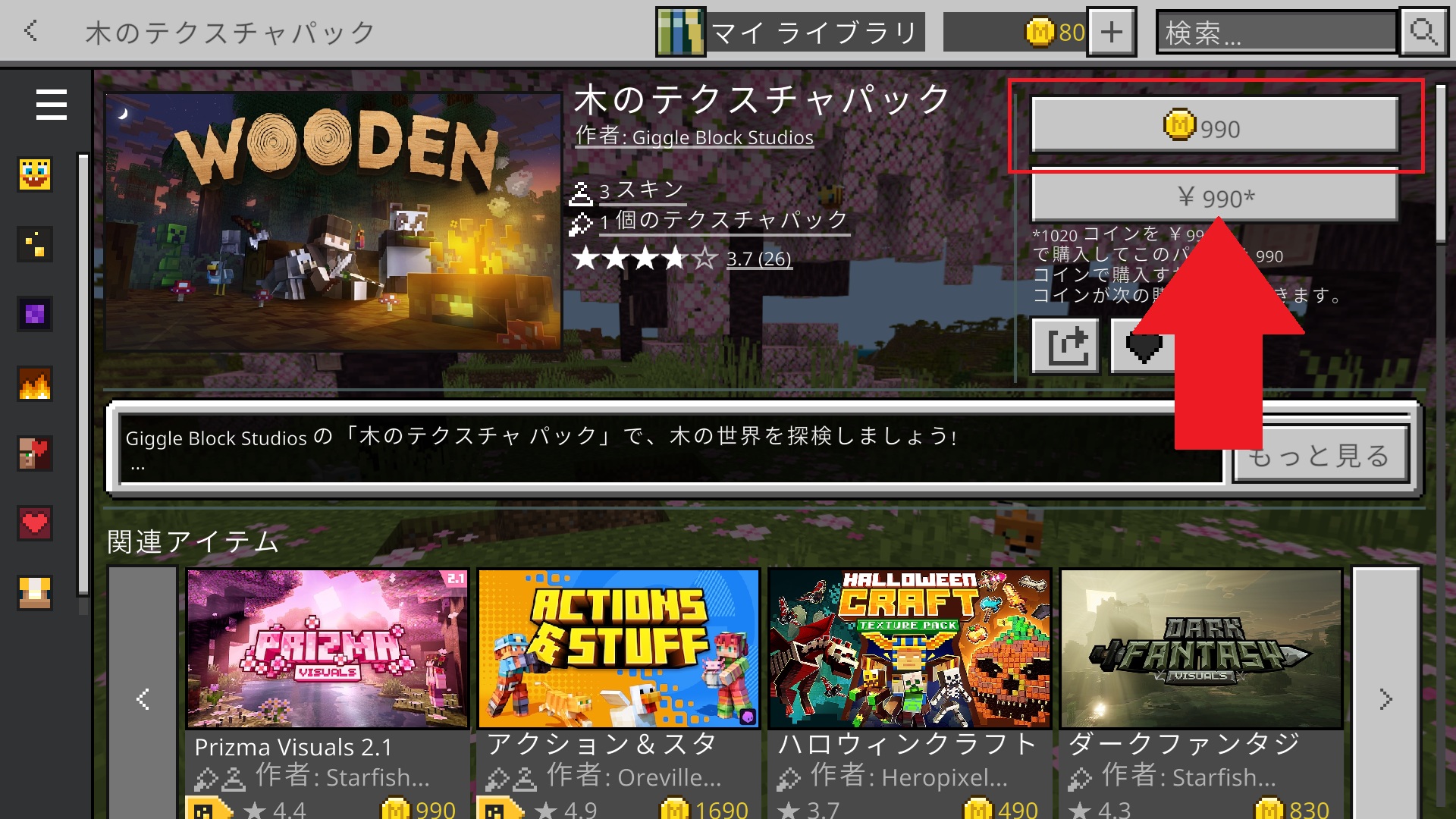
導入したいパックのページを開き、右上にある「購入」ボタンを押します。
無料で配布されているパックもあり、その場合はコイン価格ではなく「無料」と表示されています。
購入後、ダウンロードボタンを押す
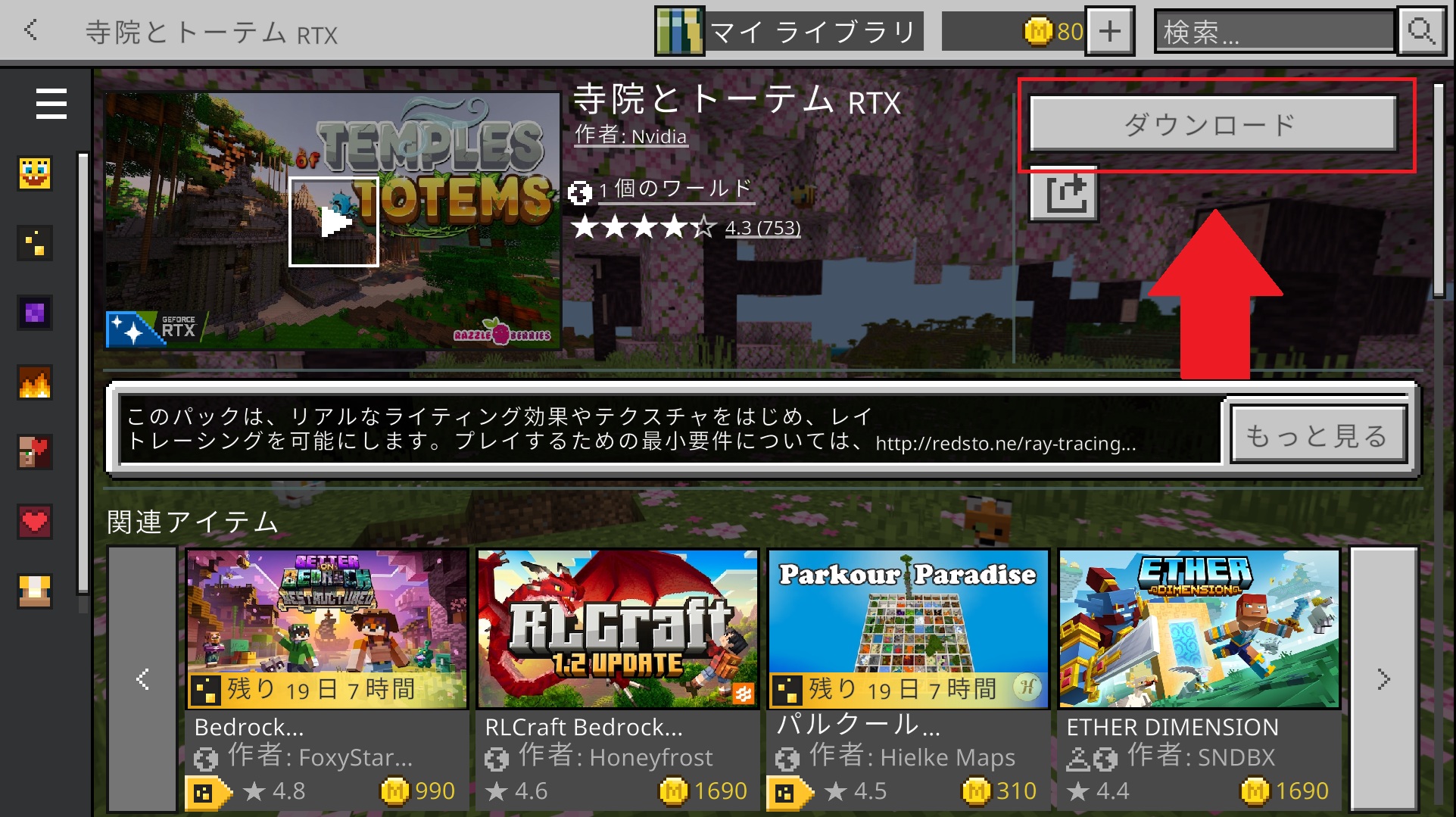
購入後、右上にダウンロードボタンが表示されるのでダウンロードを押します。
コンテンツをダウンロードする
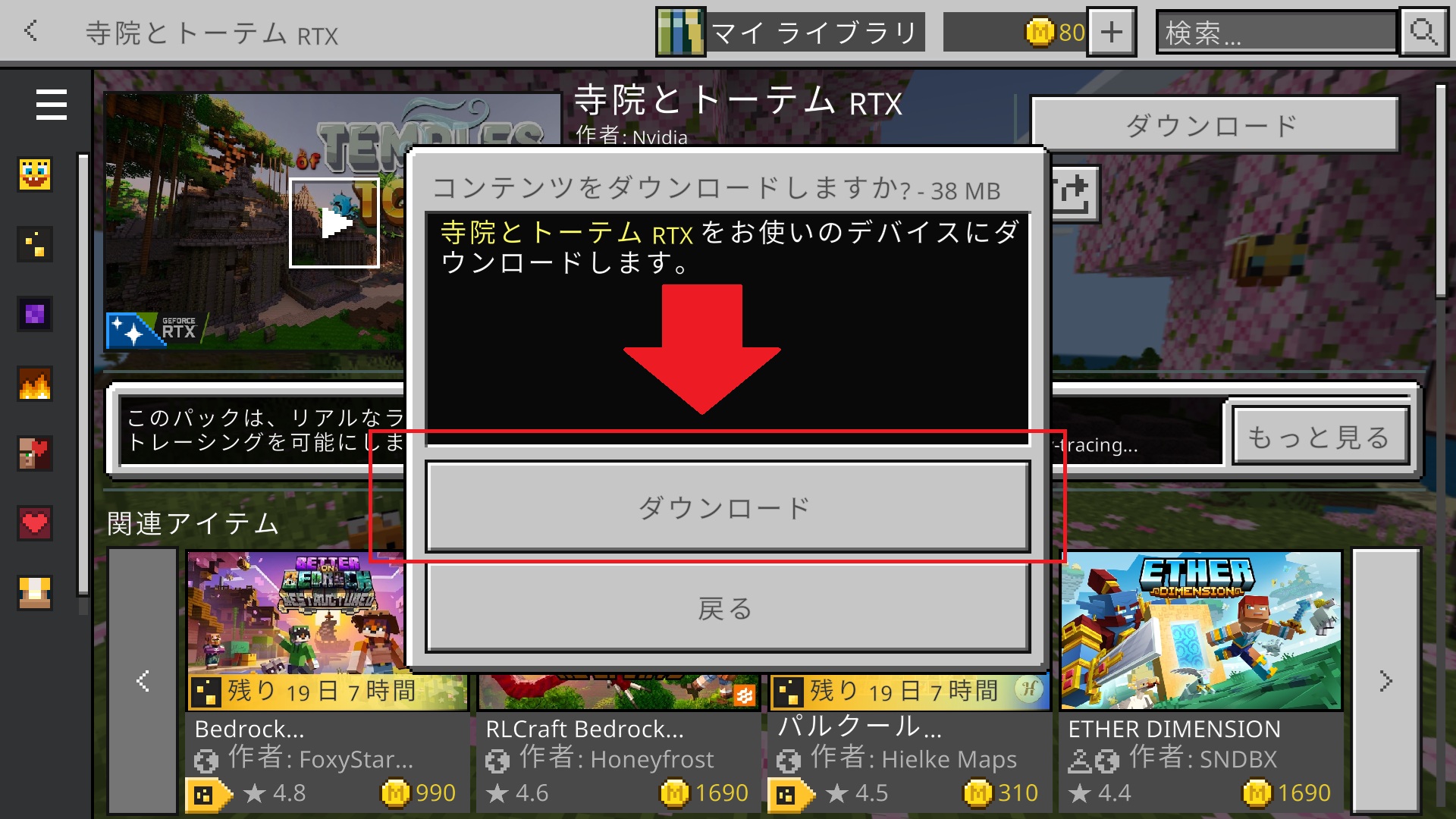
コンテンツをダウンロードする。
インポートされるのを待つ

ダウンロードとインポートが自動で行われるので待ちます。
それが終わったらダウンロード完了です。
導入準備:拡張子「.zip」から「.mcpack 」に変更する方法
統合版のリソースパックは、配布サイトによって「.mcpack」ではなく「.zip」形式で配布されている場合があります。
そのままではマインクラフトに直接インポートできないため、拡張子を「.mcpack」に変更する作業が必要です。
難しそうに見えますが、ファイル名の最後を書き換えるだけなので、初心者でも簡単に行えます。
ここからは、「.zip」ファイルを「.mcpack」に変更して、統合版へ導入できる形式にする方法を解説していきます。
拡張子が「.zip」の場合は、「.zip」を右クリックする
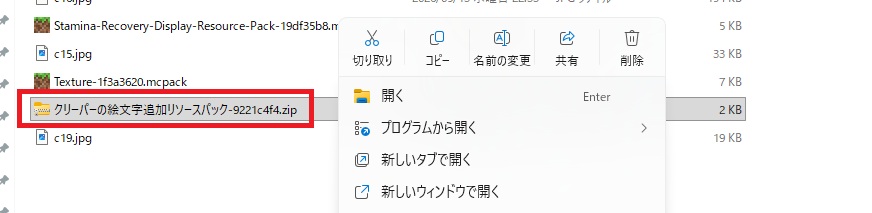
拡張子が「.zip」の場合は、「.zip」を右クリックする。
名前の変更を選択する
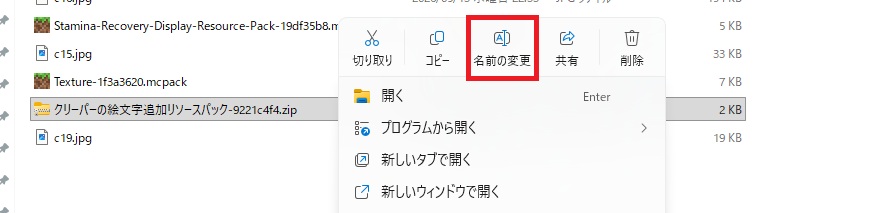
名前の変更を選択する。
名前変更を選択して、一番後ろの拡張子「.zip」を「.mcpack」に変更する
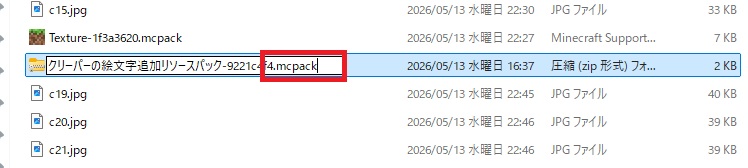
名前変更を選択して、一番後ろの拡張子「.zip」を「.mcpack」に変更する。
拡張子を変更すると・・・と表示されますがそのまま「はい」を選択する
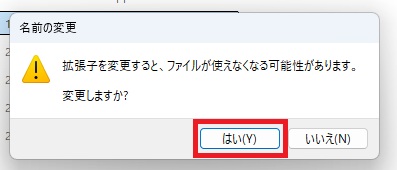
拡張子を変更すると・・・と表示されますがそのまま「はい」を選択する。
「.mcpack」に変更すると画像のようにマイクラのアイコンに変更されます

「.mcpack」に変更するとマイクラのアイコンに変更されます。
統合版のリソースパックの導入手順
ここからは、統合版のリソースパック導入方法を解説していきます。
統合版のリソースパックは、主に「.mcpack」形式で配布されており、ファイルを開くだけで簡単に導入できます。
また、外部サイトからダウンロードした「.mcpack」形式のパックと、マーケットプレイスで購入したテクスチャでは、導入や適用方法が少し異なります。
ここでは、それぞれの導入方法と、ワールドへ反映させる設定方法を分けて解説していきます。
「.mcpack」の導入手順
拡張子「.mcpack」の導入は、以下の手順になります。
ダウンロードしたリソースパック「.mcpack」をダブルクリックする

ダウンロードした拡張子が「.mcpack」のリソースパックをダブルクリックする。
自動的にマインクラフトが起動してインストールされます

「.mcpack」のリソースパックをダブルクリックしたら、自動でマインクラフトが起動してインストールされます。
新しいワールドを作成して、リソースパックからを選び、認証を選択する。
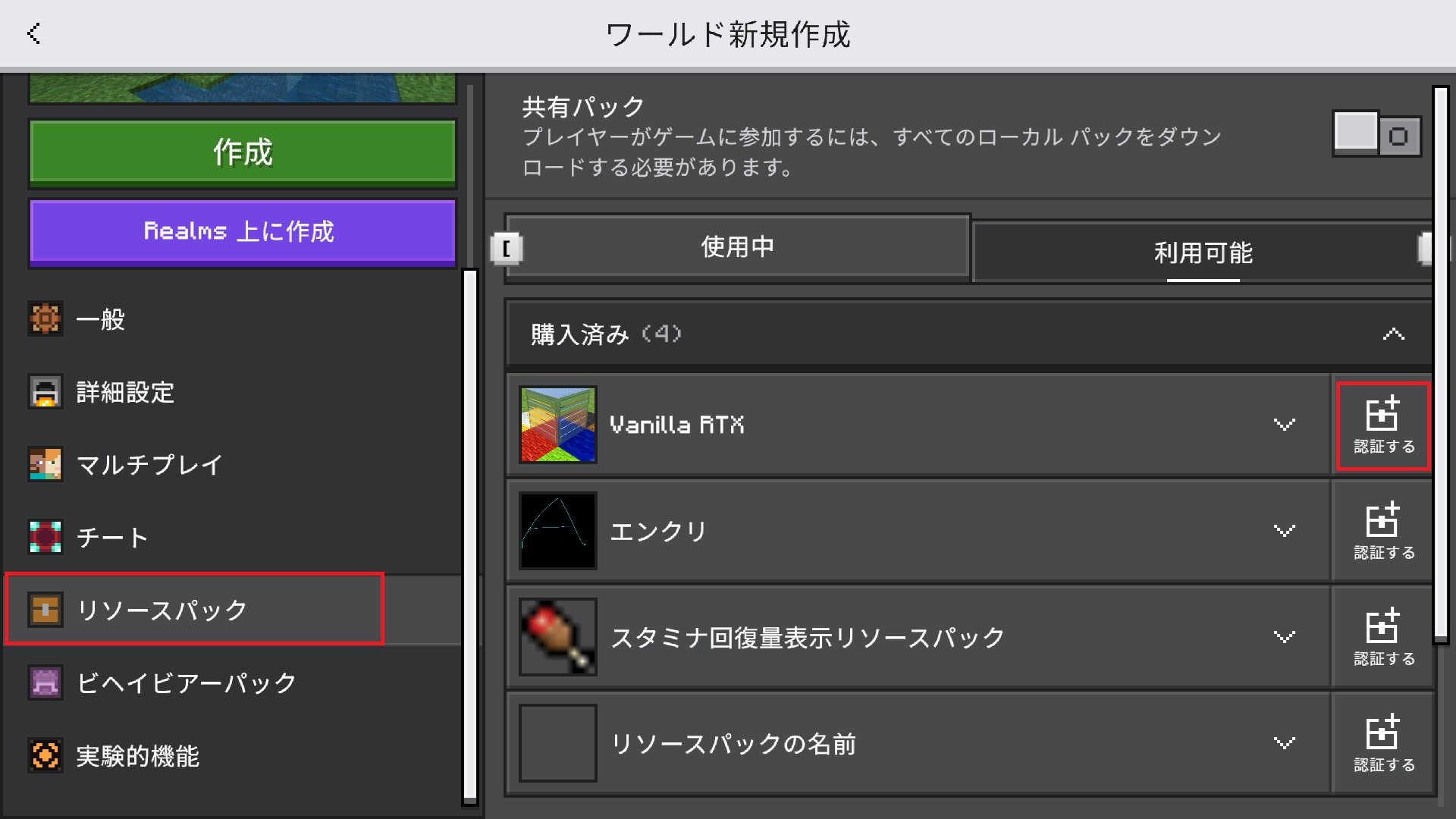
新たにワールドを作成して、リソースパックから導入したいパックの「認証する」を選択する。
ワールドを起動して反映を確認する

ワールドを起動して反映を確認する
マーケットプレイスで購入したテクスチャの導入手順
マーケットプレイスで購入したテクスチャの導入は、以下の手順になります。
マイクラを起動してプレイを選択する

マイクラを起動してプレイを選択する
「新しいワールドを作成」を選択する
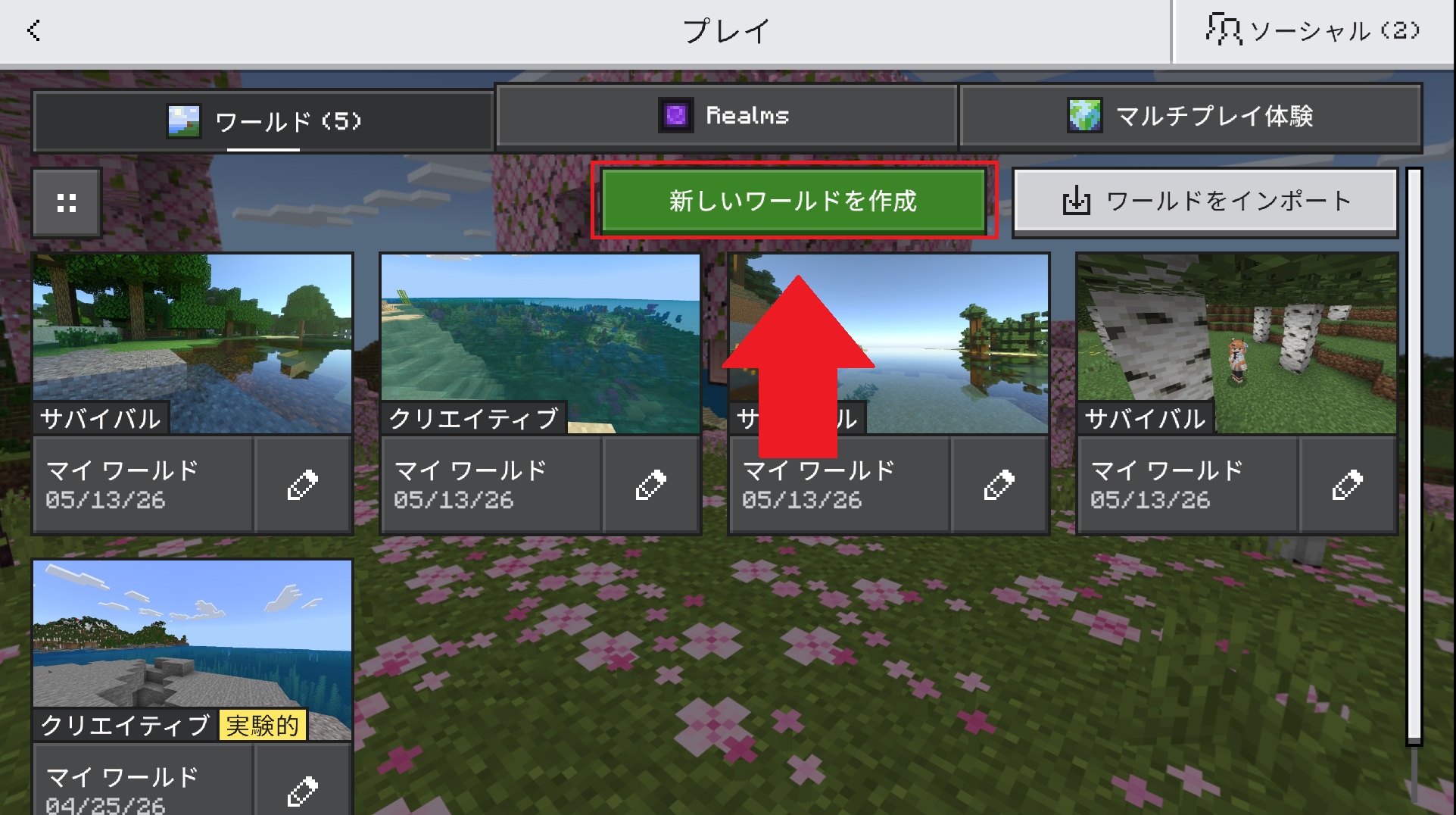
「新しいワールドを作成」を選択する。
左の所持品を選択、インポートした世界パックを選択する
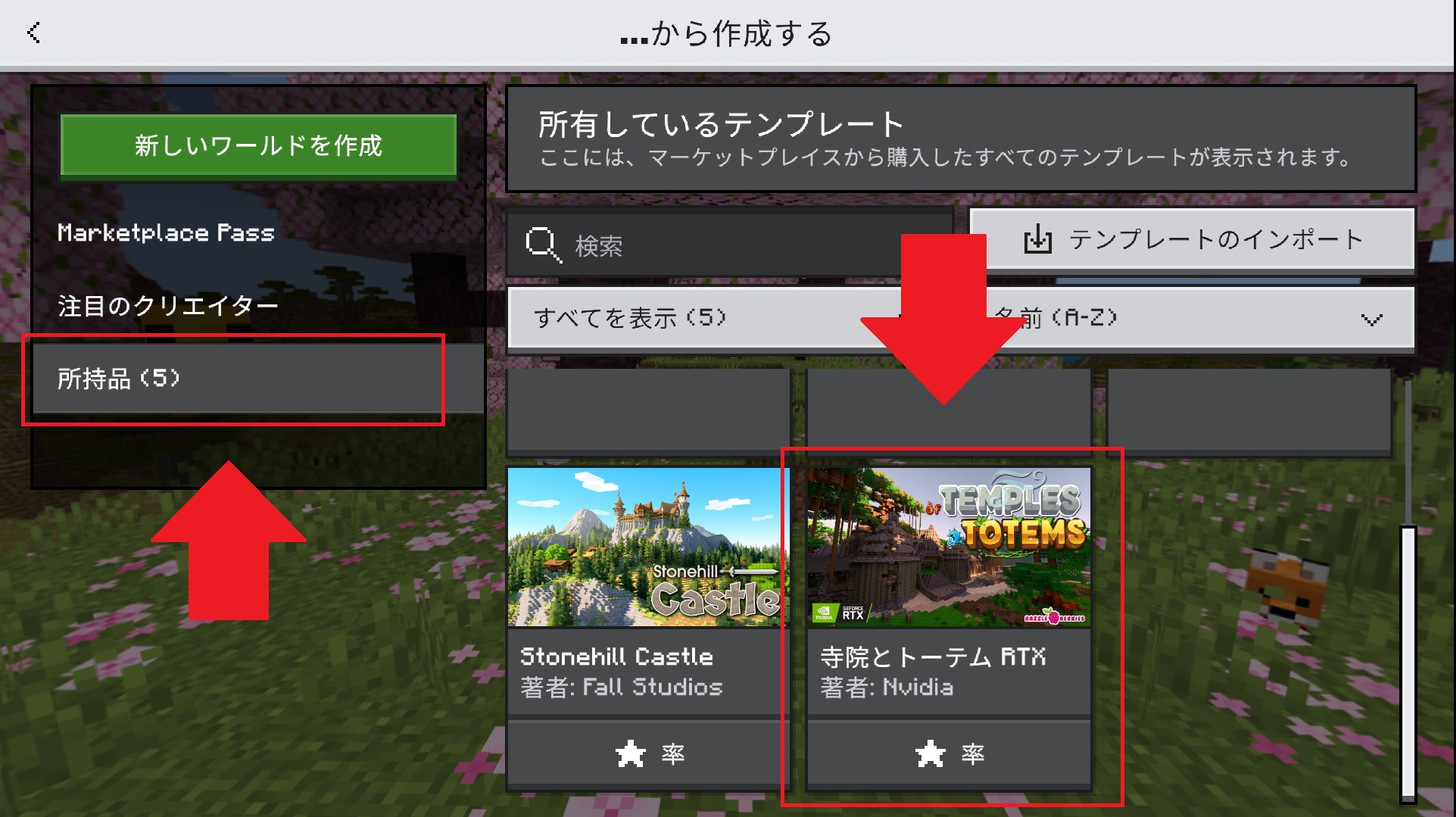
左の所持品を選択、インポートした世界パックを選択する。
ワールド設定をした後に「作成」を押してワールドで遊ぶ
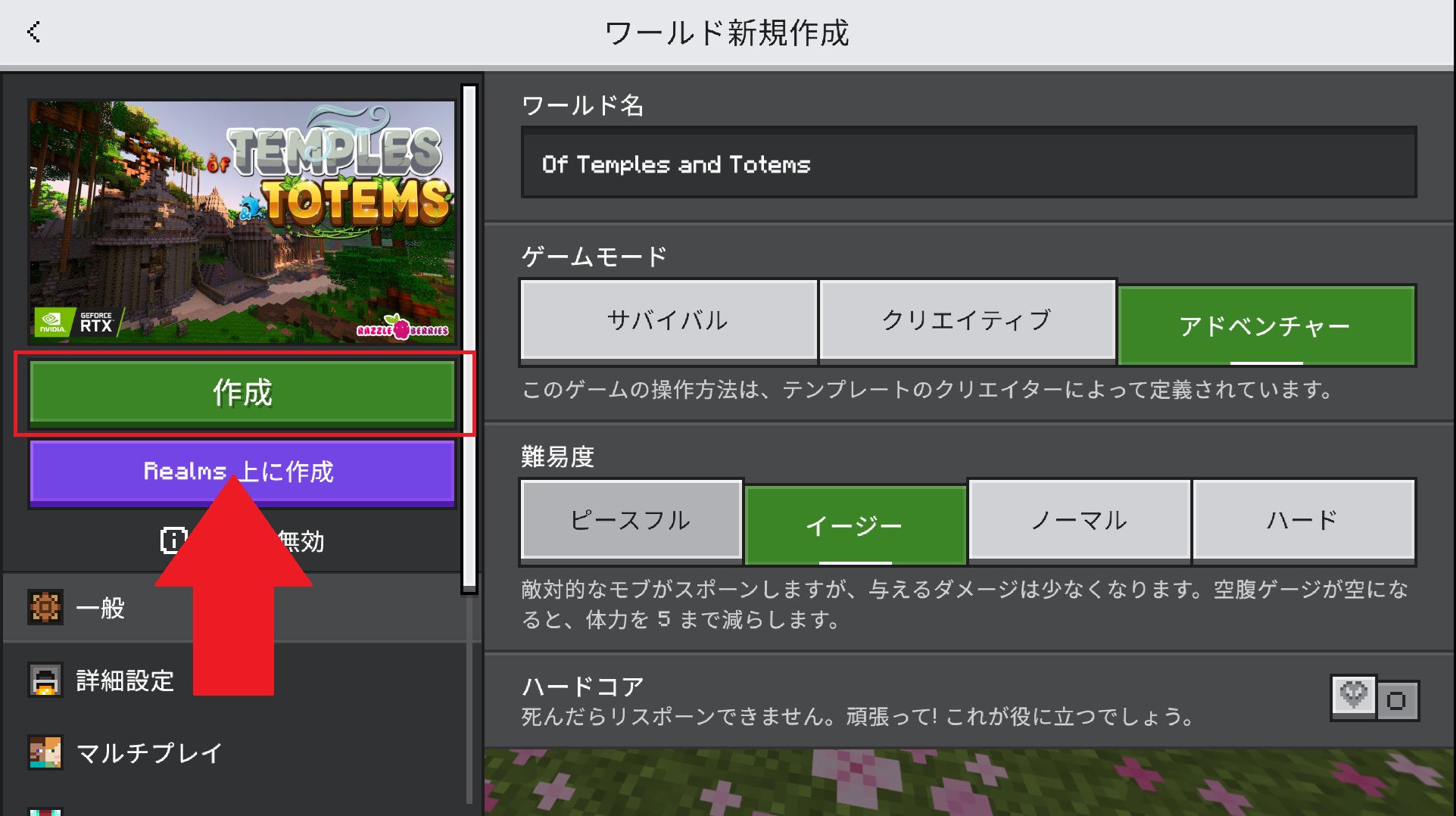
ワールド設定をした後に「作成」を押してワールドで遊ぶ。
ワールドによっては確認画面が表示されるので「このまま作成する」を選択する
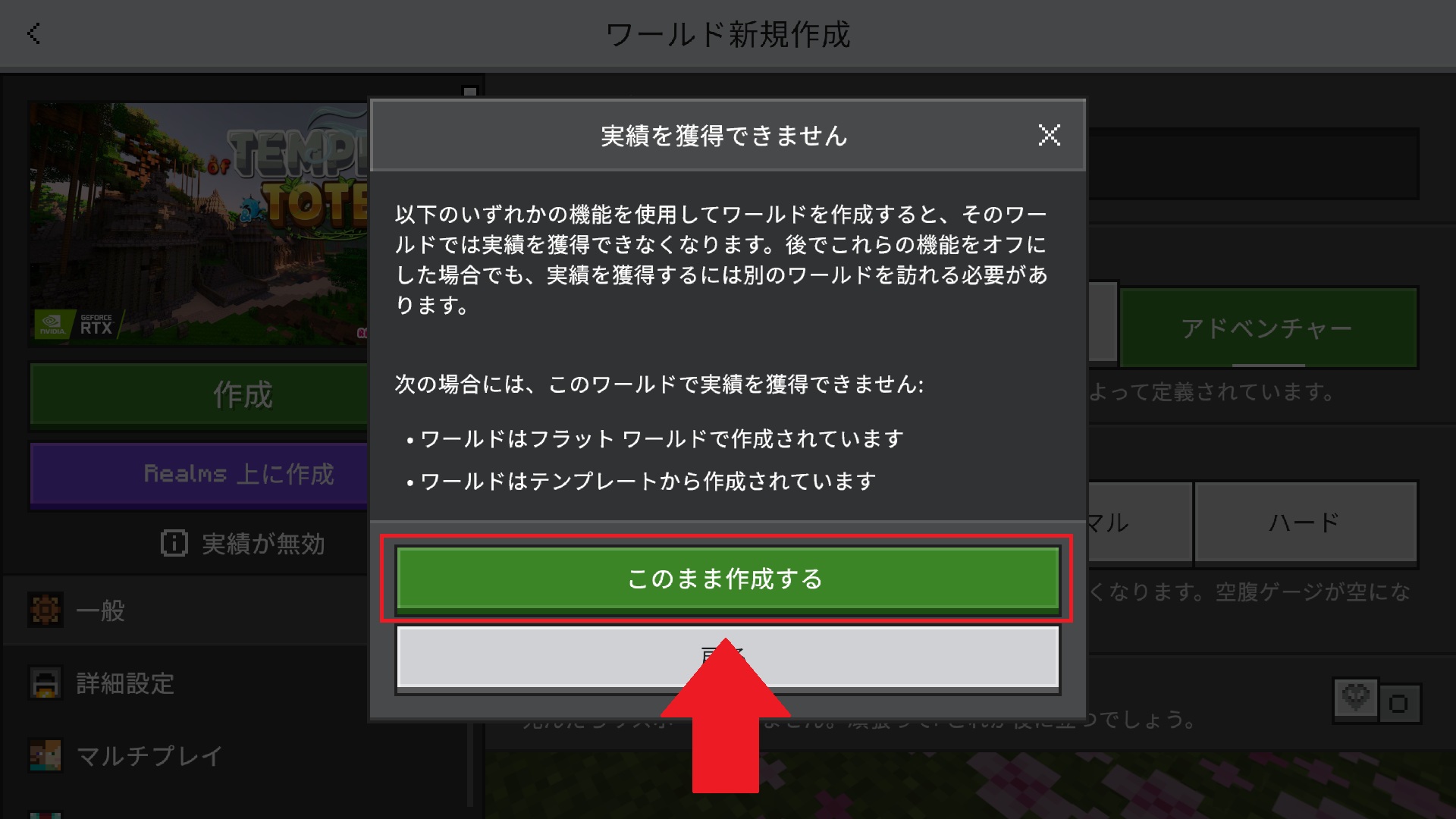
ワールドによっては確認画面が表示されるので「このまま作成する」を選択する。
ワールドを開いて確認する
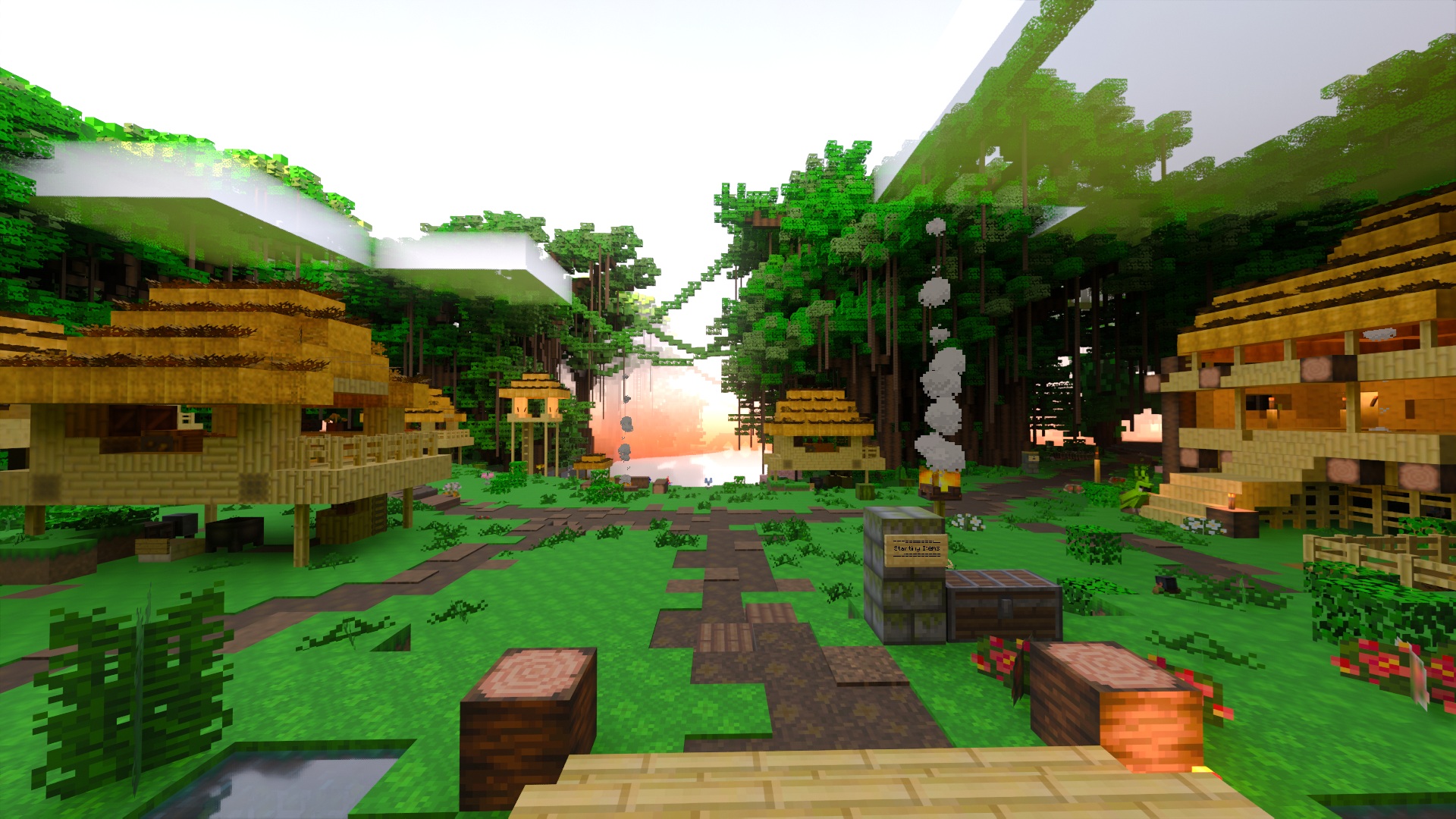
ワールドを開いて確認する。


Java版:リソースパックの導入方法
ここからは、Minecraft: Java Edition(Java版)のリソースパックのダウンロードと導入方法を解説していきます。
Java版では、専用フォルダへリソースパックを追加して導入する方法が一般的です。統合版より手動操作が多いものの、その分自由度が高く、さまざまなリソースパックを利用できます。
また、バージョンによって対応していない場合もあるため、導入前に対応バージョンを確認しておくことも重要です。
リソースパックのダウンロード方法
Java版のリソースパックは、主に配布サイトからダウンロードして導入する方法が一般的です。
また、対応していないバージョンのリソースパックを使用すると、正常に表示されなかったり、一部のテクスチャが反映されない場合があります。
ここでは、配布サイトからJava版のリソースパックをダウンロードする手順について解説していきます。
外部サイト(クラフターズコロニー)でリソースパックを探す。
ダウンロードサイトで好きなリソースパックを探す。
リソースパックのページを開く
導入したいリソースパックが見つかったら、その配布ページを開きましょう。
開いたページを下にスクロールしてダウンロードボタンを押す
ページを開いたら下にスクロールして、ダウンロードボタンを押しましょう。
※Java版でのリソースパックのデータは「.zip」で配布しています。
その場合「.zip」の中身は「assets」「pack.mcmeta」「pack.png」が入っています。統合版とは異なるので注意してください。
リソースパックの導入手順
ここからは、Java版のリソースパック導入方法を解説していきます。
Java版のリソースパックは、フォルダ構成(「assets」フォルダや「pack.mcmeta」など)で管理されており、ダウンロードしたデータを所定の場所へ配置することで導入できます。
ここでは、Java版のリソースパックの導入方法と、ワールドへ反映させる設定方法について解説していきます。
マインクラフトを起動する

マインクラフトを起動してください。
設定を選択する
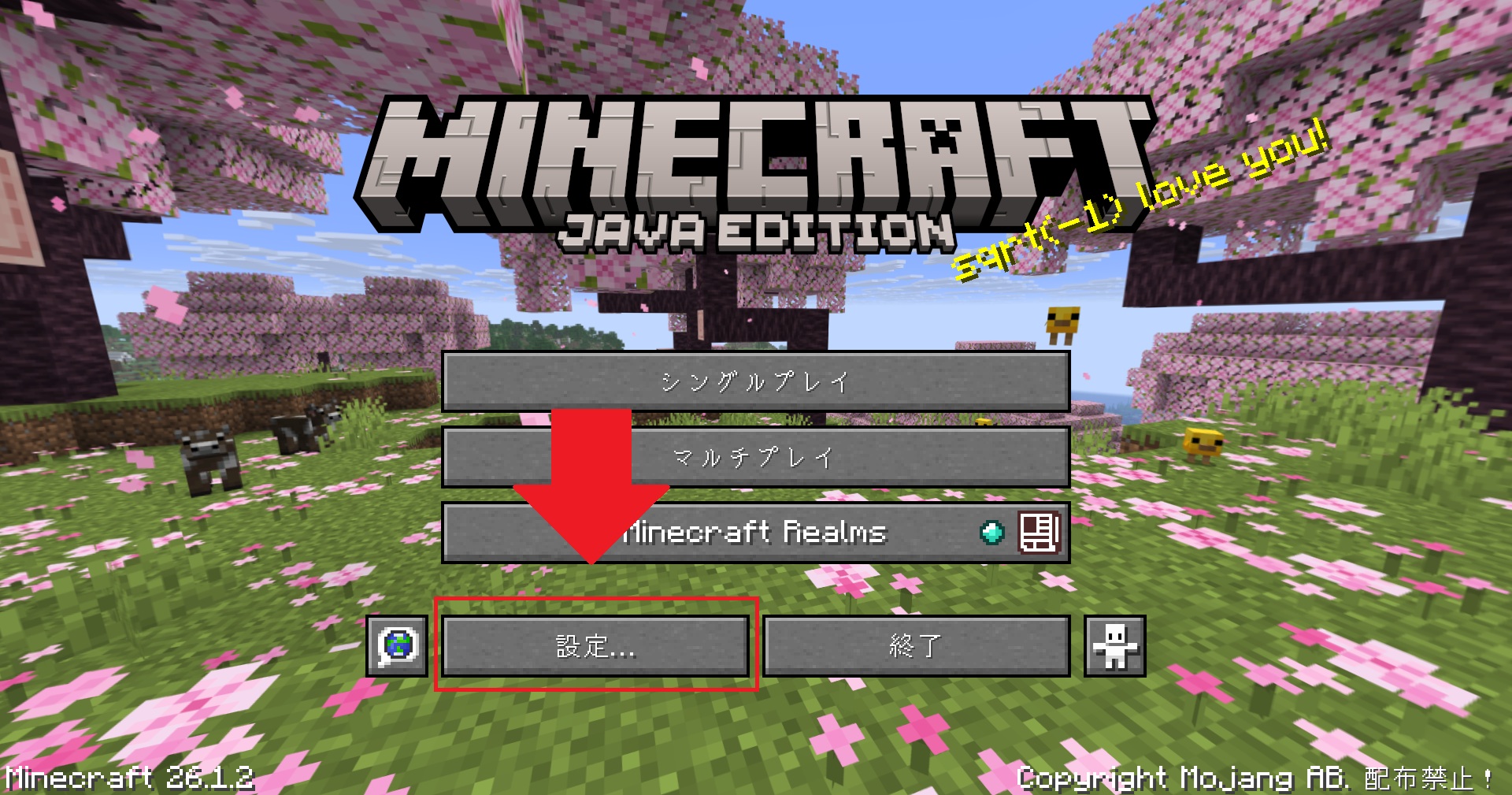
設定を選択します。
リソースパックを選択する
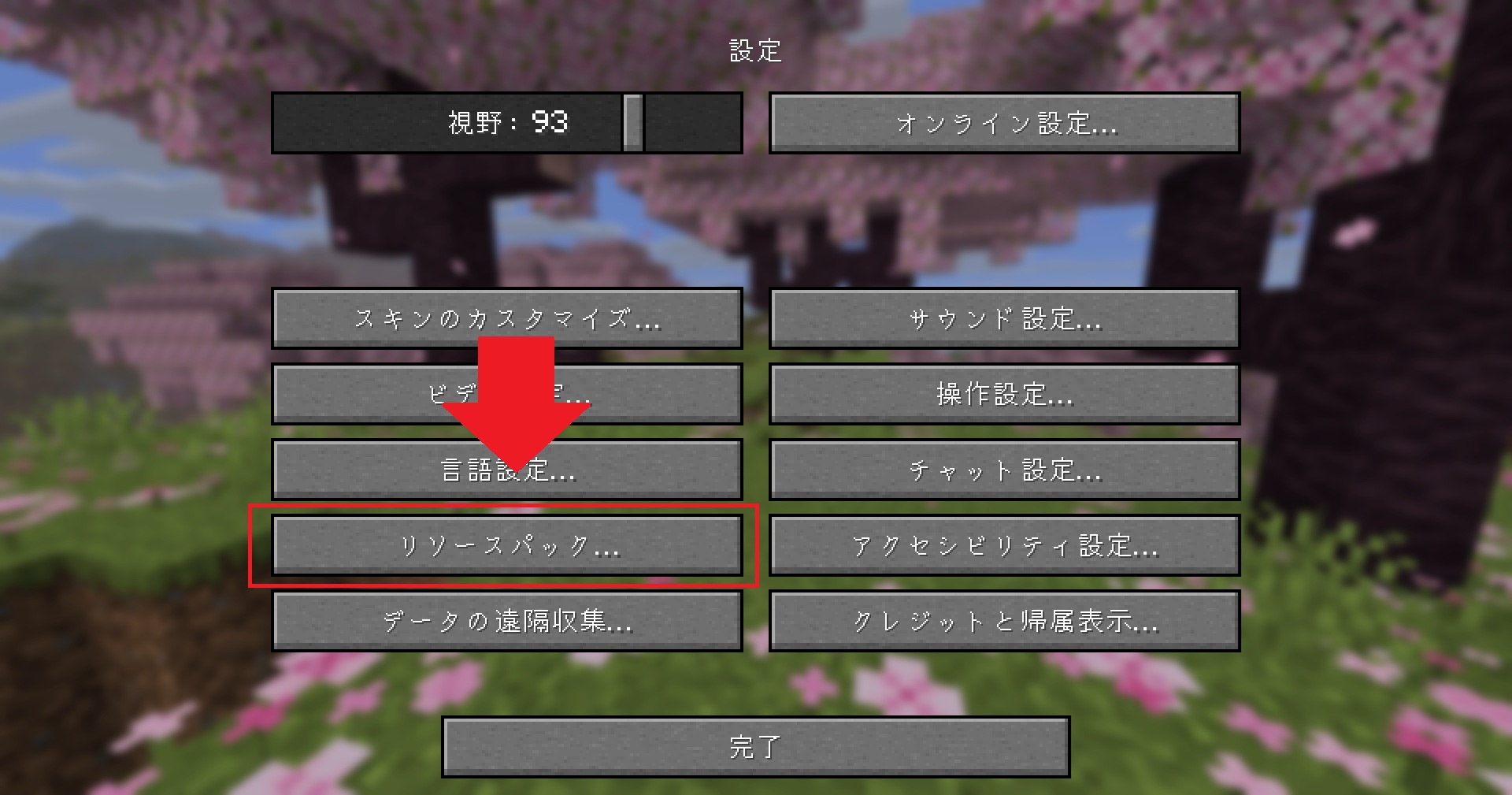
リソースパックを選択します。
「パックフォルダを開く」を選択する

「パックフォルダを開く」を選択します。※「C:\Users\ユーザー名\AppData\Roaming\.minecraft\resourcepacks」ここのフォルダが開きます。
開かれた「パックフォルダー」の中に、導入したいリソースパックを張り付ける
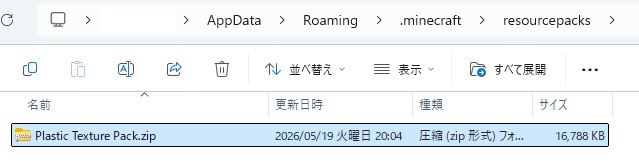
開かれた「パックフォルダー」の中に、先ほどダウンロードしたリソースパックを貼り付けてください。
リソースパックが反映されたのを確認する
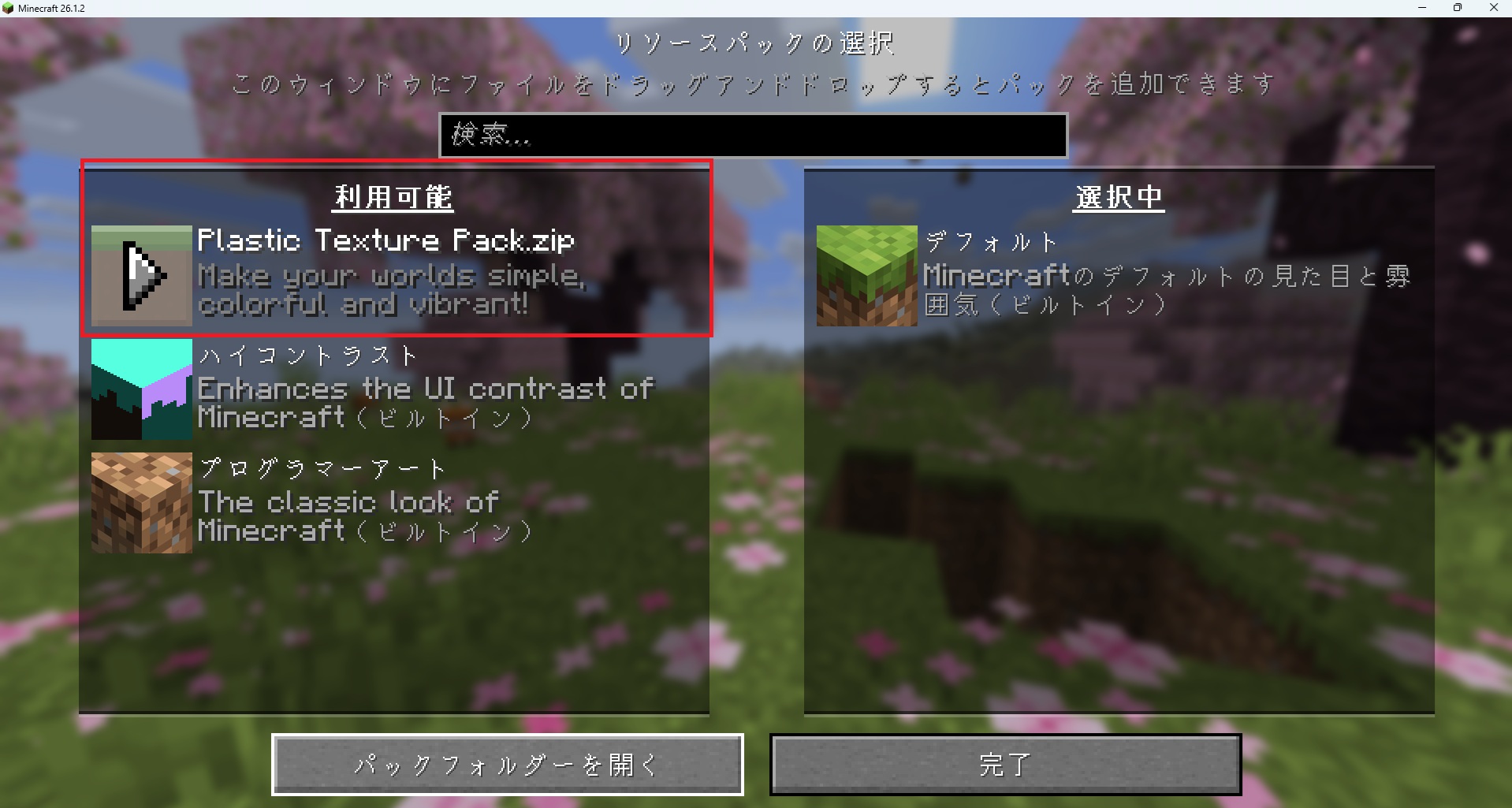
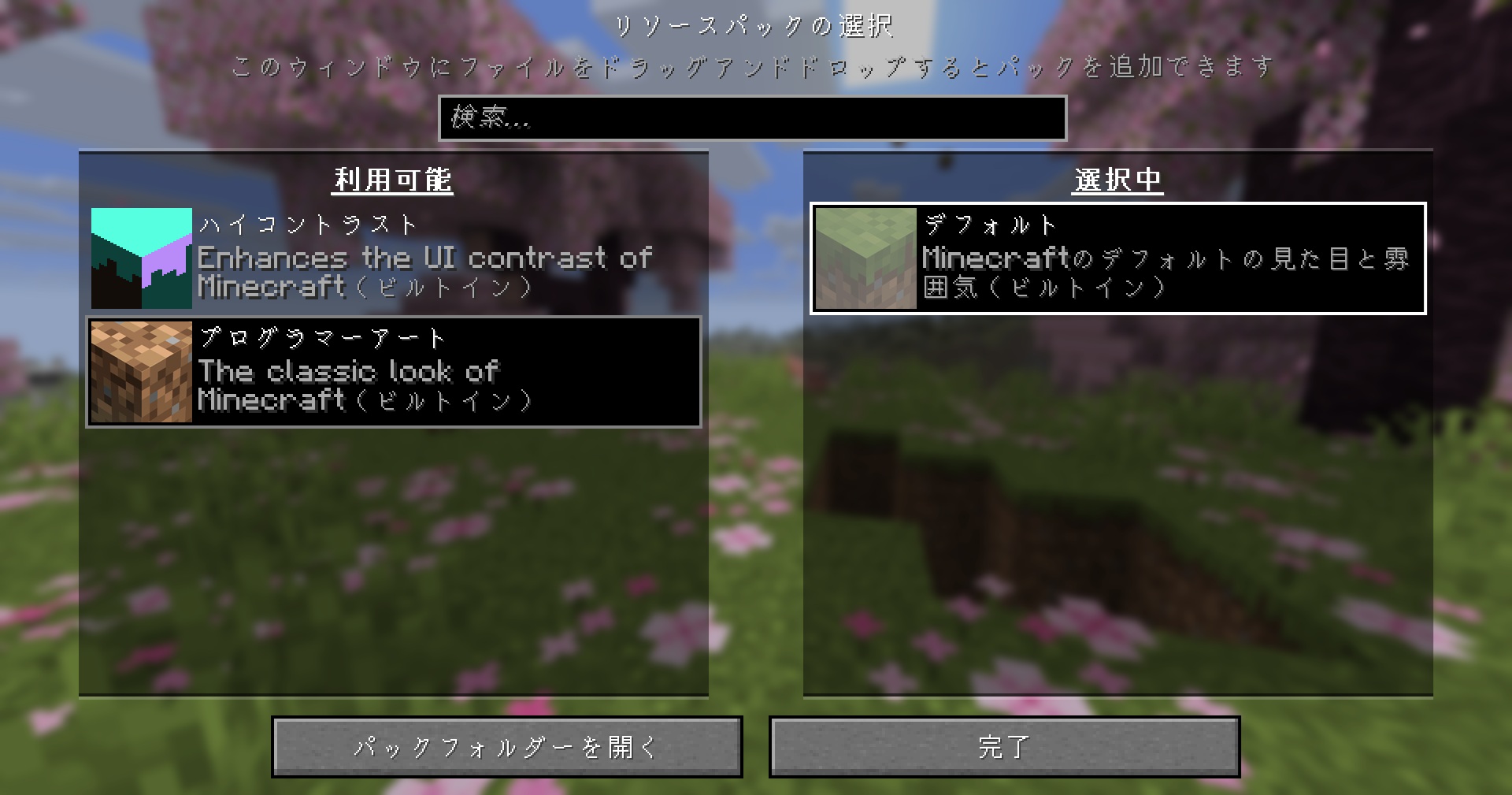
先ほど追加したリソースパックが利用可能に反映されているのを確認する。
右矢印マークをクリックする
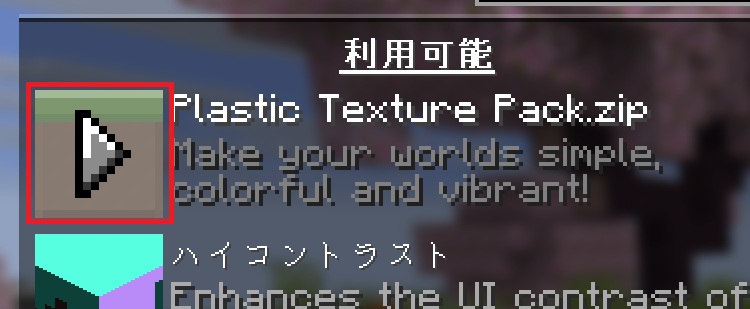
右矢印部分を選択(クリック)する。
利用可能から選択中にリソースパックが移動したのを確認して完了を選択する
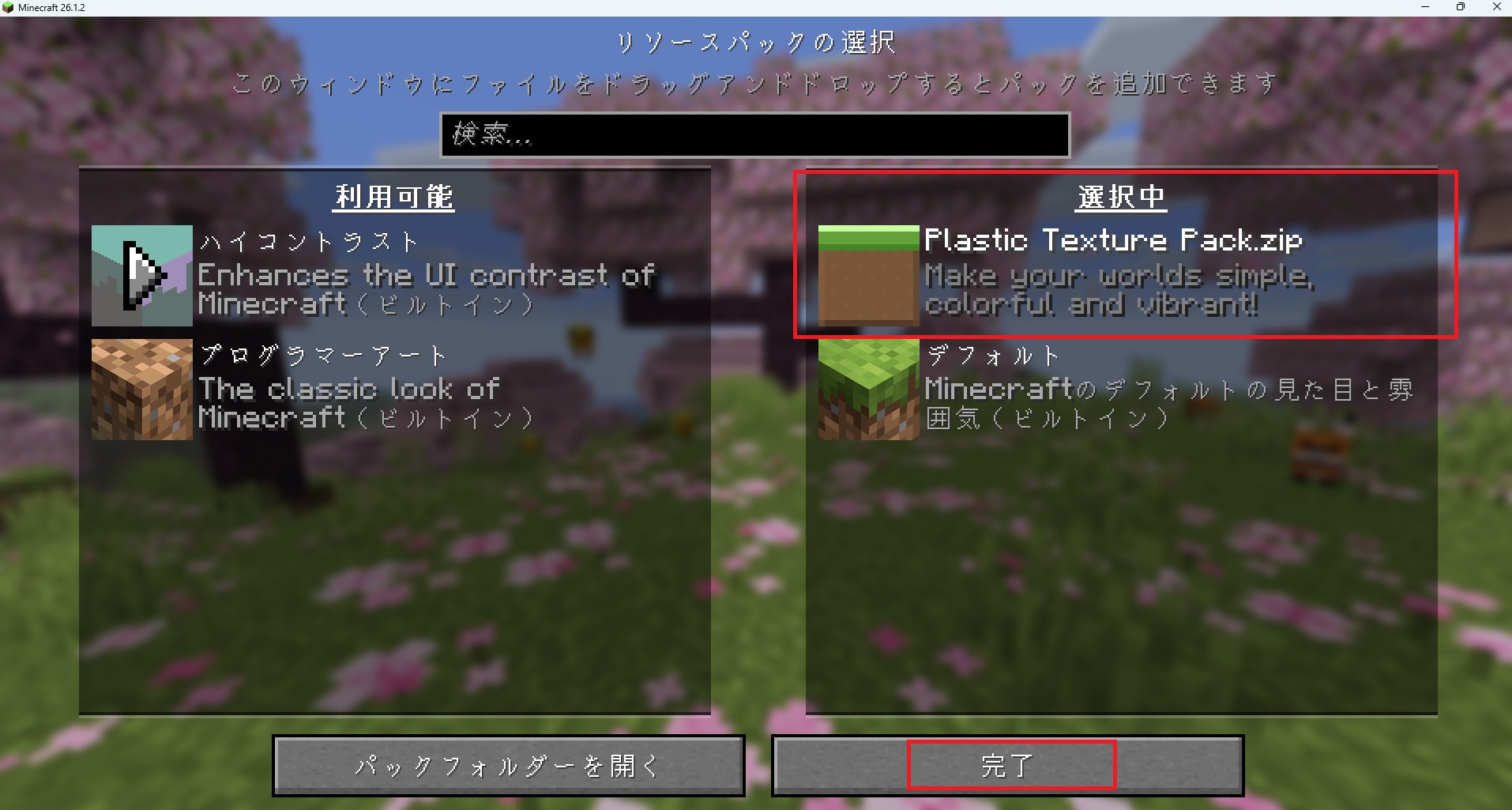
利用可能から選択中にリソースパックが移動したのを確認して完了を選択する
ワールドを開いて追加したリソースパックが反映しているか確認する
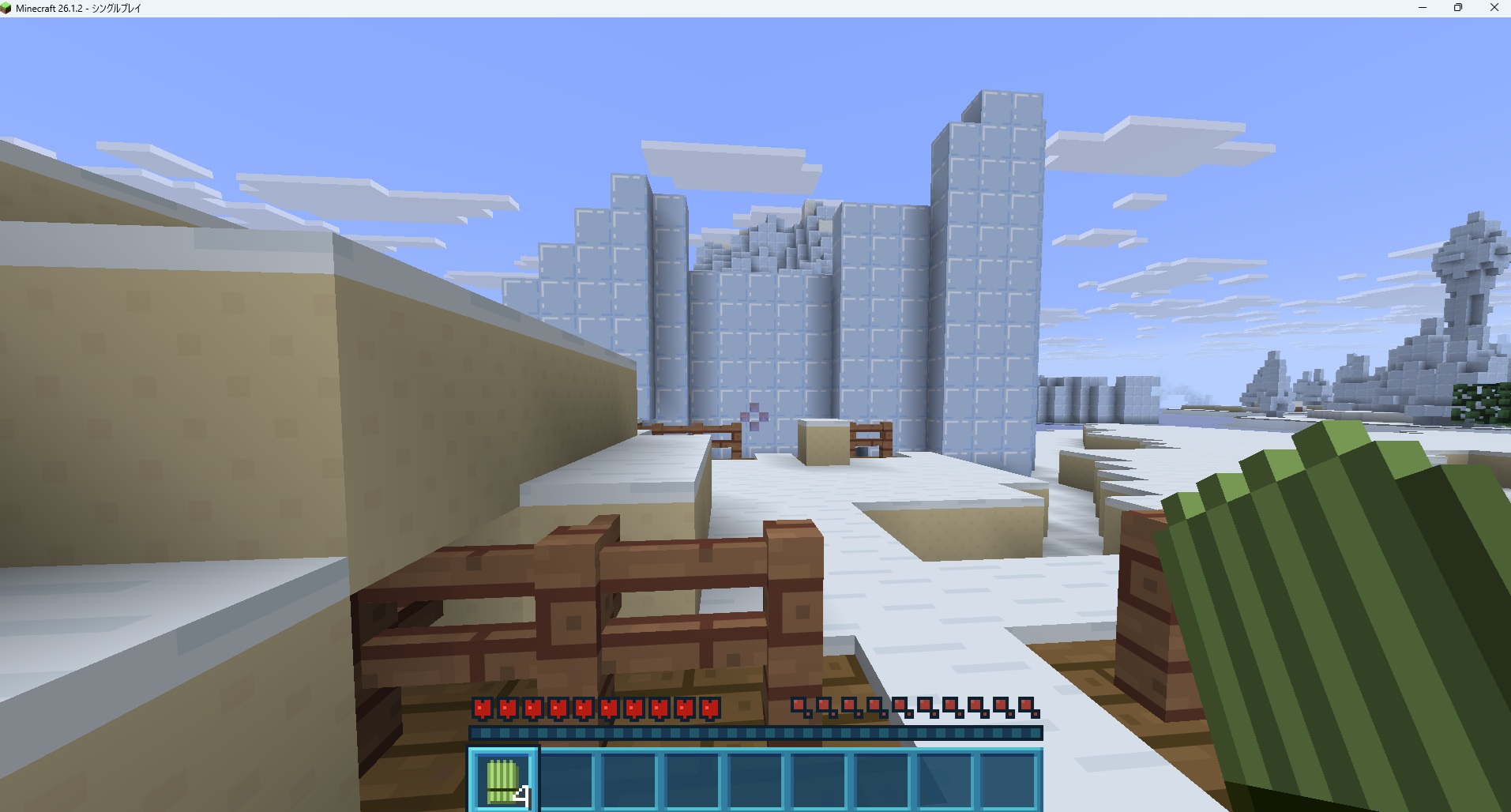
ワールドを開いて追加したリソースパックが反映しているか確認する。
ゲーム中にも「設定」→「リソースパック」の順で変更できるので覚えておきましょう。
まとめ(統合版とJava版のリソースパックの違い)
Minecraftのリソースパックは、統合版とJava版のどちらでも使えますが、仕組みや対応内容に違いがあります。
- ブロックやアイテムの細かい見た目変更
- 特殊なアニメーション追加
- MODと組み合わせた高度な表現
Java版は配布サイトも多く、リアル系や影MOD向けの高品質なリソースパックが豊富です。
- 統合版では、スマホ・Switch・Xboxなど複数機種で動くように作られているため、Java版より制限がある
- .mcpack形式なので導入が簡単
- Marketplaceから安全に入れやすい
統合版はJava版と比べるとカスタマイズに制限はあるものの、マーケットプレイスから簡単に導入できるため、初心者でも扱いやすいのが特徴です。
主な違いまとめ
項目 |
Java版 |
統合版 |
|---|---|---|
自由度 |
高い |
やや制限あり |
対応機種 |
PCのみ |
スマホ・Switch・Xboxなど |
導入方法 |
手動導入が多い |
Marketplace対応 |
MODとの連携 |
得意 |
制限あり(※アドオン) |
軽さ |
重くなりやすい |
比較的軽い |
リソースパックを導入すると、マインクラフトの見た目や雰囲気を自分好みに大きく変えられます。
影Mod風のリアルな景色にしたり、かわいいテクスチャにしたりと、遊び方の幅も広がります。
導入時は対応バージョンやJava版・統合版の違いに注意しながら、自分に合ったリソースパックを見つけて、いつもとは違うマイクラの世界を楽しんでみてください。







記事の間違いやご意見・ご要望はこちらへお願いします。