



Minecraft(マイクラ)の「4Dスキン」は、正式な用語ではありませんが、立体的に見えるスキンをまとめてプレイヤー間で4Dスキンと呼んでいます。
本記事では、4Dスキンの導入方法や基本的な仕組みと注意点を中心に、規約との関係や利用時のポイントについて分かりやすく解説します。
4Dスキンとは?
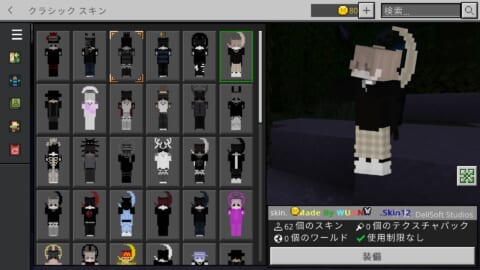
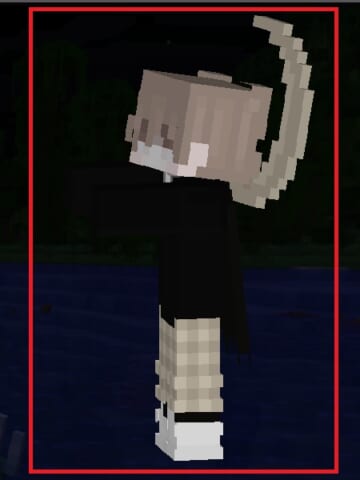
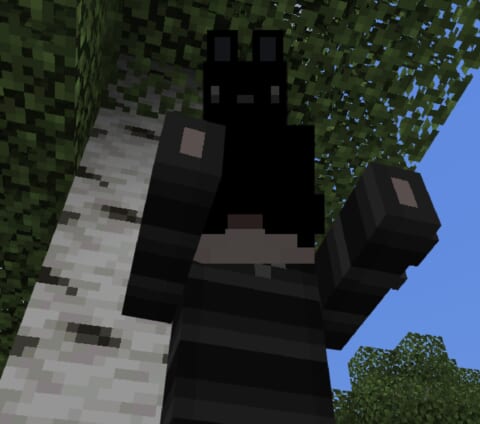
マイクラの4Dスキンとは、通常のスキンよりも立体感があり、髪型や装飾が体の外側に飛び出して見えるスキン表現のことを指します。
専門的には、Custom Geometry(カスタムジオメトリ)を拡張し、キューブの追加やサイズ変更、位置調整などを行うことで、従来の固定モデルよりも自由度の高い見た目を実現しています。
「4Dスキン」は正式名称ではなく、こうした立体的なカスタムスキンをプレイヤー間で使っている呼び方です。
便利で魅力的な反面、導入方法や元データによっては規約上の注意が必要になる場合があります。
導入手順を紹介する前に、あらかじめ知っておきたい規約上の注意点やリスクについて解説します。
※Java版ではMOD等で似たようなことができます。今回は統合版用に解説しています。
4Dスキンを扱う際の注意点と規約との関係
現在、統合版で安定して4Dスキンを導入するには、マーケットプレイスで配布されている無料スキンパックを利用し、内部データを書き換えてゲームに反映させる手法です。
ただしこの方法は、公式データを改変する形になるため、規約上明確に許可された方法ではなく、グレーゾーンにあたる可能性があります。
あくまで個人の環境内でのみ使用し、改変データの配布や販売を行わないことが前提となります。
※以下は、利用ガイドラインに記載されている内容の一部を抜粋・引用したものです。
” 当社は、お客様が自身のために作成したものについては楽観しています。ほとんどのものが認められますので、自由に使用して楽しんでいただけます。ただし、本規約を念頭に置き、他者に対して違法な行為または侵害行為を行わないようにします。
ご希望であれば、コミュニティと創作物をシェアすることができます。実際のところ、当社は、自分のことのようにワクワクしており、お客様の成果を心待ちにしています。コミュニティとコンテンツを共有することを決めた場合 (これにより収益を得ることを計画しているか否かを問いません)、商用利用/商業行為にあたる行為をしているとみなされます。商用利用/商業行為を行う場合は、商用利用ガイドラインを遵守しなければなりません。 ”
現状では、個人利用の範囲に限る場合、大きな問題として扱われているケースはほとんど確認されていません。
4Dスキンを利用するうえで重要なポイントとなるため、内容を理解しておきましょう。
① スキンの取り扱い方法で規約違反に触れる場合がある
4Dスキンを使用したことだけを理由に、Minecraft公式アカウントがBANされた明確な事例は確認されていません。
ただし、以下のような場合は注意が必要です。
- 不適切・過度な露出表現
- 差別的・攻撃的なデザイン
- 他人のスキンや有料スキンの無断使用
- データ改変の有無
- 視認性や当たり判定に誤解を与える形状
これらは4Dスキンであるかどうかに関わらず、問題となる可能性があります。
下記で具体的に解説していますので、導入前の参考にしてみてください。
不適切・過度な露出表現、差別的・攻撃的なデザインについて
スキンの表現は基本的に自由ですが、行き過ぎた内容の場合、マルチなどの多人数サーバーでは他のプレイヤーから通報される可能性があります。
通報後はMicrosoft側で内容が確認され、問題があると判断された場合は処分の対象となることがあります。
差別的・攻撃的なデザインや、不適切・過度な露出表現など、他人を不快にさせる可能性のあるスキンの使用は避けましょう。
他人のスキンや有料スキンの無断使用
4Dスキンには、マーケットプレイスで配布されているデータを上書きし、利用したい4Dスキンを反映させる方法があります。
このような方法を個人利用の範囲内で行う場合は、外部へ公開しない限り、大きな問題になるケースは少ないと考えられます。
しかし、改変したデータを第三者へ配布・公開する場合は、商用利用/商業行為に該当するとみなされる可能性があります。さらに、元データがマーケットプレイス由来である場合は、著作権や利用規約に抵触するおそれもあります。公開する場合は、商用利用ガイドラインや関連規約を十分に確認する必要があります。
特に有料スキンは金銭が発生しているコンテンツであるため、データの抽出・改変・再配布には十分注意しましょう。
思わぬトラブルを防ぐためにも、改変データの取り扱いには十分注意してください。
② 公式機能ではないことを理解する
ダウンロード等で入手した4Dスキン(Custom Geometryを使用したスキン)は、Minecraft統合版に標準搭載されているCharacter Creator(キャラクタークリエイター)とは異なり、アップデートなど(表示仕様が変更されて)で、突然使えなくなる可能性があります。
③ 公式サーバー・マルチサーバーでは使えない場合がある
4Dスキンは、公式大型サーバー、多くのマルチサーバーでは表示されない、または通常スキンに置き換えられることがほとんどです。
これは、サーバー側がCustom Geometry(カスタムジオメトリ)に対応していないケースや、ゲームバランス・公平性を維持する目的で制限している場合があるためです。
4Dスキンの利用に不安を感じる場合は、統合版のマーケットプレイスで販売・配布されている公式スキンの利用を検討してみましょう。
セールで割引になることもあり、無料で入手できるスキンも用意されています。公式コンテンツであれば、規約面の心配もなく安心して利用できます。
スキンの変更方法については、以下の記事で画像付きで詳しく解説しています。初めての方でも迷わず設定できるようまとめているので、ぜひ参考にしてみてください。

スキンの基礎
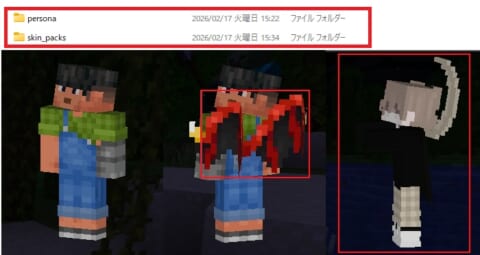
統合版とJava版のスキンは、基本的に横64ピクセル×縦64ピクセルの画像をもとに作られていて、統合版では128×128も普通に利用できます。
ただし統合版にはそれとは別に、公式プリセットでカスタマイズできるCharacter Creator(キャラクタークリエイター)や、Persona(ペルソナ)機能、さらにCustom Geometry(カスタムジオメトリ)といった仕組みが用意されています。
ここでは、特にキャラクタークリエイターとカスタムジオメトリの違いや仕組みについて、わかりやすく解説していきます。
Character Creator(キャラクタークリエイター)とは?
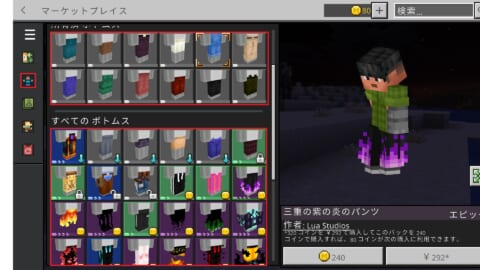
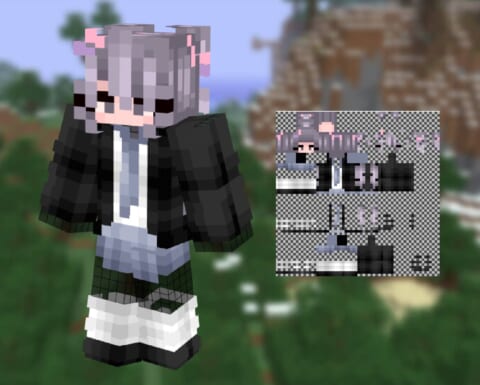
Character Creator(キャラクタークリエイター)は、統合版に標準搭載されている公式のキャラクター作成機能です。
髪型・顔・服・アクセサリーなどを選択式で組み合わせ、自分好みの見た目を作ることができます。
見た目は一部が立体的に表示されますが、プレイヤーモデル自体の骨格やキューブ構造を変更しているわけではありません。
そのため、仕組みとしては通常の横64×縦64ピクセルのスキンと同じ枠組みで扱われます。
立体的に見えることから「4D風スキン」と呼ばれることがありますが、ジオメトリを拡張してモデルそのものを変更する4Dスキン(Custom Geometry)とは仕組みが異なります。
また、影やハイライトを強調して立体感を出した“影盛りスキン”も4D風と呼ばれることがありますが、これはあくまで描き込みによる視覚効果です。
※キャラクタークリエイター内にもカスタムジオメトリ(Custom Geometry)を使用したスキンがあります。
立体的に見えるものはこの公式機能によるもので、一般的に「4Dスキン」と呼ばれる非公式改変とは別の仕組みです。
Persona / Custom Geometry(ペルソナ/カスタムジオメトリ)とは?
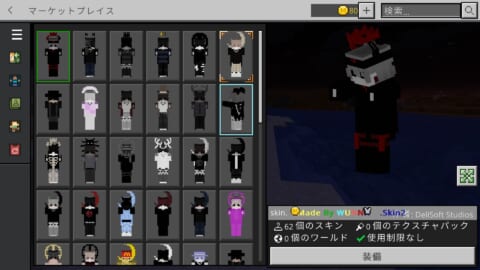
Persona / Custom Geometry(ペルソナ/カスタムジオメトリ)は、Blockbenchなどの外部ツールで作成した立体モデル(Custom Geometry)を使用し、キャラクターの見た目を拡張するスキン表現のことを指します。
※このカスタムジオメトリを使って改変したデータ“非公式改変モデル”を4Dスキンと指すことが多いです。
通常の横64×縦64ピクセルのスキン画像に加えて、geometry.jsonなどのモデルデータを使用するため、髪・装飾・武器・羽などをキャラクターの体から立体的に飛び出させることができます。
通常スキンでは、頭はあらかじめ決められた8×8×8の立方体として固定されており、テクスチャ(画像)を変更することはできても、立体の形そのものを変えることはできません。
一方、カスタムジオメトリでは、頭を構成するキューブ(Cube)を追加したり、サイズを変更したりすることが可能です。
さらに、複数の小さなキューブを組み合わせることで、より細かい立体表現を作ることもできるため、自由度は大きく異なります。
こうしたスキンは一般的に「4Dスキン」や「5Dスキン」と呼ばれていますが、これは正式名称ではありません。Character Creatorや影盛りスキンとは異なり、モデル構造そのものを変更するカスタム表現にあたります。
各スキンの詳細と違い
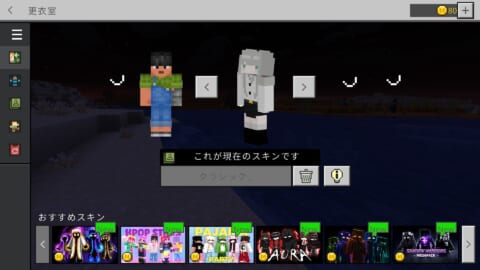
スキンの種類によって、変更できる範囲や自由度は大きく異なります。
通常スキン、Persona、geometry.json(4Dスキン)の主な違いを一覧でまとめました。
立体表現の自由度や制限の違いを比較しながら見ていきましょう。
スキンの違い一覧
|
|
|
|
項目 |
通常スキン |
Persona |
geometry.json(4Dスキン) |
顔の横幅変更 |
❌ 不可 |
❌ 不可 |
✔ 可能 |
頭のサイズ変更 |
❌ 不可 |
❌ 不可 |
✔ 可能 |
キューブ追加 |
❌ 不可 |
△ 装飾パーツのみ |
✔ 自由に追加可 |
キューブサイズ変更 |
❌ 不可 |
❌ 不可 |
✔ 可能 |
キューブ位置変更 |
❌ 不可 |
❌ 不可 |
✔ 可能 |
基本骨格変更 |
❌ 不可 |
❌ 不可 |
✔ 可能 |
装飾追加 |
△ 2Dレイヤーのみ |
✔ 可能 |
✔ 可能 |
テクスチャ差し替え |
✔ 可能 |
✔ 可能 |
✔ 可能 |
テクスチャ解像度変更 |
✔ 64/128など |
✔ パック依存 |
✔ 可能 |
当たり判定変更 |
❌ 不可 |
❌ 不可 |
❌ 不可 |
外部mcpack安定動作 |
✔ 可能 |
✔ 可能 |
❌ 現行版はほぼ不可 |
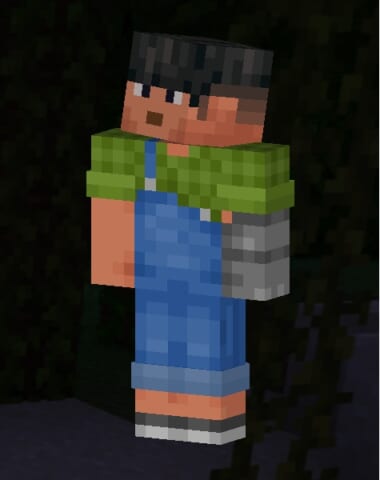
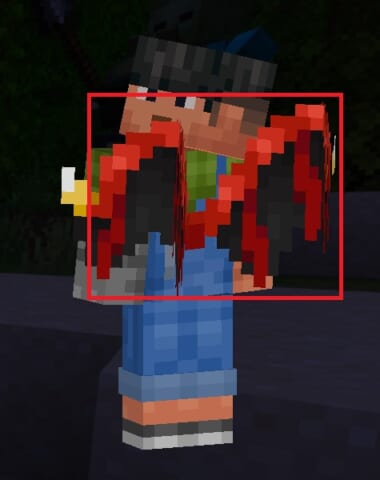
スキンの内部構造と拡張性の違い
では、それぞれのスキン仕様についてもう少し詳しく見ていきましょう。
ここでは、構造や仕組みの違いを中心に整理して解説します。
通常スキン(Classic)
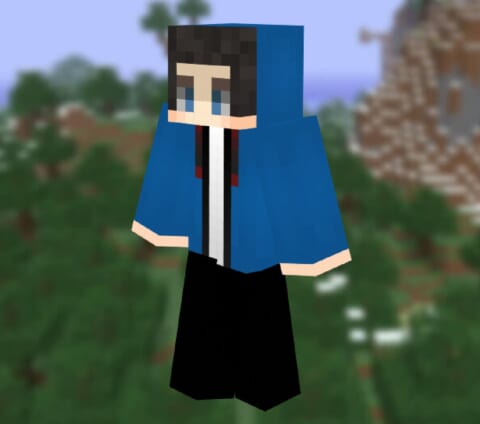
- 64×64や128×128のPNG画像
- 既存モデルに貼るだけ
- 立体構造は完全固定
- 「色変更のみ」
Persona(キャラクタークリエーター)
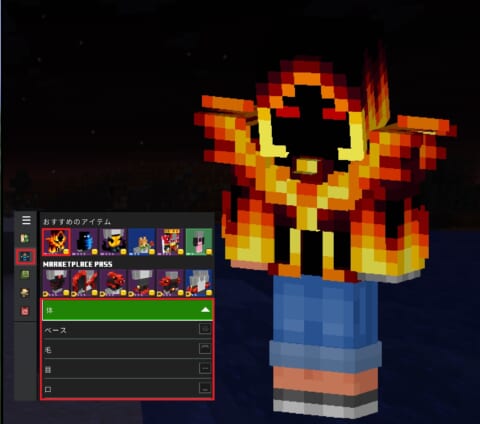
- 既存骨格は固定
- 3D装飾パーツを上に重ねる仕組み
- モデル本体は通常スキンと同じで変えられない
- マーケット管理型
geometry.json(いわゆる4D)
- モデルを設計図レベルで再定義
- cubeを自由に増減
- サイズ変更可能
- 回転・pivotも指定可能
- bone構造も定義可能
キューブ・サイズ・骨構造の違い
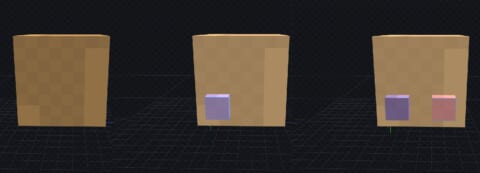
一覧だけでは分かりにくい部分もあるため、ここからは主要な項目を個別に解説します。
仕組みの違いがより明確になるポイントを中心に確認していきましょう。
① キューブ追加とは?
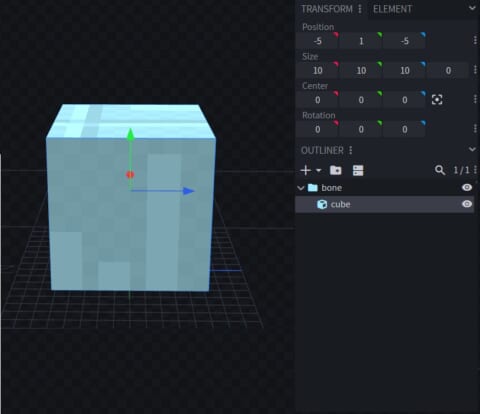
通常スキン:
→ 追加不可(既存パーツのみ)
Persona:
→ 「帽子」など別パーツとして追加できます。
geometry:
→ 任意の位置に、任意のサイズ・任意の数のキューブを追加できます。
② サイズ変更とは?
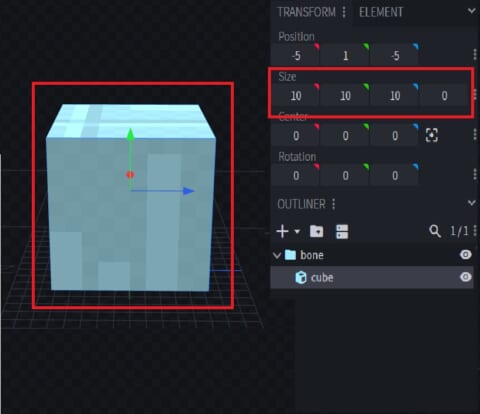
通常:
→ 頭は常に 8×8×8
Persona:
→ 基本頭サイズ固定です。
geometry:
→ 7×7×7にも10×10×10にもできます。
それと別にキューブを追加して凹凸を表現することができます。 (※見た目のみ。当たり判定は固定)
③ bone構造
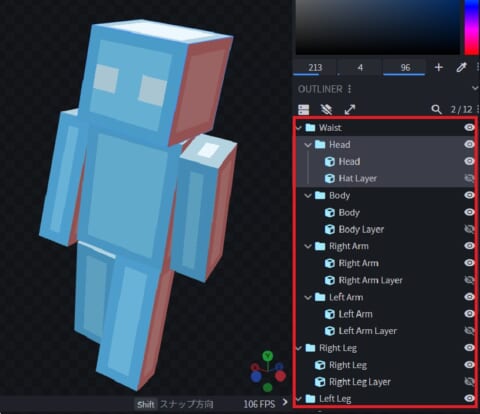
Custom Geometry(カスタムジオメトリ)では下記のように骨構造を定義し、そこにcubeを紐付けます。
- head:頭
- body:体
- left_arm:左手
- right_arm:右手
- left_leg:左足
- right_leg:右手
これは通常スキンやPersonaでは触れません。
Custom Geometry(カスタムジオメトリ)は自由に作成できますが、現在のMinecraft統合版では外部プレイヤー向けのカスタムモデルにはほぼ制限があります。
そのため、自由に見えても実際に使える場面は限られています。
4Dスキンの探し方
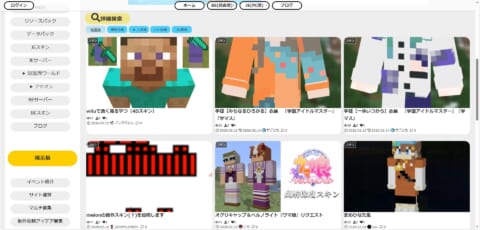
4Dスキンを配布しているサイトがいくつかあるので紹介しておきます。
※4Dスキンの導入方法は公式が推奨している遊び方ではありません。導入や利用は自己責任で行ってください。
4Dスキン配付サイト
- クラフターズコロニー(CRAFTERS COLONY)
- YOUTUBE(4Dスキンと検索する)
※アップデート等により、データ内容やファイル位置が変わっていて導入できない場合があります。
ダウンロード方法
今回は、クラフターズコロニー(CRAFTERS COLONY)から4Dスキンをダウンロードする方法を記載しておきます。
クラフターズコロニー(CRAFTERS COLONY)のサイトを開く
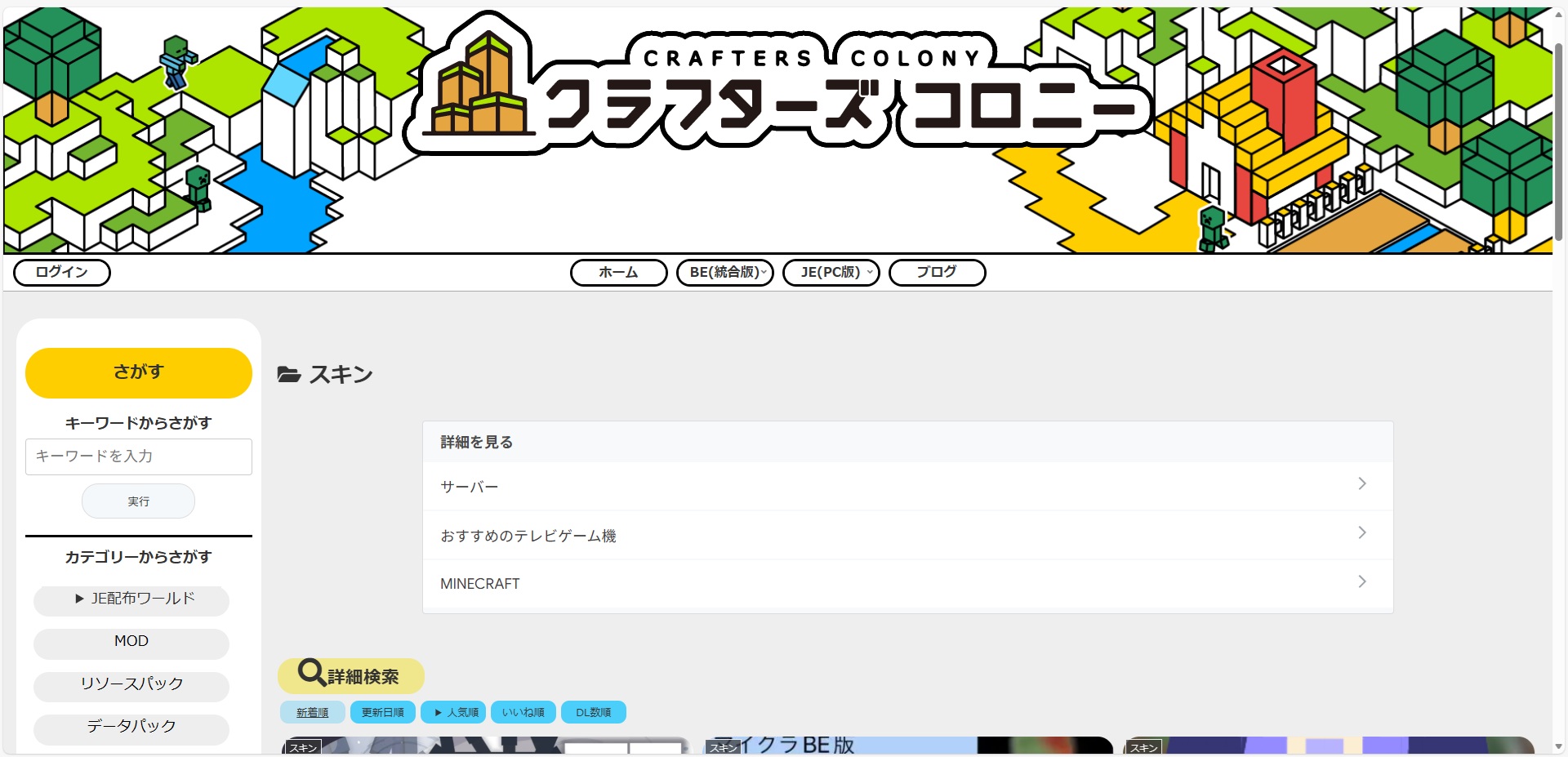 クラフターズコロニー(https://minecraft-mcworld.com/category/be/be-skin/)のサイトを開きましょう。
ダウンロードしたい4Dスキンのページを開く
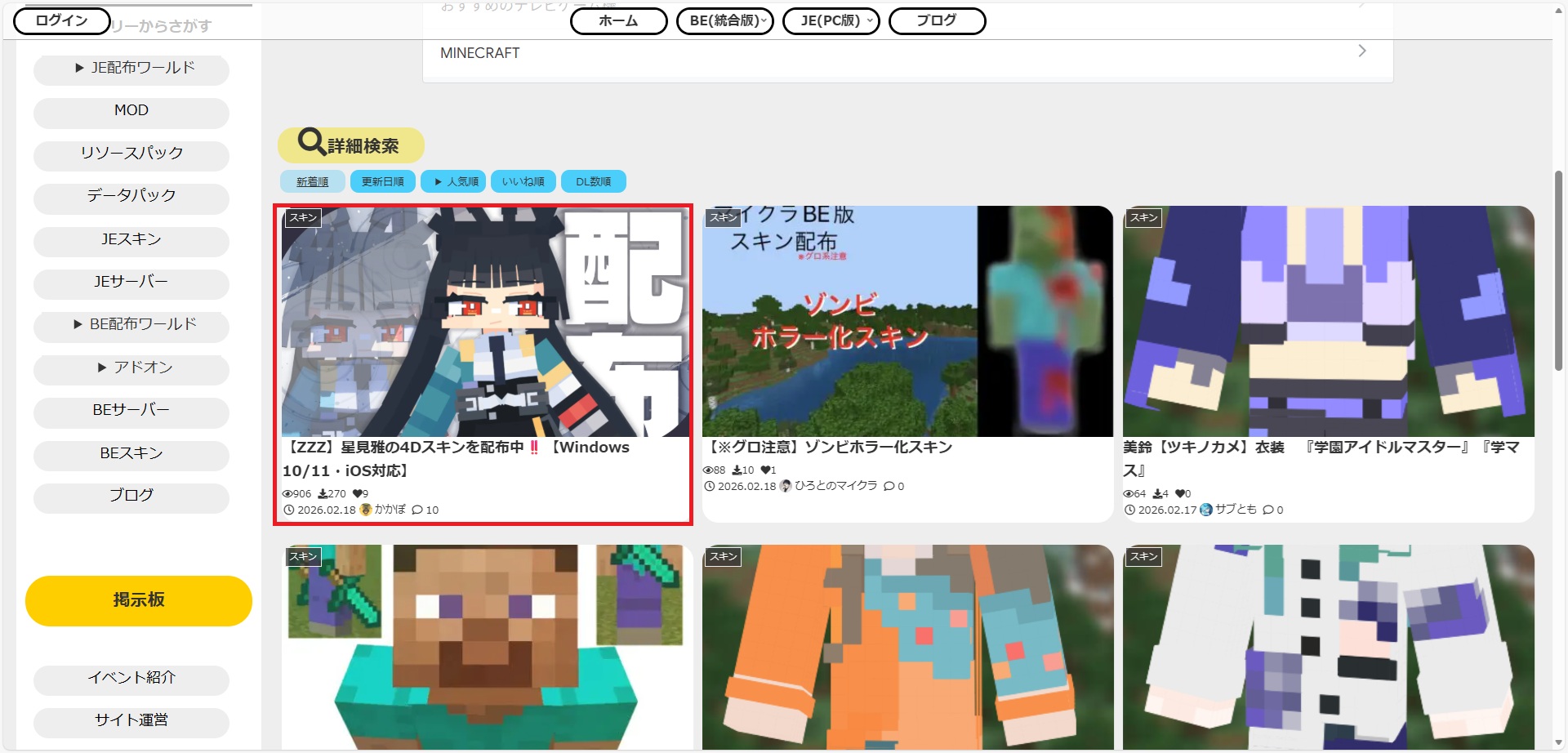 ダウンロードしたい4Dスキンを一覧から探してページを開きましょう。
下にスクロールしてダウンロードを押す
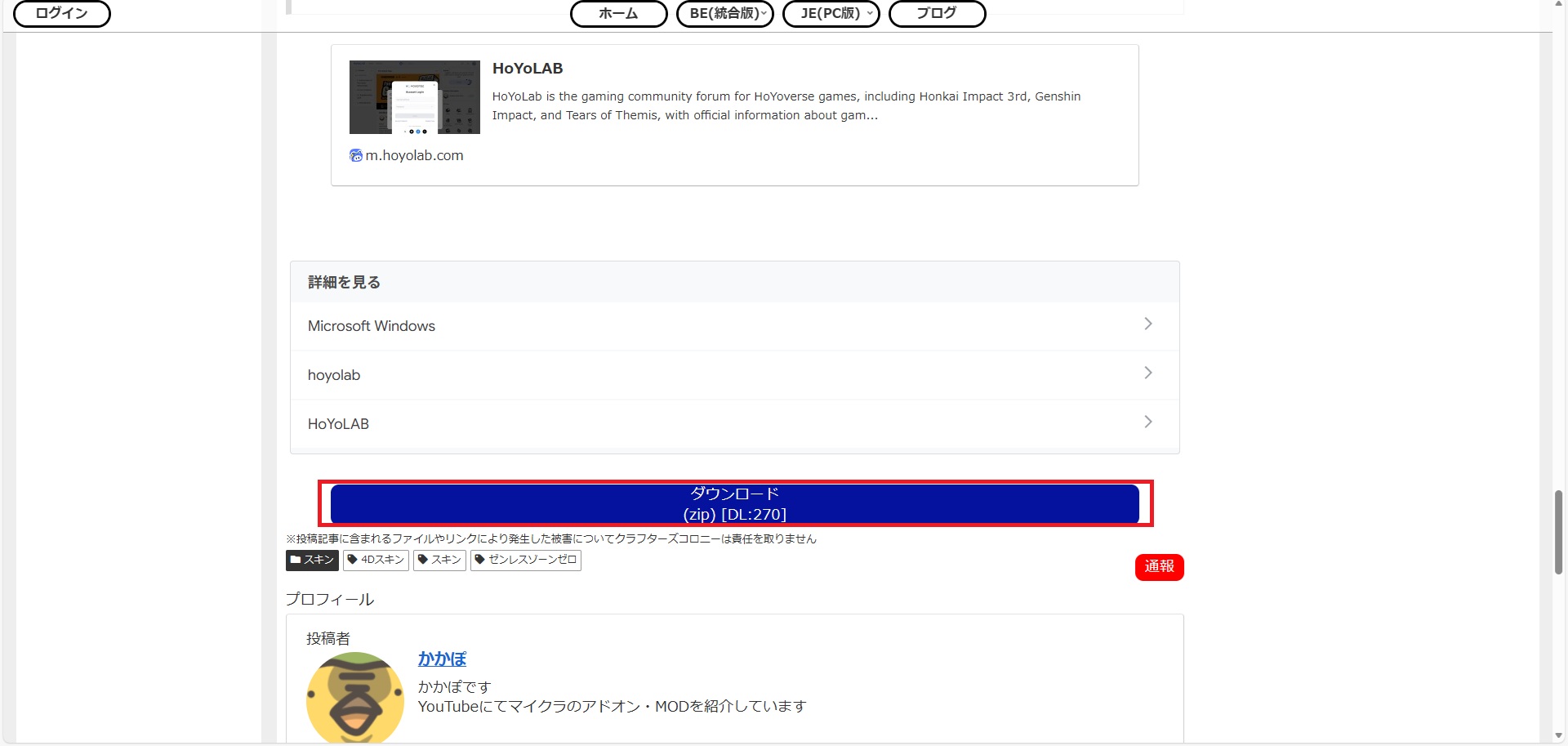 下のほうにスクロールして、青くダウンロード書かれたところを押して4Dスキンをダウンロードしましょう。
ダウンロードしたフォルダ(Zip)を解凍する。右クリックしてすべて展開(フォルダを解凍しておく)を選択
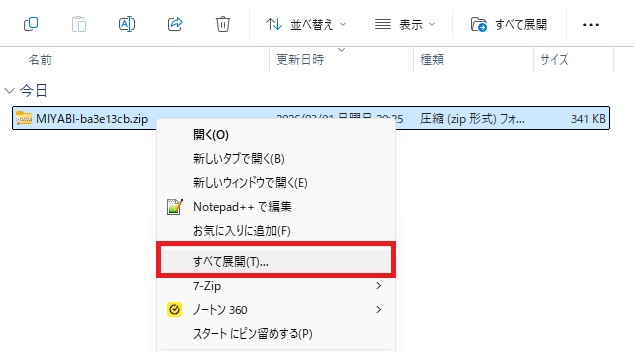 ダウンロードしたフォルダを右クリックしてすべて展開を選択。フォルダを解凍しておきましょう。
解凍したフォルダの方を使うので覚えておきましょう
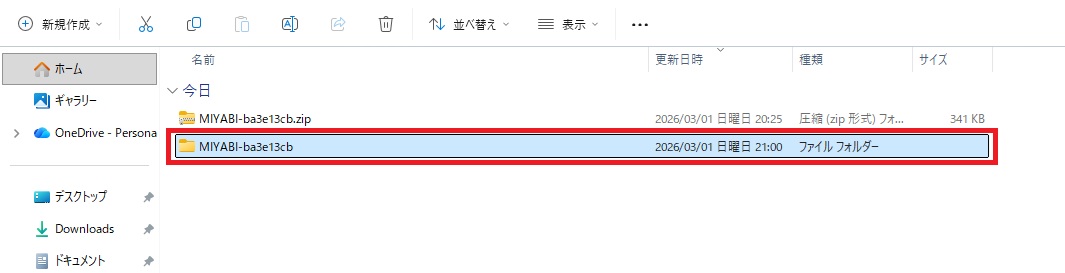 解凍した後のフォルダの中身を使うので覚えておきましょう。
以上が4Dスキンのダウンロードになります。
4Dスキンのページ内に、置き換えデータに関する注意事項を記載していますので、必ず事前にご確認ください。
4Dスキンの入れ方(導入方法)
最後に4Dスキンの入れ方(導入方法)を解説していきます。
※自分が入れたいスキンはダウンロードしてきているものとして、入れ方(導入部分)を解説していきます。
導入方法【Windows10/11向け】
導入したい4Dスキンページの注意事項を確認して、置き換えを想定しているスキンパックを確認する
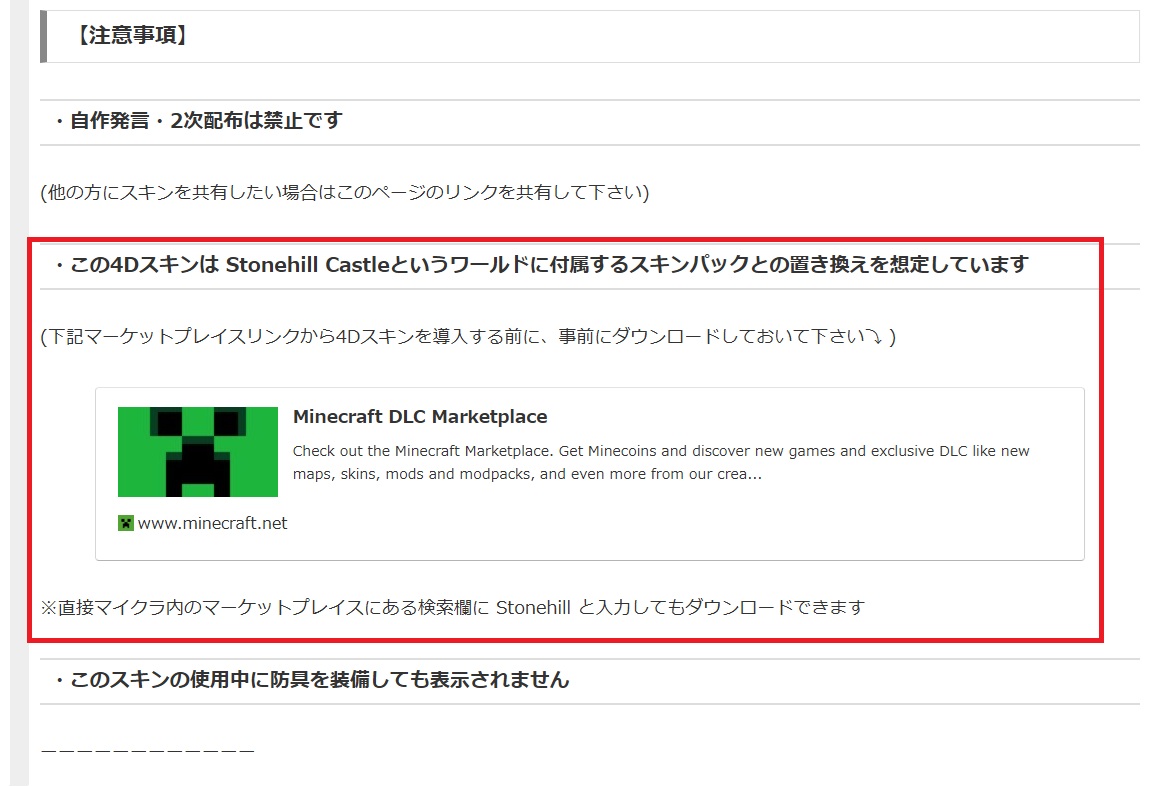
【注意事項】と書かれているすぐ下に書いてあります。(今回はStonehill Castleを利用する)
マイクラのマーケットプレイスを開いて、想定されているスキンパックを検索する
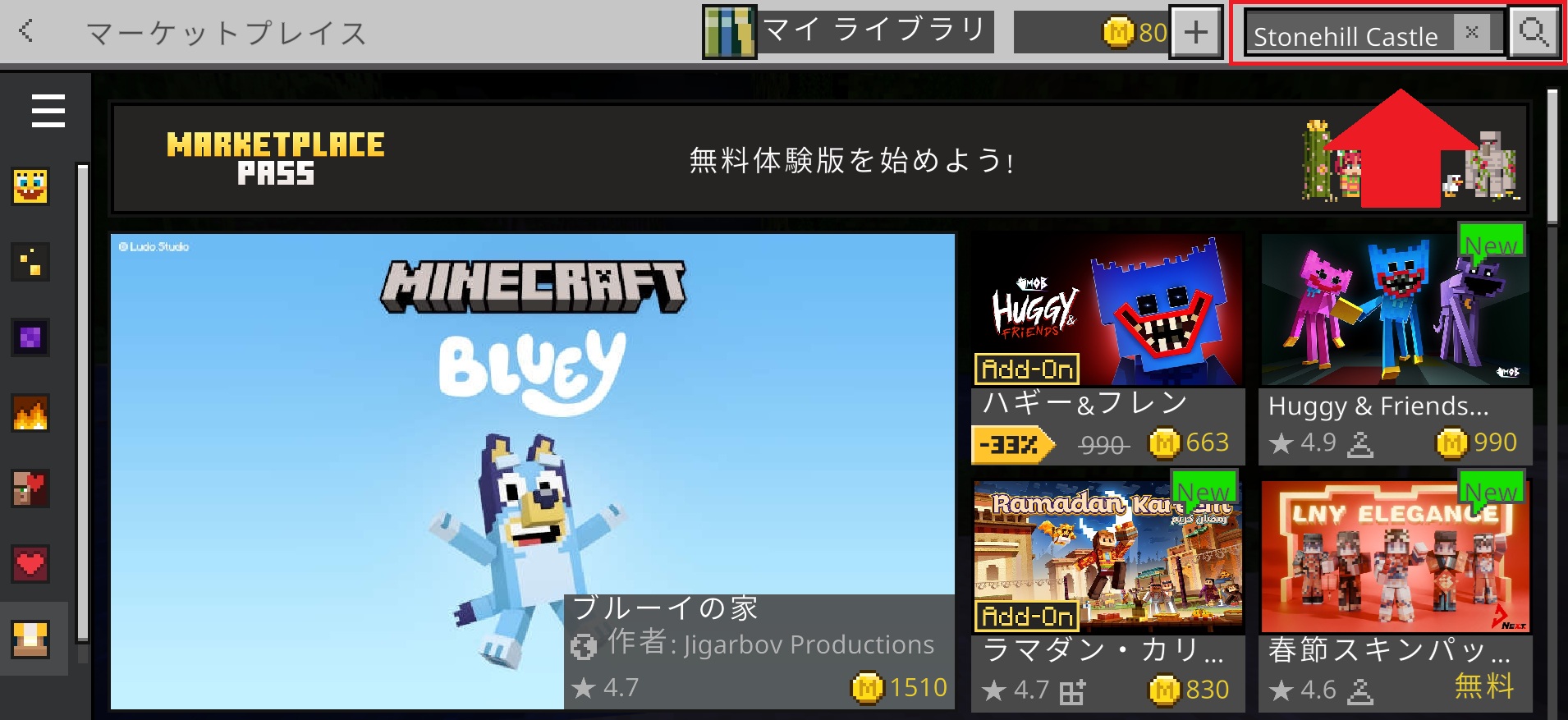
右上の検索欄を利用する。(今回はStonehill Castleというワールドのスキンパック)
検索結果が出たら、想定されているスキンパックを開く
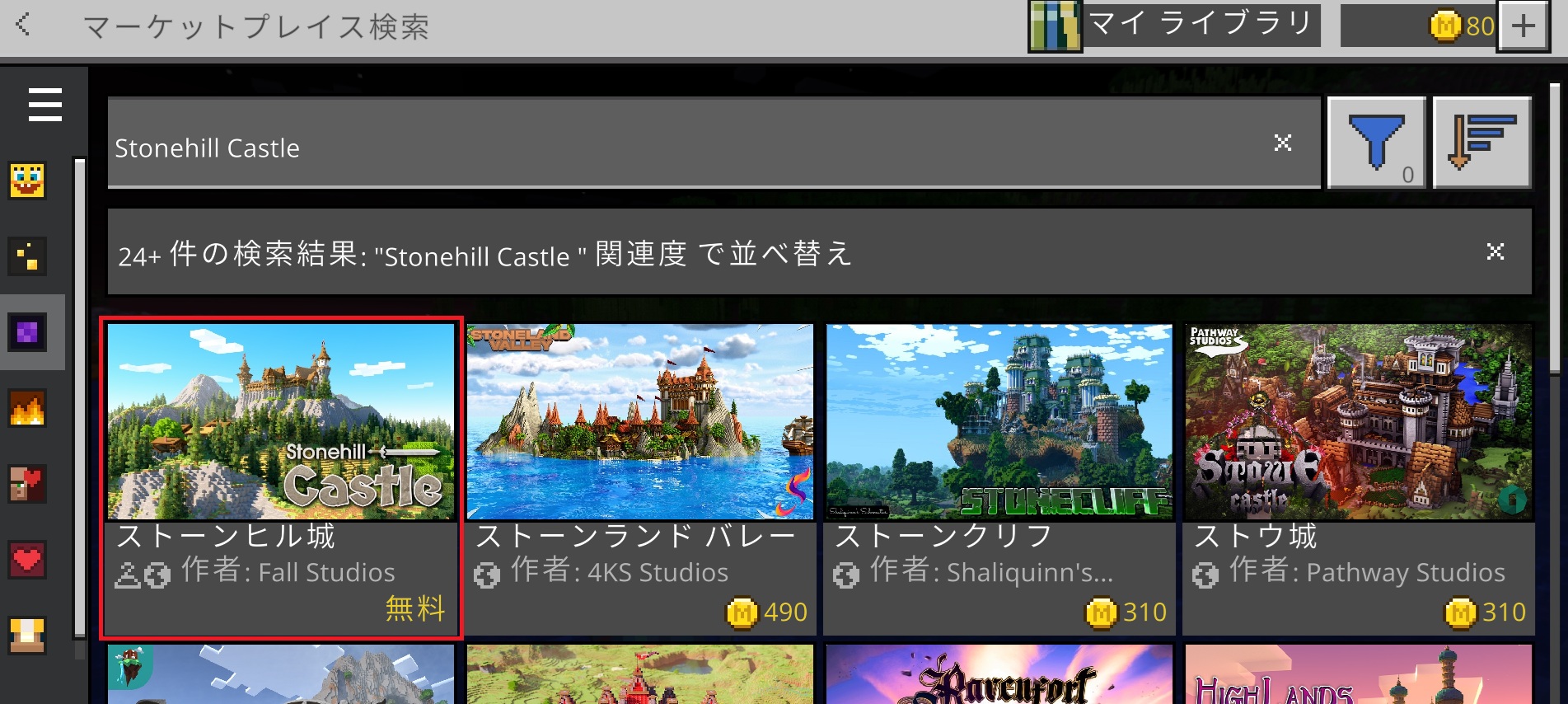
指定されたスキンパックを一覧から探しましょう。
スキンパックをダウンロードする
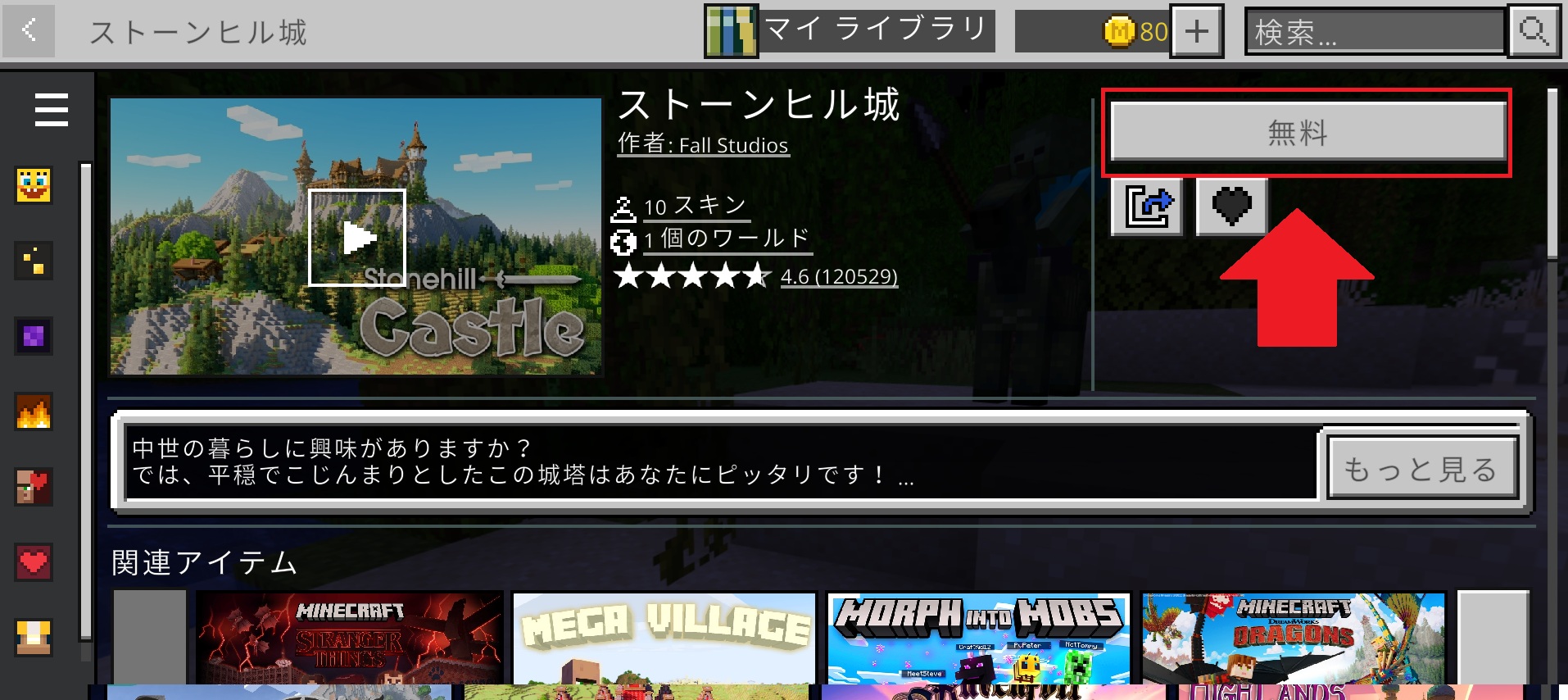 右上に無料と書かれているので、そこを選択してダウンロード(インストール)を行いましょう。
Windowsキー&Rキーを押して”ファイル名を指定して実行”を開き、下記のコマンドを張り付けて実行する。
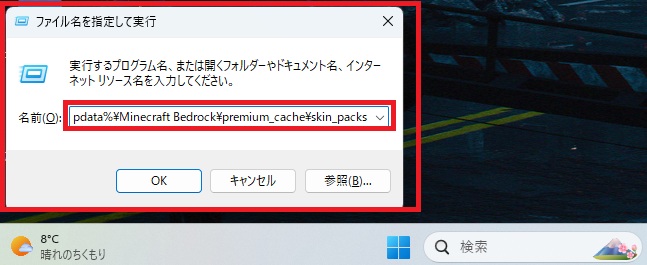 ※ Windowsマーク右の検索欄に ”ファイル名を指定して実行” でも検索欄は表示できる。
%appdata%\Minecraft Bedrock\premium_cache\skin_packs
スキンパックのフォルダが表示されるので、置き換えたいフォルダの元データの検索をかける
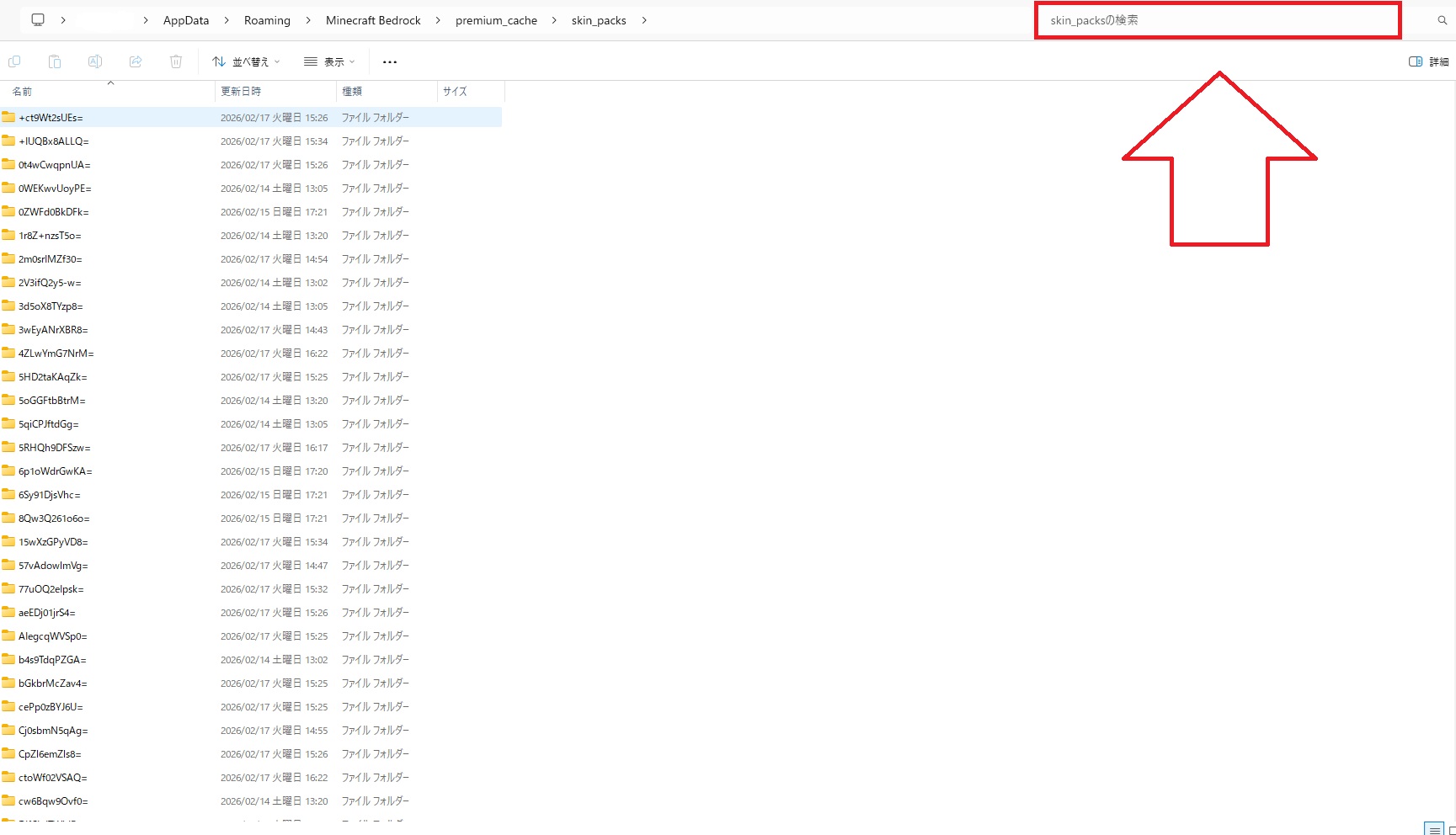 右上の検索欄でスキンパックのフォルダを検索してください。(今回はStonehill Castleというワールドのスキンパックを探します)
上記は暗号化されたフォルダ名になるのでスキンパックがわからない場合がある
その場合はスキンパックから元データになるスキンパックページを開き、スキンファイルの名前を確認しておく
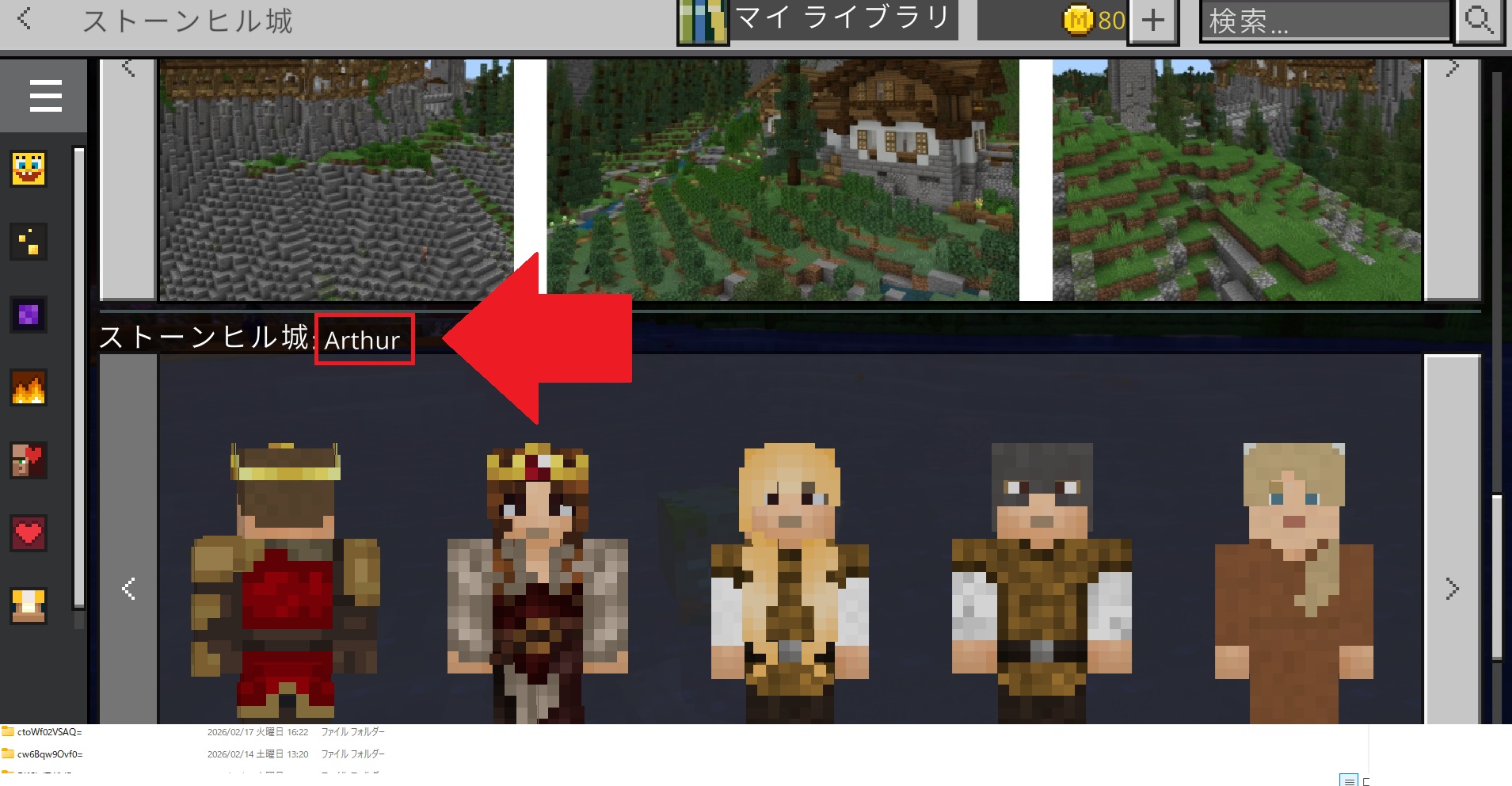 キャラクタの上部分に表示されます。キャラクターごとにスキンファイルの名前が違うので英語表記になっているスキンファイル名をメモしておきましょう。
手順7で確認した名前(今回は:Arthur)を、手順6の指定した位置で検索をかける
 手順7で先ほどメモしたスキンファイルの名前を右上の検索欄から探しましょう。
検索して出てきたファイルを右クリックして、ファイルの場所を開くを選択する
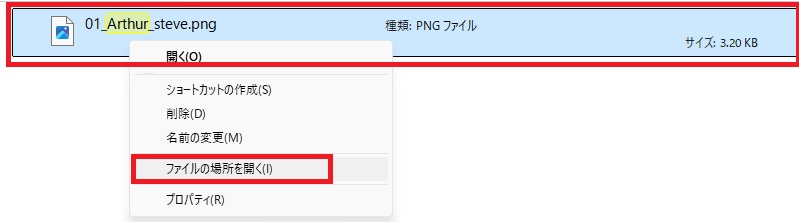 今回はArthurというスキンファイル名ですが、検索をかけたら複数のArthurというファイルが表示されることがあります。
その場合はArthur(steveまたはAlex:マイクラのキャラクターのスティーブとアレックスのことです。)と書かれているファイルを選択しましょう。
開いたらフォルダの中身を全選択して削除する
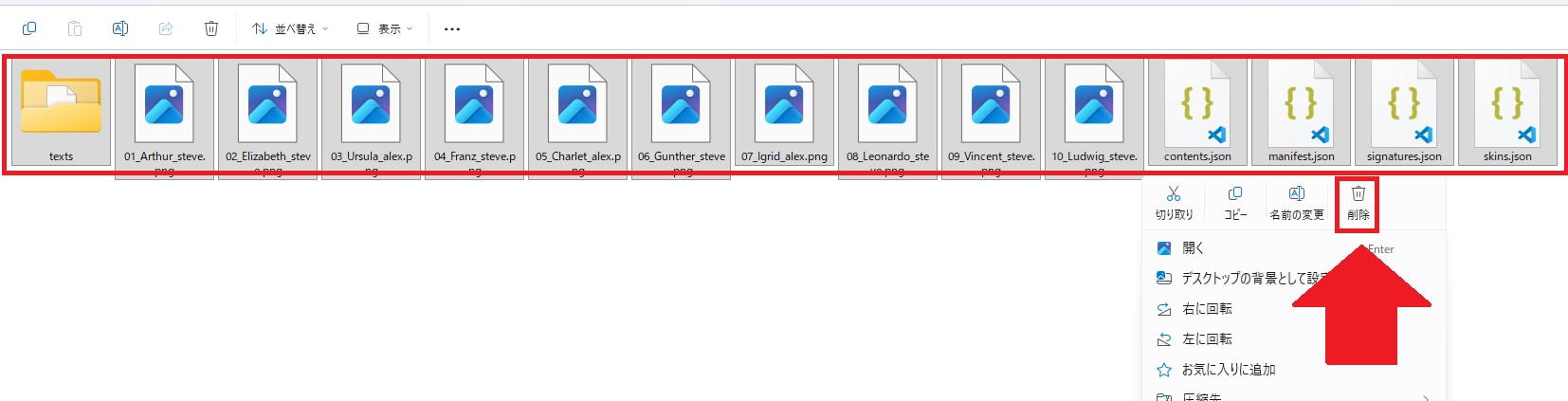 フォルダの中身を全選択して右クリックを押し、全部のファイルを削除しましょう。
ダウンロード方法で紹介した4Dスキンが入ったフォルダ(解凍済み)のほうを準備しておく。
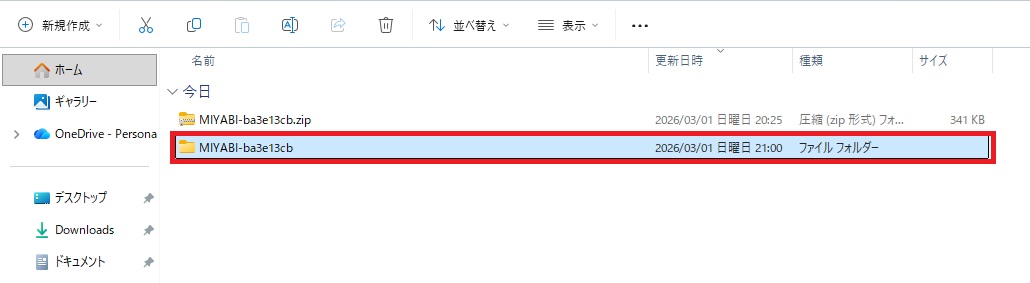 4Dスキンの入ってるフォルダ(解凍済み)を用意しておく。まだ解凍をしていない場合はチャックがついたフォルダを右クリックしてすべて展開を選択してください。
そしたらチャックがついてない解凍済みのフォルダが表示されるのでそちらを手順12で使います。
手順11の解凍済みのフォルダを開いて、ファイルを全部選択してデータをコピーする
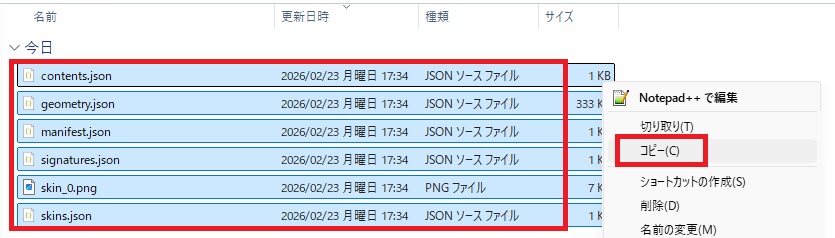 手順11で準備したフォルダをクリックして中を開き、全部のファイルを選択、次に右クリック、最後にコピーを選択してください。
手順10のフォルダの中に手順12でコピーしたファイルを張り付ける
 手順10のフォルダの空白部分で右クリックし、貼り付けを選択しましょう。
すべて閉じてマインクラフトを起動して更衣室を開く
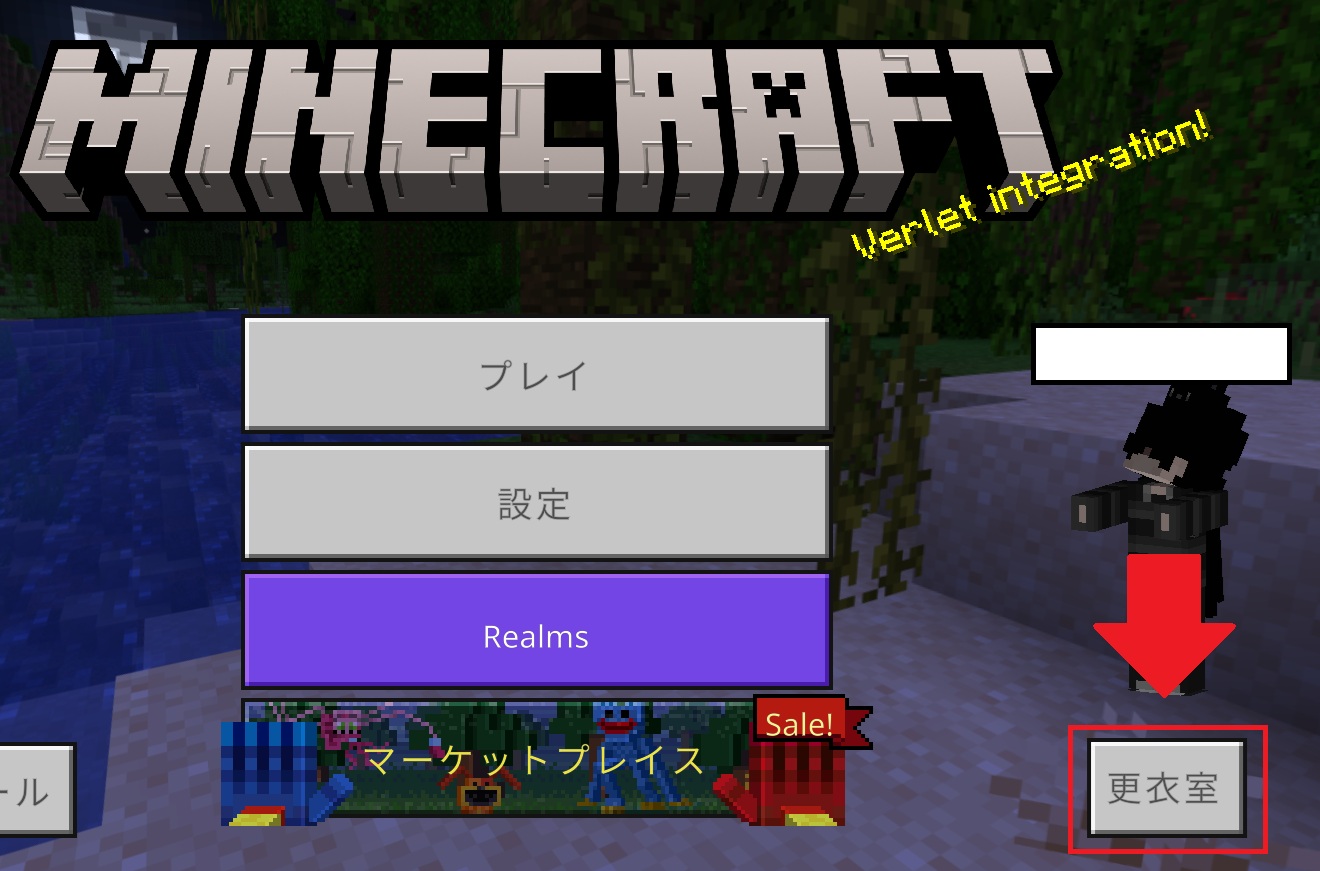 マインクラフトを起動して、右下の更衣室を選択しましょう。
右にあるタグの上から3番目のクラシックスキンを選択して開く
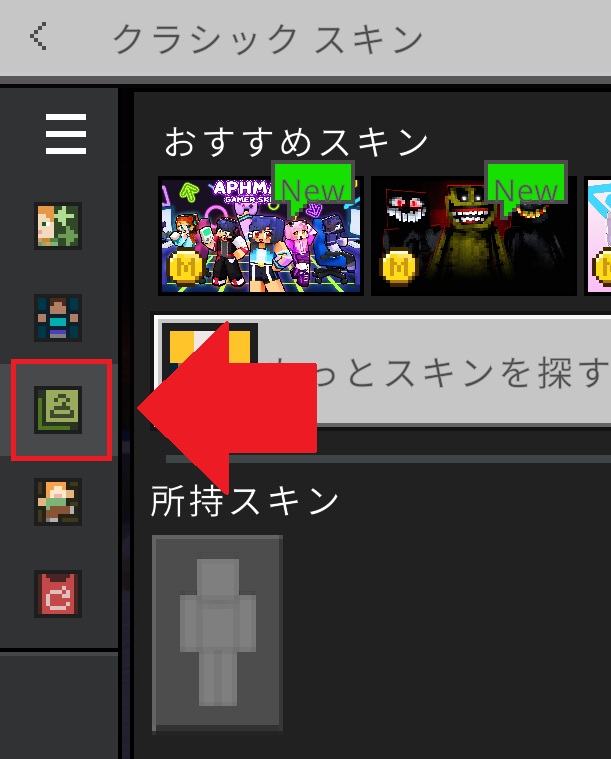 更衣室を選択した後、右側にタグがあるので、上から三番目のハンガーマークのクラシックスキンを選択しましょう。
手順15を選択するとスキン一覧が表示されるので置き換えたスキンパック名を探す
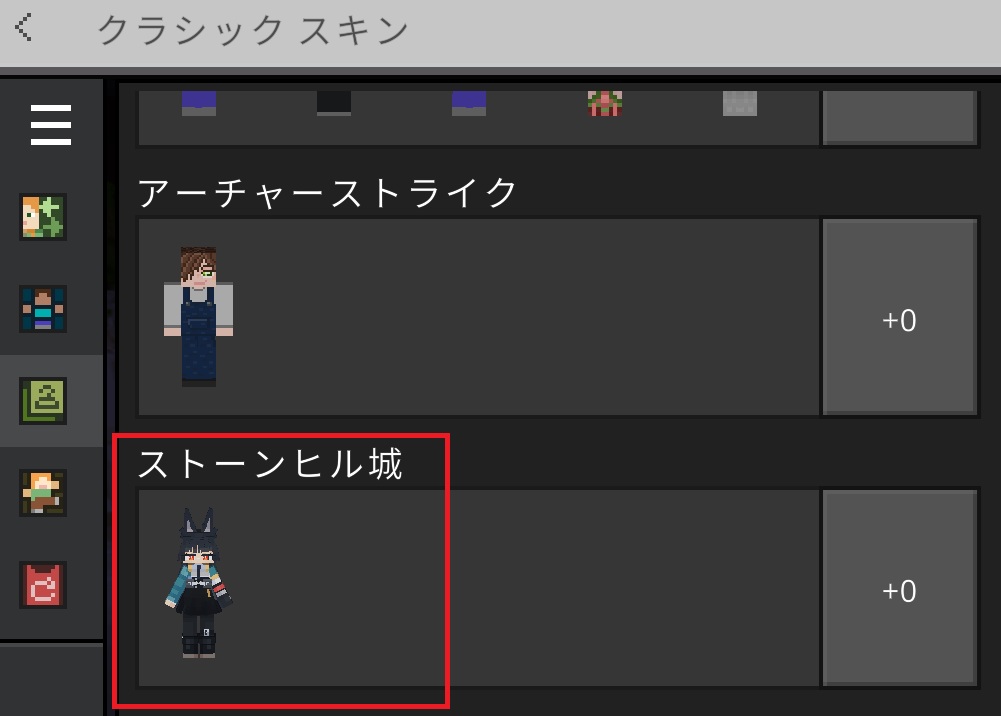 クラシックスキンの一覧をスクロールして、置き換えたスキンパック名(今回はStonehill Castle:ストーンヒル城)を探しましょう。
うまく導入できていればスキンが反映されているので選択して装備するを押す
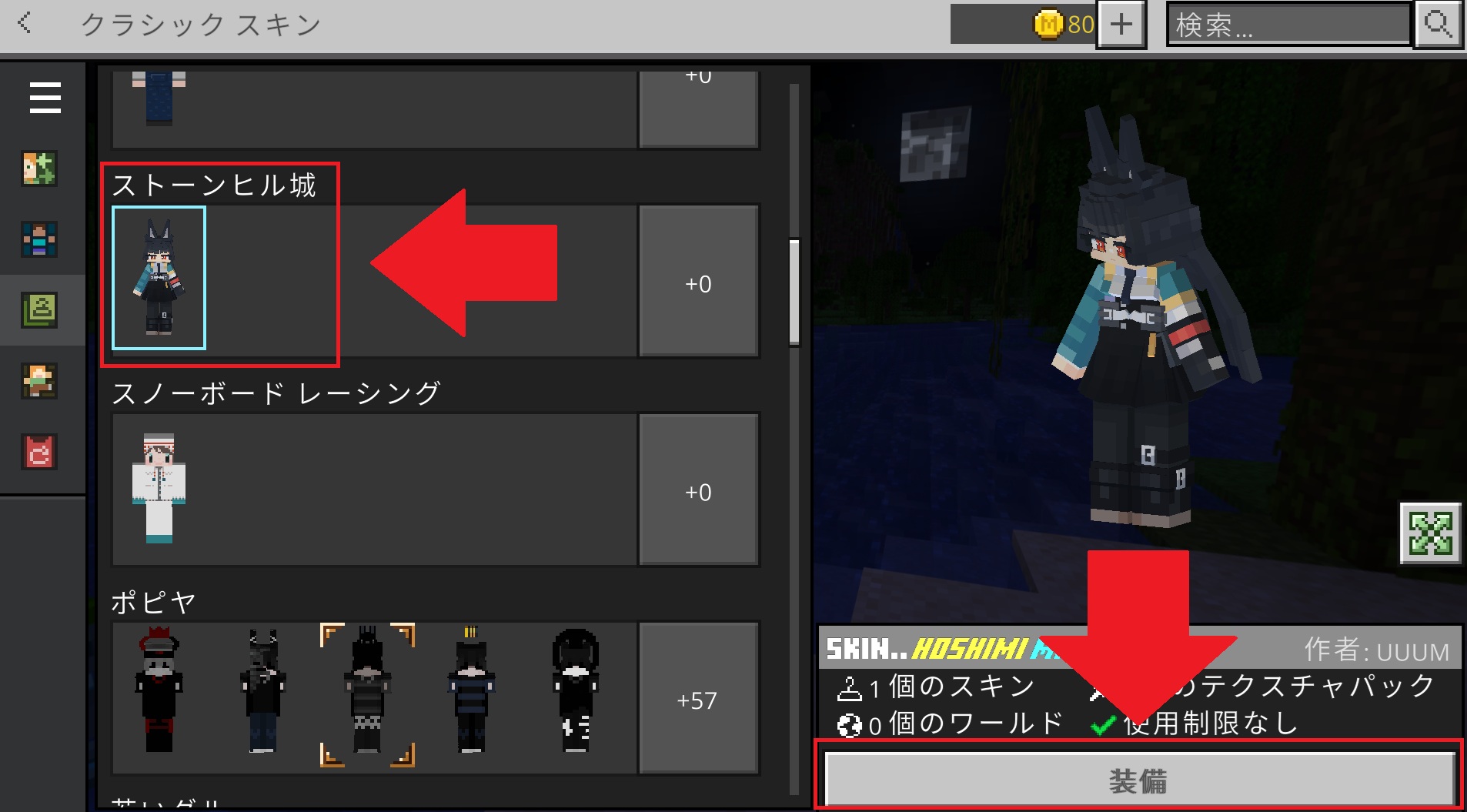 スキンを選択してから、右下の装備を押してキャラクターを反映させましょう。
装備ボタンを押したあと、実際にゲームで確認してうまく反映されていれば導入成功です
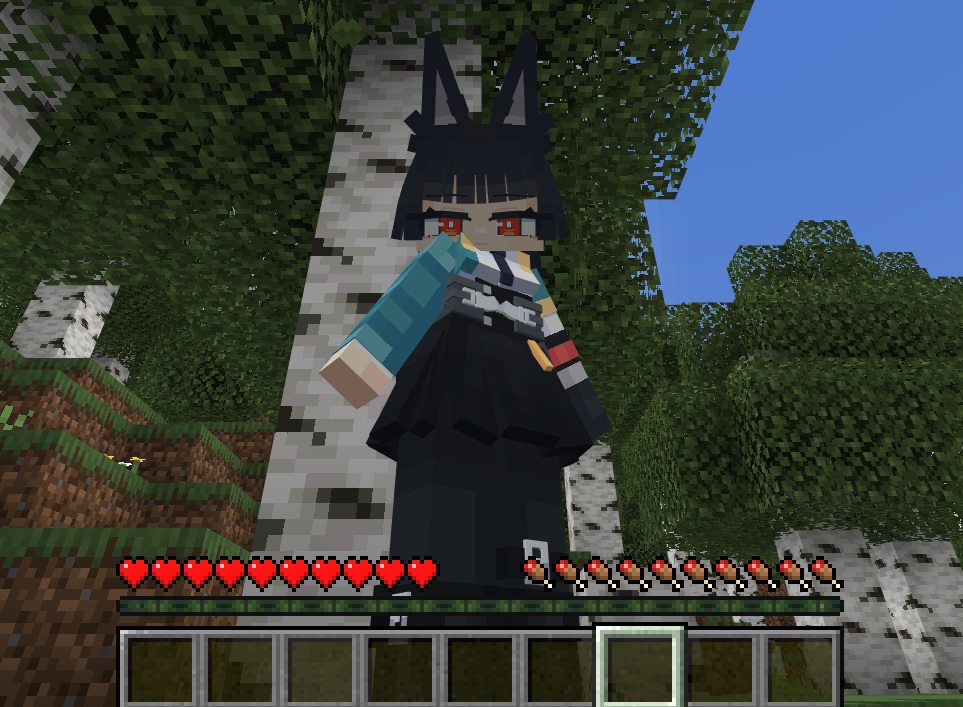 最後にマインクラフトを開いて、キャラクターが正常に表示できるか確認しましょう。
以上が4Dスキンの入れ方(導入方法)になります。
4Dスキンは見た目の自由度が高く、マイクラの楽しみ方をさらに広げてくれる要素のひとつです。
規約やマナーを守りながら、安心・安全に楽しみましょう。











記事の間違いやご意見・ご要望はこちらへお願いします。