



Minecraft(マイクラ)のSwitch版では、パソコン版やスマホ版のように自由にサーバーアドレスを追加するボタンが表示されません。そのため、通常はあらかじめ用意されている「注目のサーバー」から選んで遊ぶ形になります。
ただし、2026年7月時点では、BedrockConnectというコミュニティツールを使い、Switch本体のDNS設定を変更することで、サーバーアドレスを指定して接続する方法が利用されています。
この記事では、Switch版マイクラでサーバーアドレスを指定して入る方法、BedrockConnectのDNS設定、マイクラ側での操作手順、Xbox・PlayStationとの違い、安全面の注意点まで初心者にも分かりやすく解説します。
Switchでサーバーアドレスを指定して入る方法【結論】
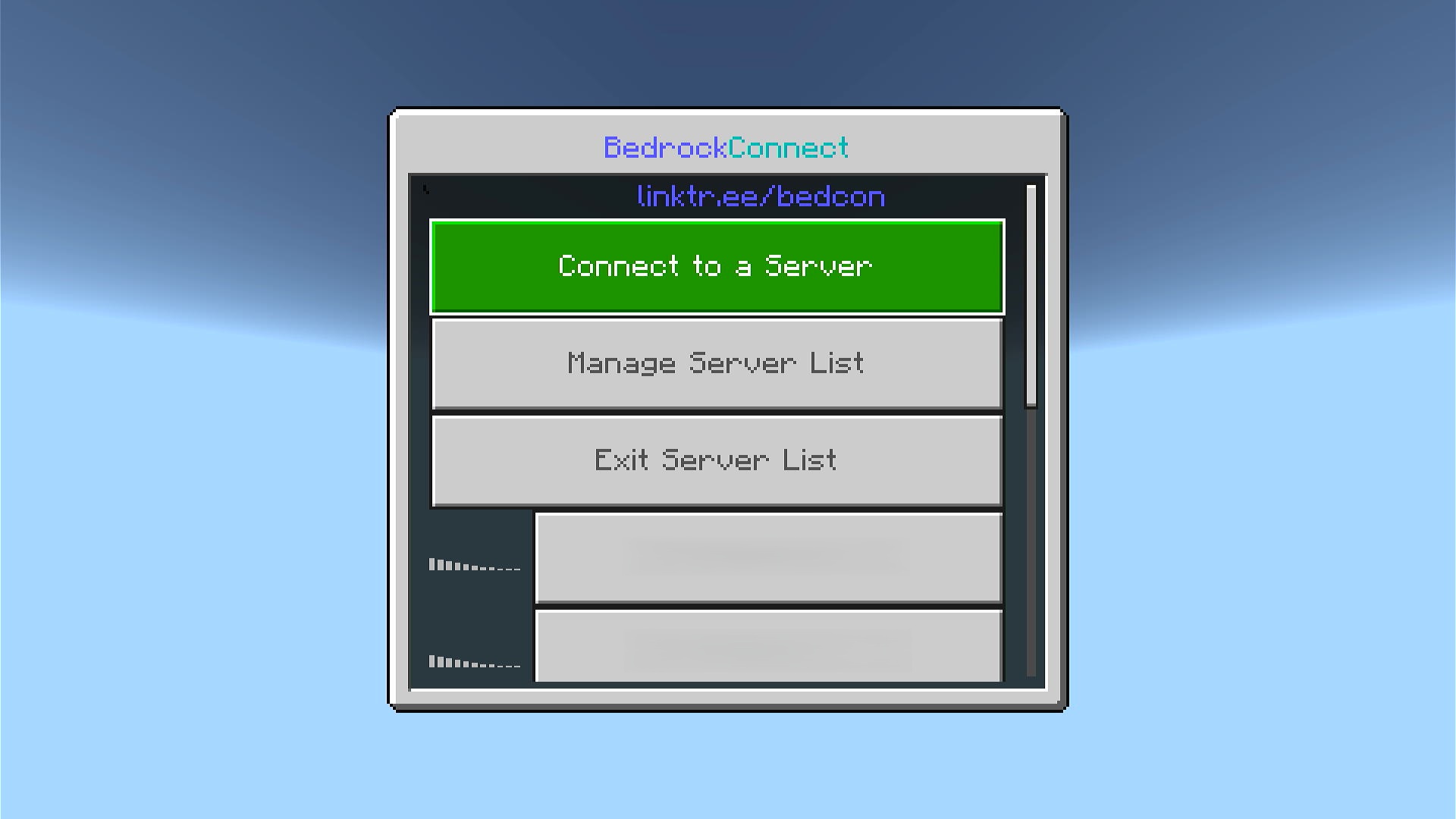
Switch版はゲーム内からサーバー追加はできません。
BedrockConnectを使ってDNSを変更すると、サーバーアドレスを入力できるようになります。
手順は3ステップ
- SwitchのDNSを変更する
- BedrockConnectを開く
- サーバーアドレスを入力する
この3ステップの流れさえ覚えておけば大丈夫です。以下で、それぞれの手順を順番に解説していきます。
事前に準備するもの
- Nintendo Switch
- Minecraftのゲームソフト
- Microsoftアカウント
- Nintendo Switch Online(オンラインマルチプレイをする場合)
- 接続したいサーバーの「アドレス」と「ポート番号」
サーバーのアドレスとポート番号は、サーバーの管理者(友達やレンタルサーバーの提供元)に事前に確認しておきましょう。
ポート番号が分からない場合は、まず標準の「19132」を試すのが基本です。
SwitchでBedrockConnectを使う準備

Switchで使う場合は、本体のインターネット設定からDNSを手動に変更します。
2026年7月時点で、BedrockConnectのSwitch向け手順では、次のDNSアドレスが案内されています。
項目 |
入力する数値 |
|---|---|
優先DNS(プライマリDNS) |
104.238.130.180 |
代替DNS(セカンダリDNS) |
8.8.8.8 |
統合版サーバーの標準ポート |
19132 |
通信が不安定な場合、BedrockConnect公式では地域ごとに複数のDNSが公開されています。
日本専用はありませんが、地理的に近い候補として、韓国のインスタンス(プライマリDNS「2.59.252.99」)も利用できます。
ブログや動画の中には、公式一覧にない独自のDNSアドレスを「日本向け」として紹介しているものもあります。
出所がはっきりしないDNSアドレスは使わず、必ずBedrockConnectの公式ページで案内されている番号を使いましょう。
Switch側のDNS設定手順
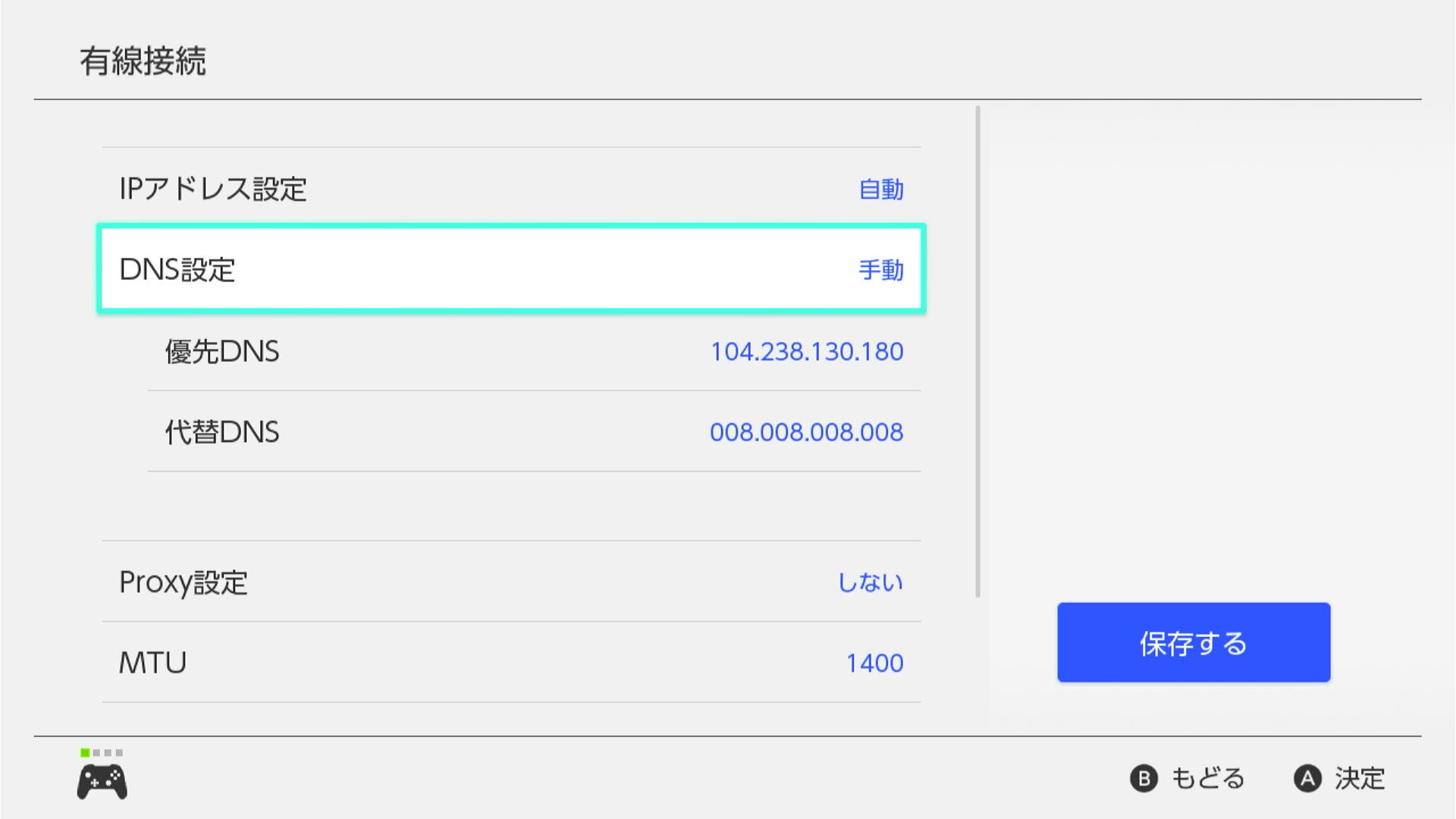
まずは、Switch本体のインターネット設定を変更します。
設定前に、マイクラを起動している場合は一度終了しておくと安心です。また、もとの設定に戻せるように、現在の設定をメモしておきましょう。
Switchの設定を開く
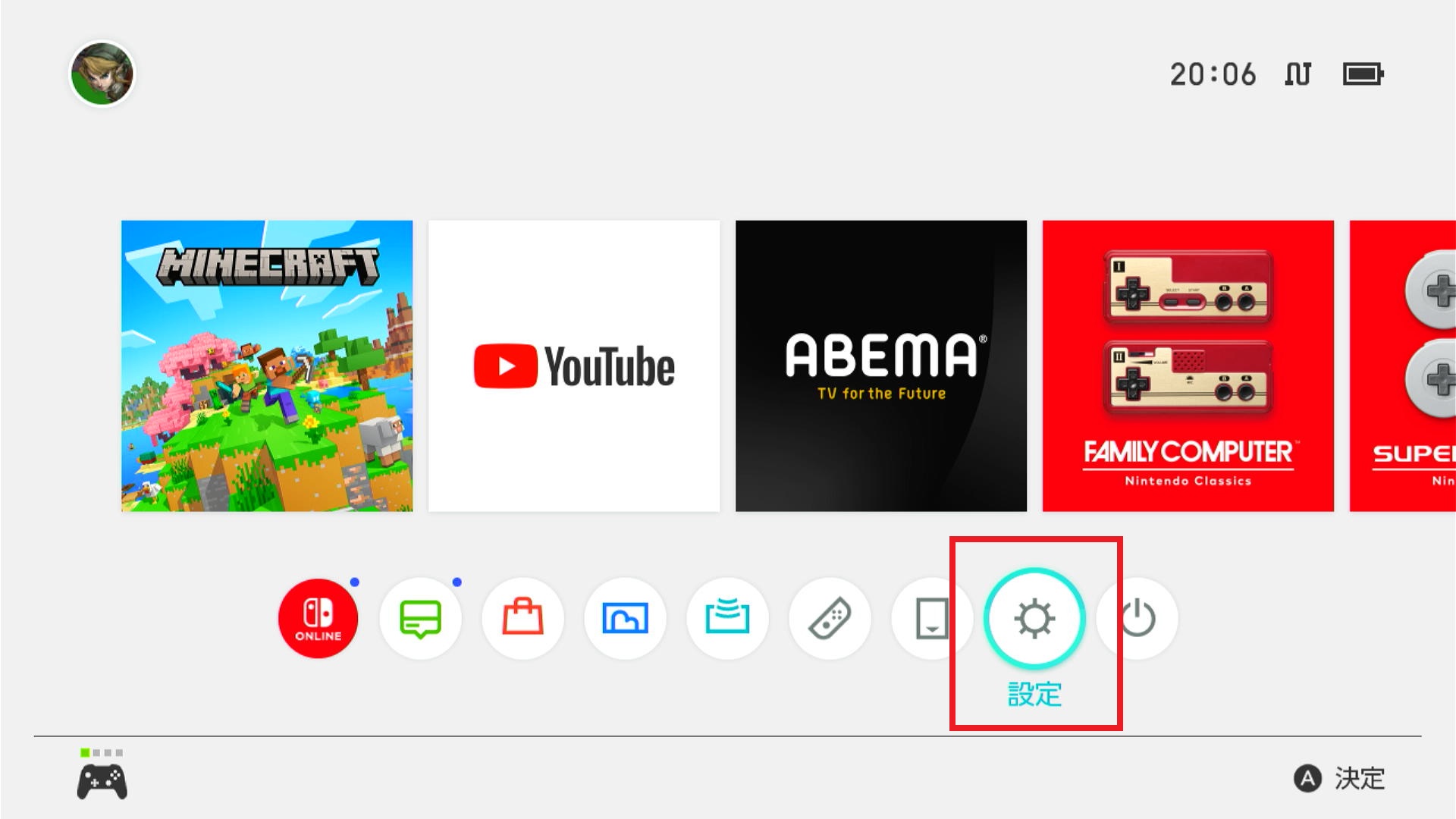
HOMEメニューから「設定」を開きます。
インターネット設定を開く
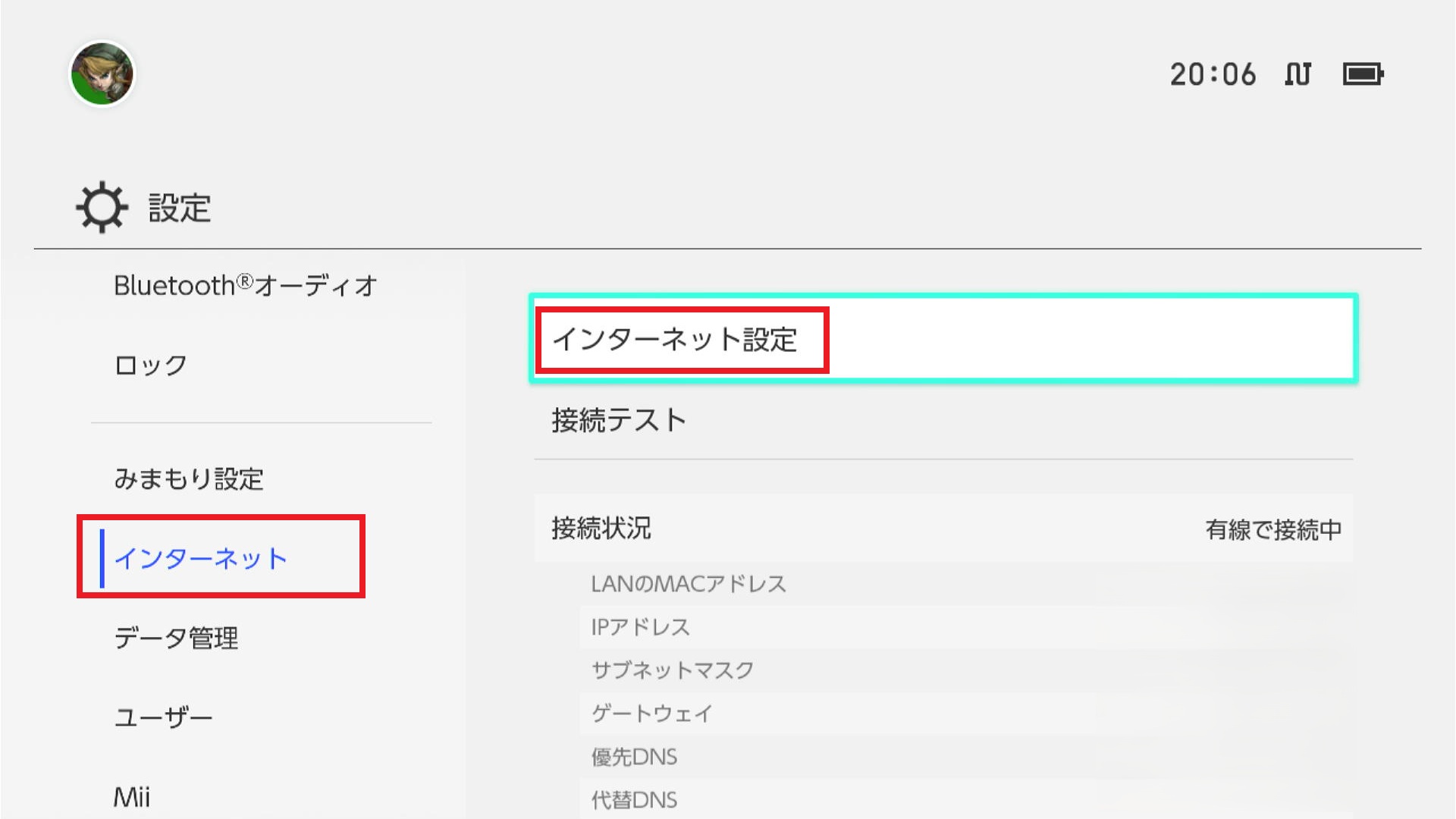
左側のタブ「インターネット」→「インターネット設定」を選びます。
使っている回線を選ぶ
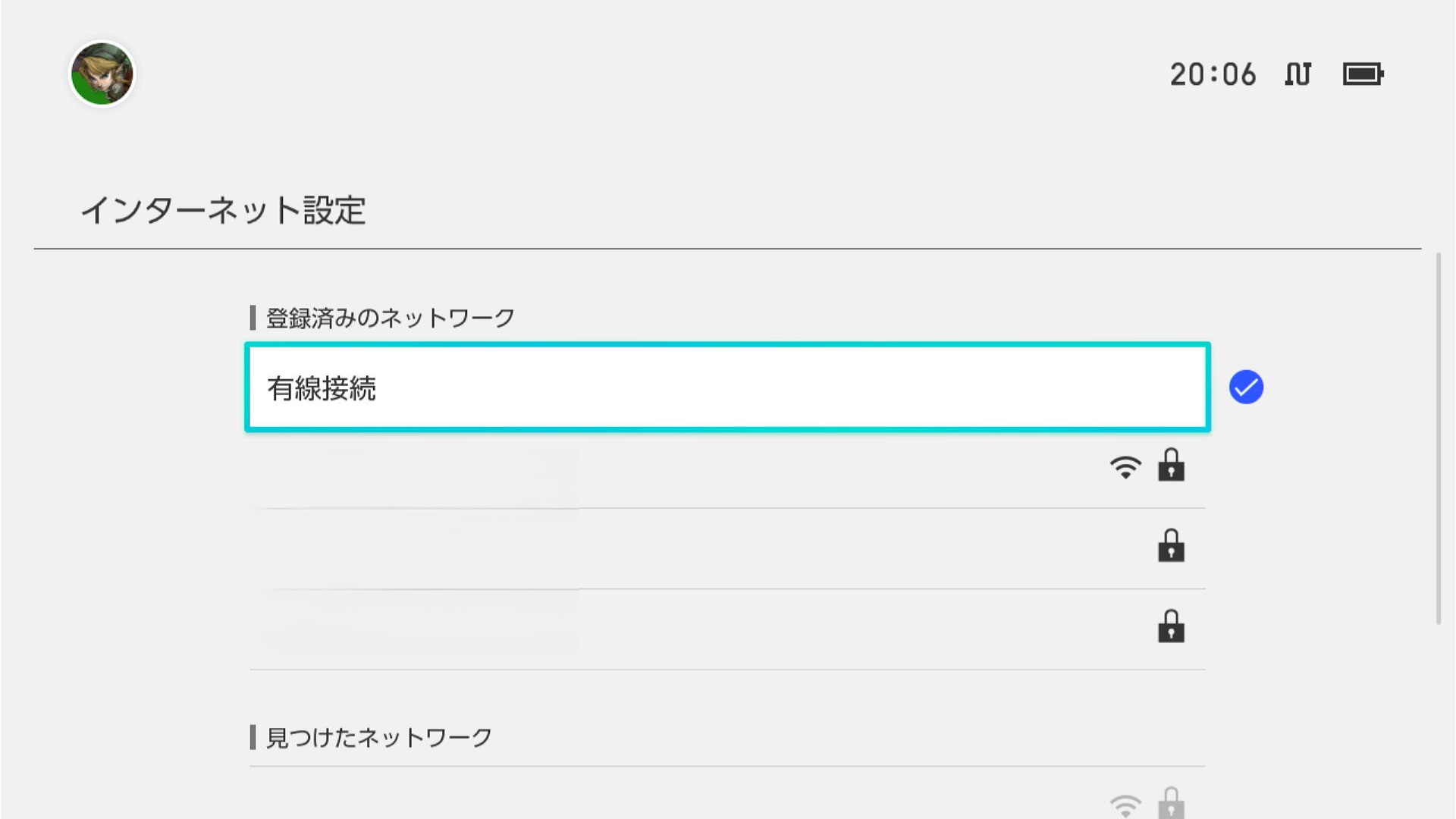
現在接続している回線(青いチェックマークがついているもの)を選びます。
設定の変更を選ぶ
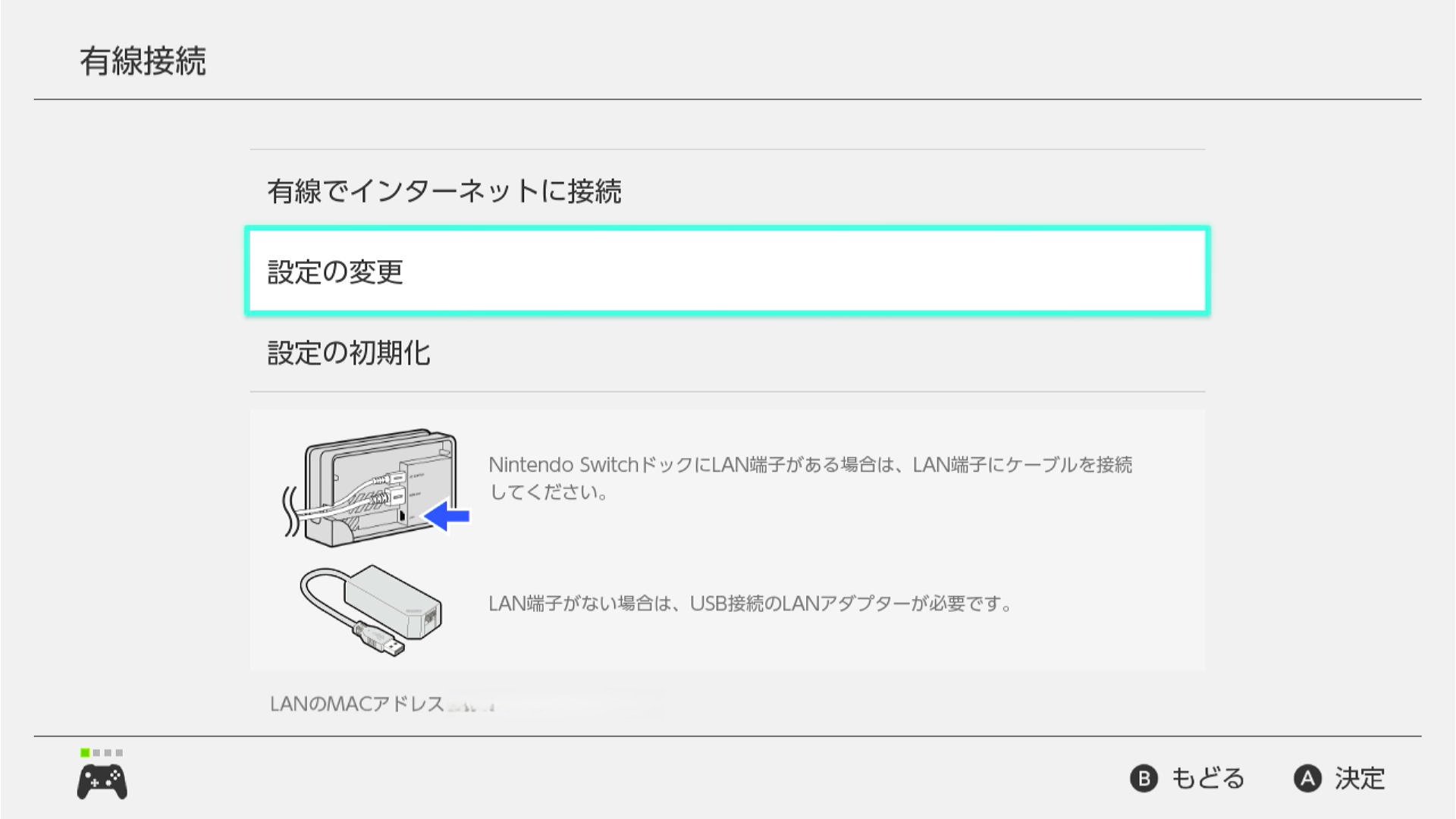
次に「設定の変更」を選びます。
DNS設定を自動から手動に切り替えます
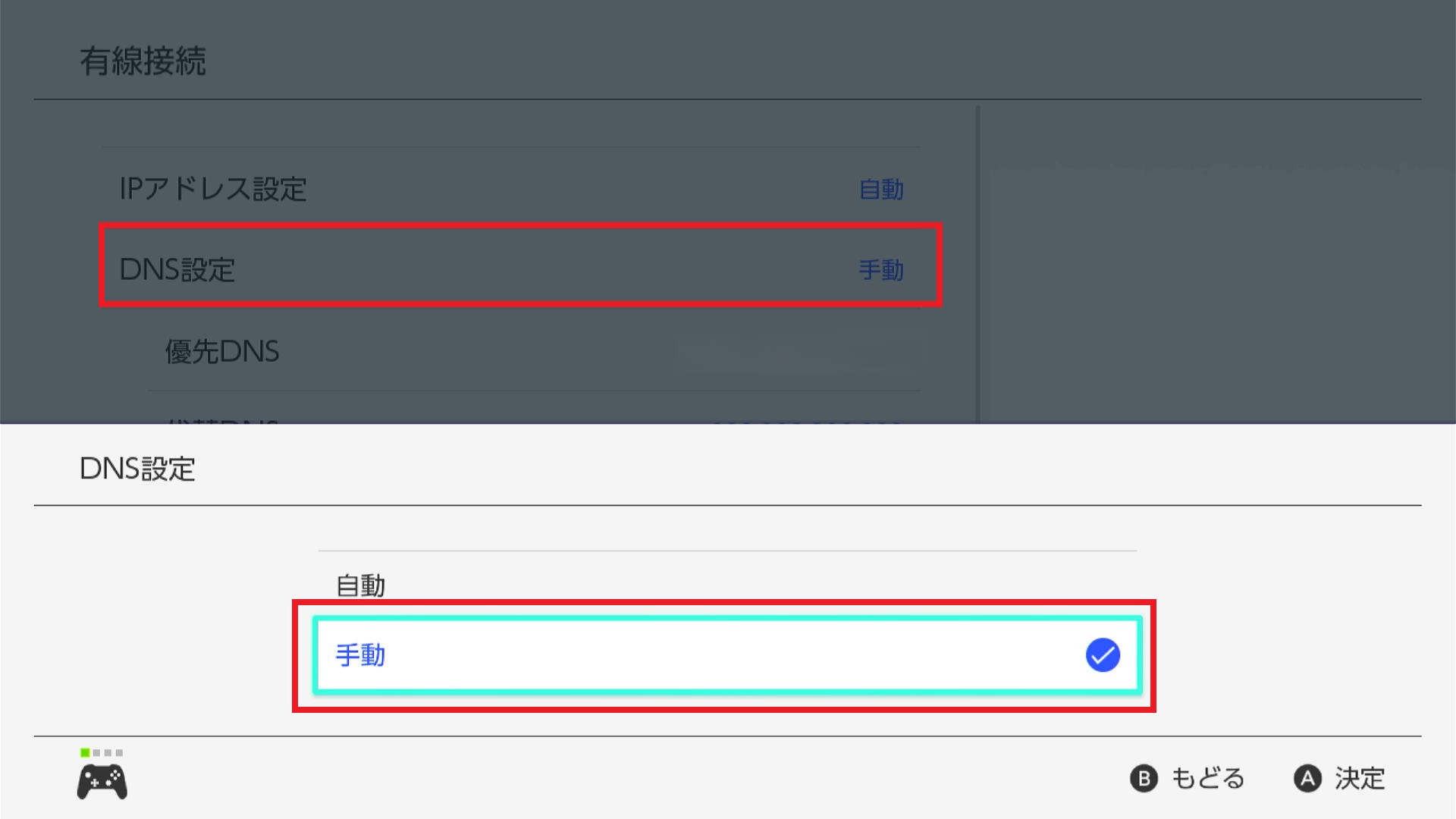 DNS設定を「自動」から「手動」に切り替えましょう。
優先DNSと代替DNSを変更する
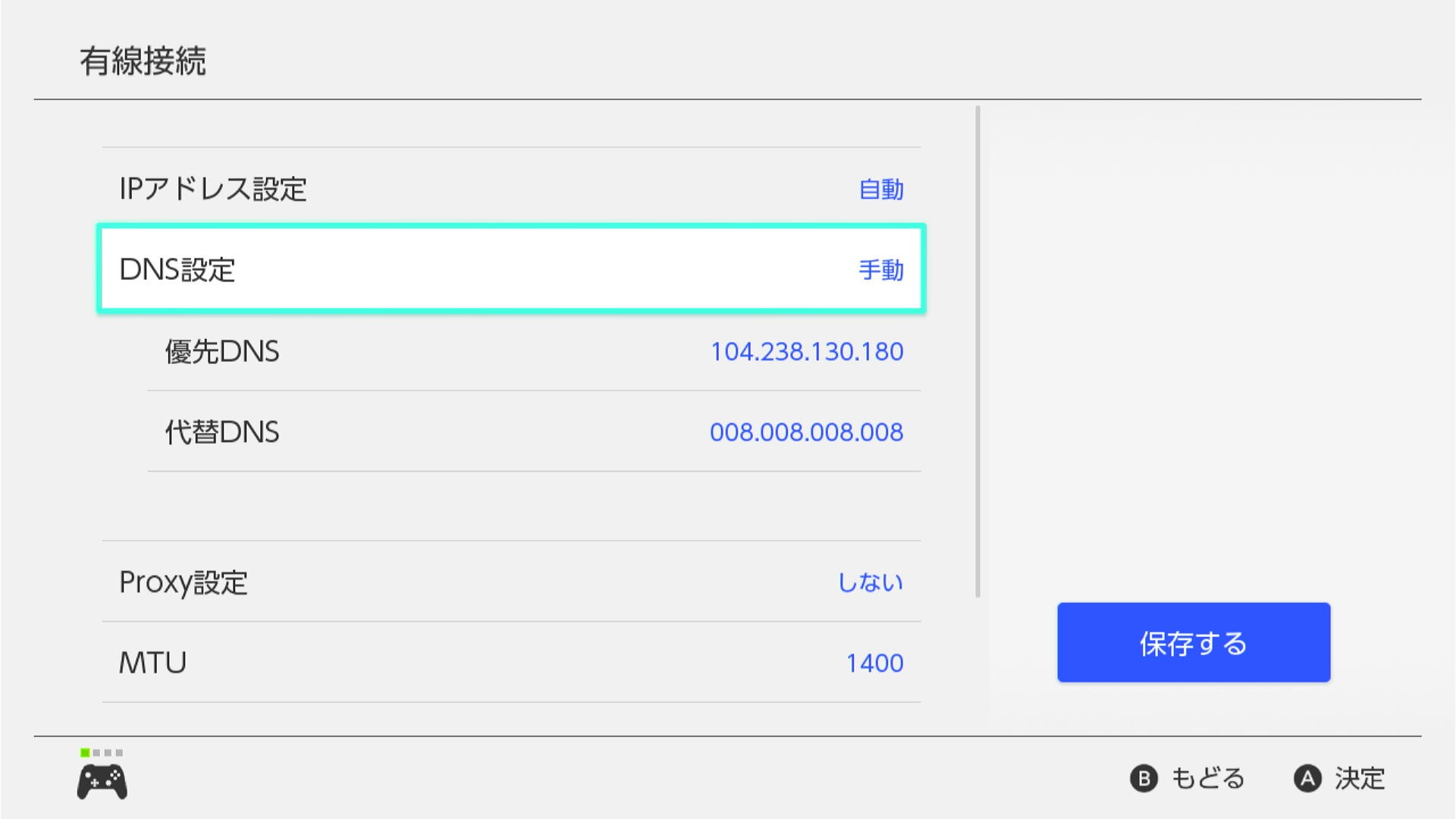 優先DNSを「104.238.130.180」、代替DNSを「008.008.008.008」に変更してください。
2つのDNSの変更ができたら最後に「保存する」を選択しましょう。
設定を保存できたら接続テストをする
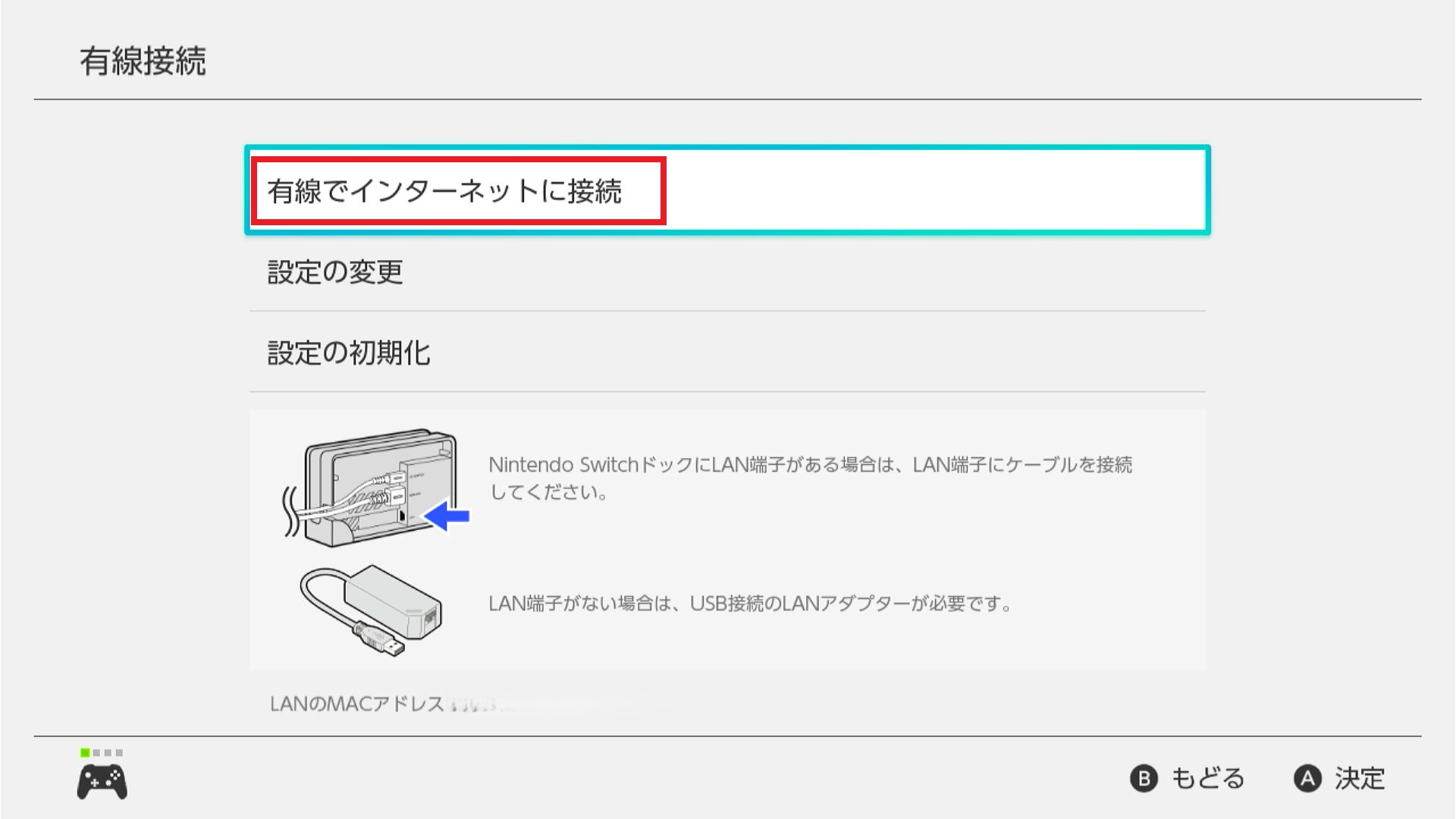
設定を保存し、インターネット接続ができるか確認します。
今回の画像は有線での接続なので「有線でインターネットに接続」というところを押します。
接続が確認出来たら、マイクラ側の設定に入るのでマイクラを起動しましょう。
DNSの数値を1文字でも間違えると、うまく接続できません。特に「104.238.130.180」の点の位置を間違えないようにしましょう。
「BedrockConnectのメニュー」を開いてサーバーに入る手順
DNS設定ができたら、マイクラのサーバー画面からBedrockConnectのメニューを開きます。
Switch本体のDNSを変更しただけでは、まだサーバーには入れません。次に、マイクラ側で「クリエイター体験」を使ってBedrockConnectの画面を開きます。
マイクラを起動する
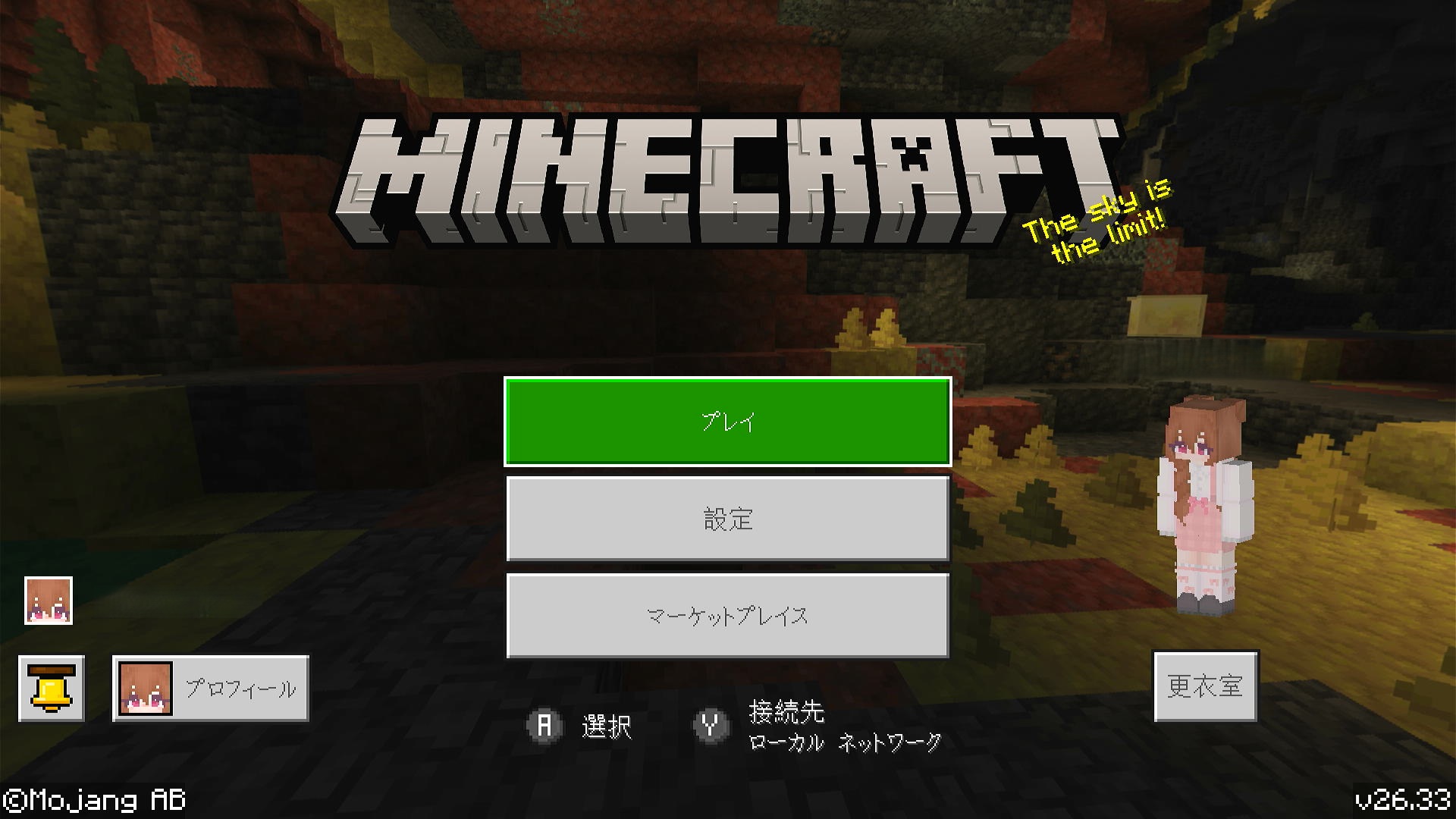
SwitchでMinecraftを起動し、Microsoftアカウントにサインインしておきます。
「プレイ」からサーバータブを開く
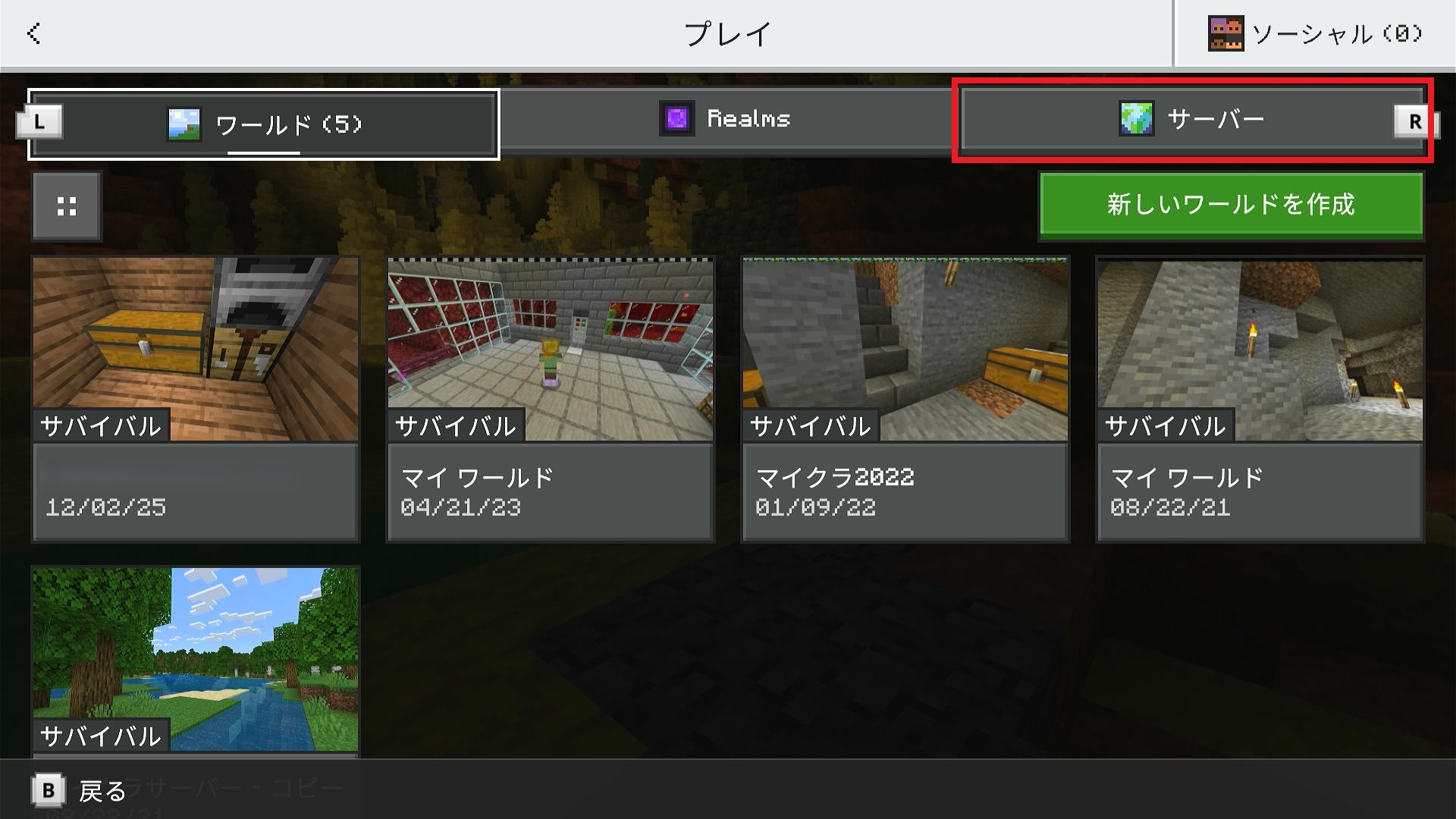
「プレイ」を選び、画面が切り替わったら上部から「サーバー」を開きます。
対応しているサーバー(クリエイター体験:Lifeboat)を選ぶ。
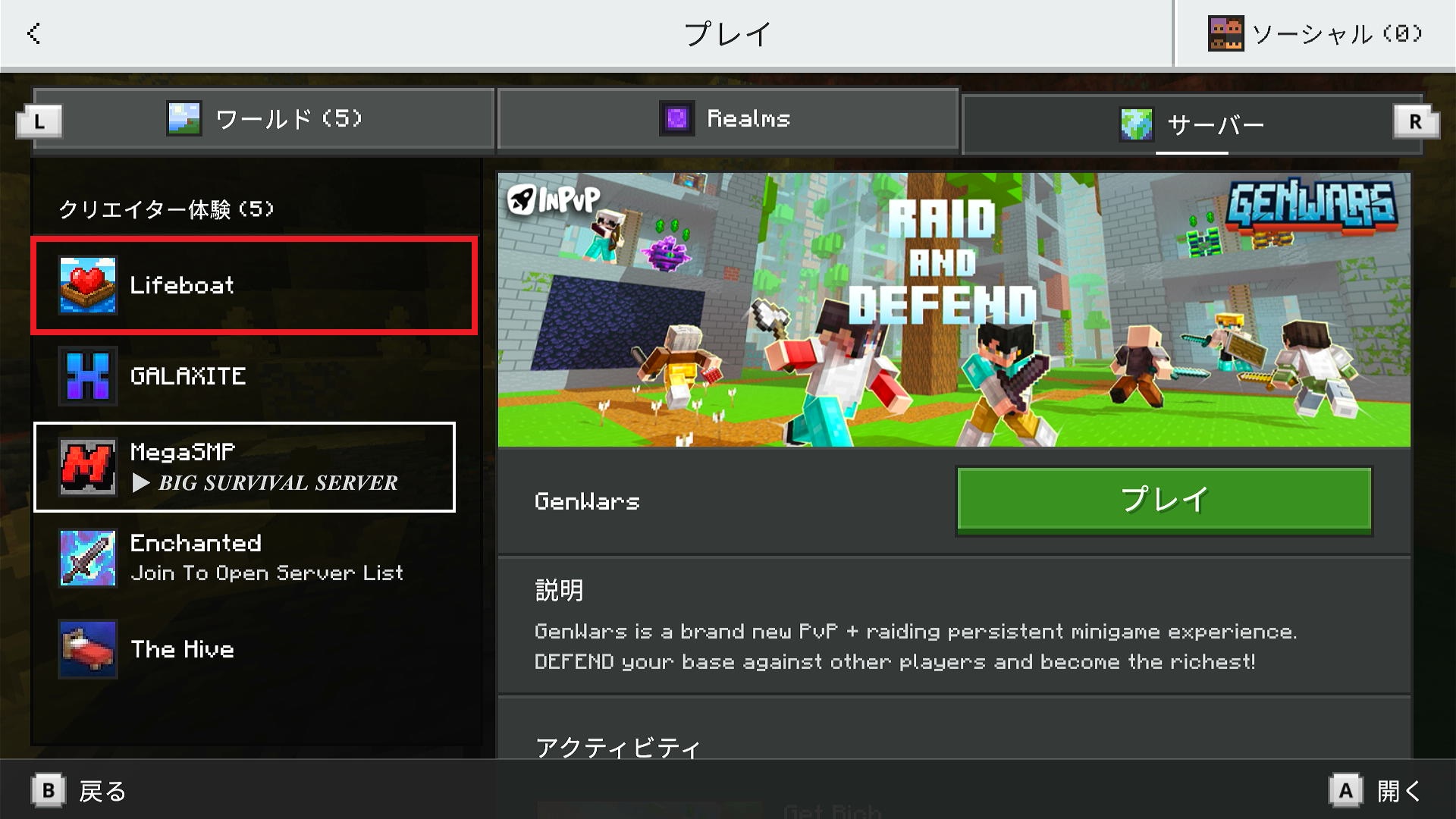
BedrockConnectで案内されている対応サーバーを選びます。今回は「Lifeboat」を選択しました。
※The Hiveを起動したところ、BedrockConnectメニューが開けませんでした。
初期起動はBedrockConnectのメッセージが開く。
 初期起動ではこのような画面が表示されるので、一番下のボタンを押して入力画面に進みましょう。
BedrockConnectのメニューを開く
BedrockConnectのメニューが開くので、一番上の「Connect to a Server」を選択しましょう。
サーバーアドレス入力する
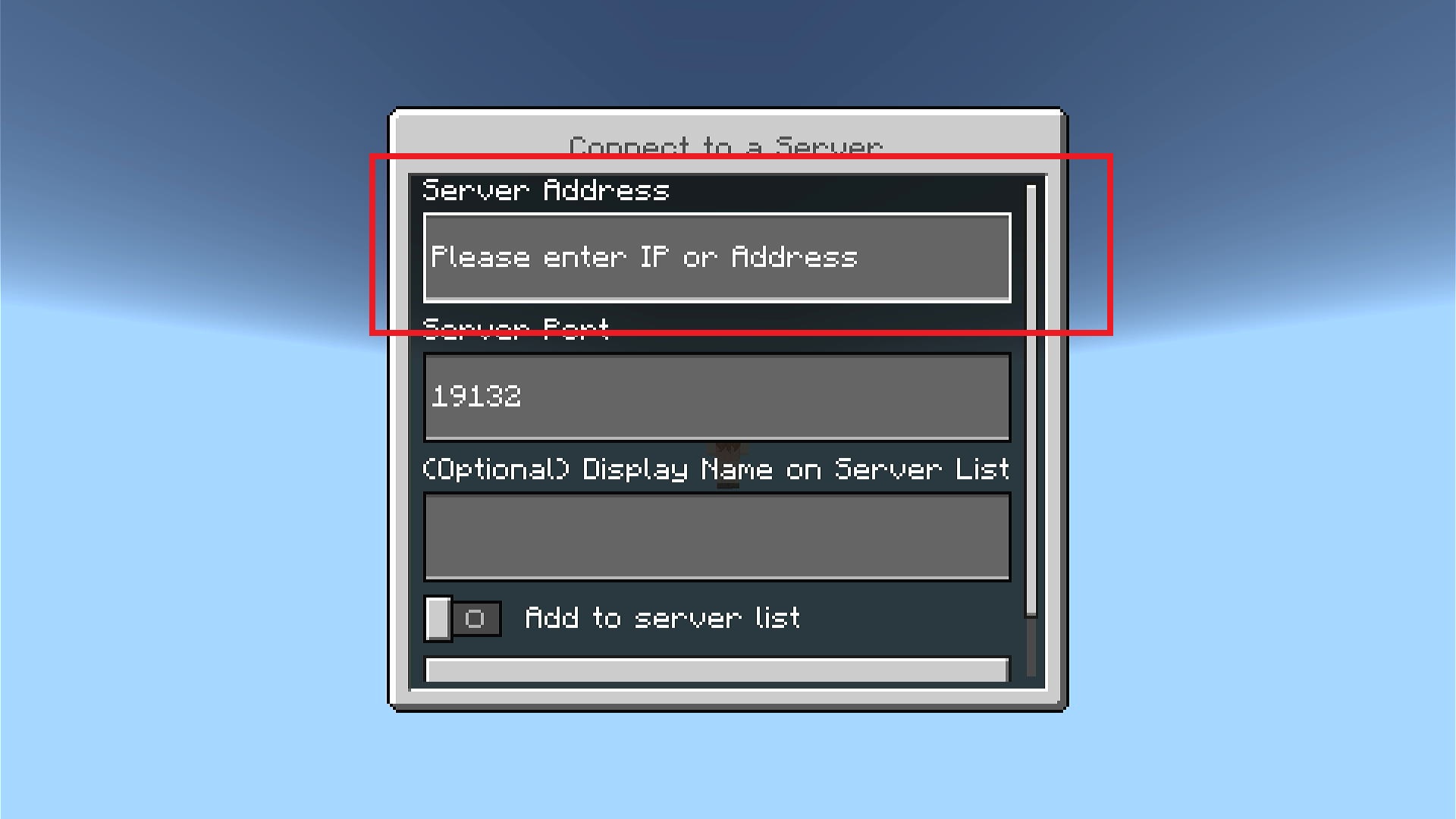
入りたいサーバーのアドレスを入力します。
※友達のサーバーに入りたいときにはサーバーアドレスを教えてもらいましょう。
サーバーのポート番号を入力する
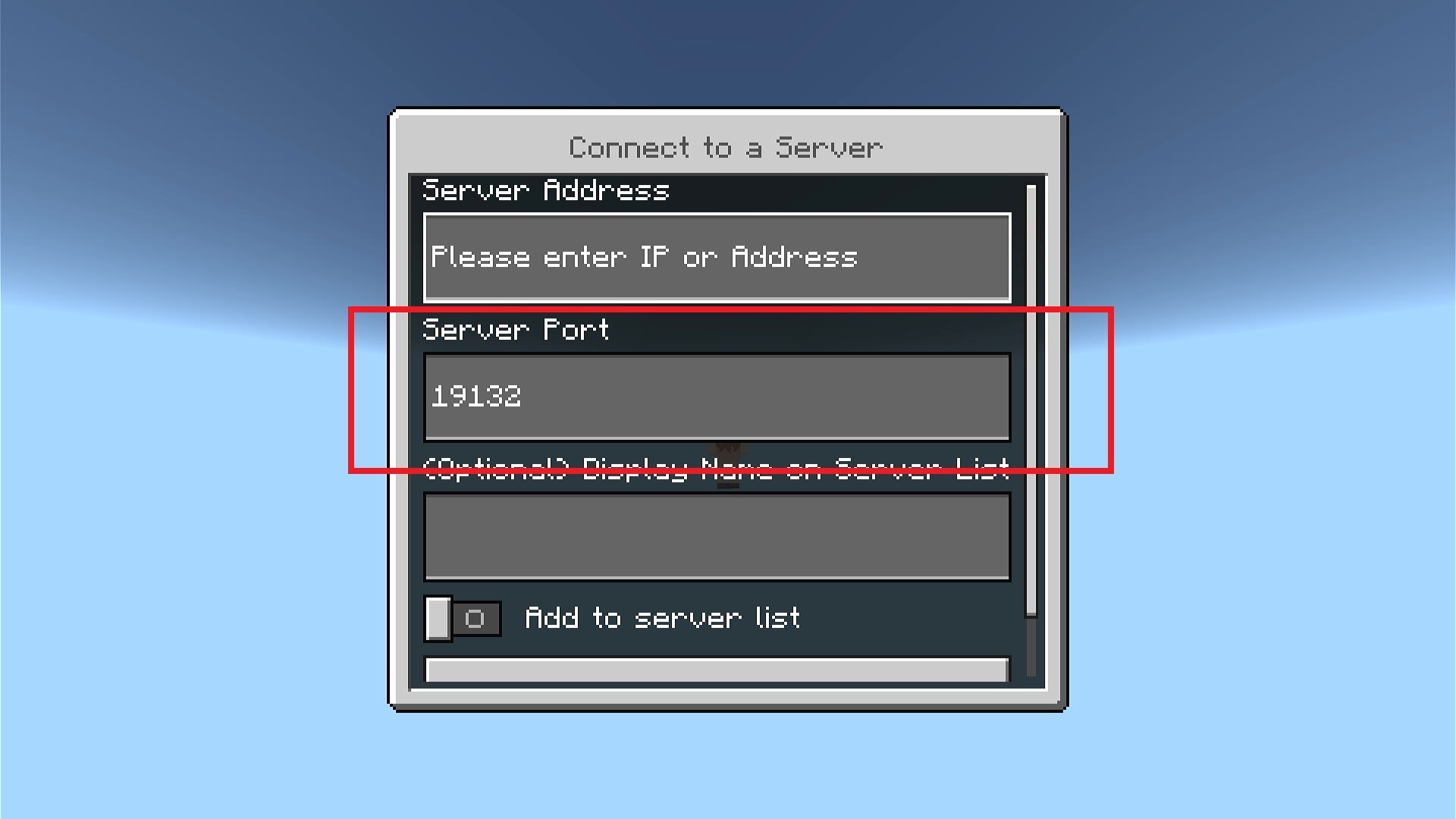 入りたいサーバーのポート番号を入力します。
※友達のサーバーに入りたいときにはサーバーポートを教えてもらいましょう。
サーバーの名前を入力する
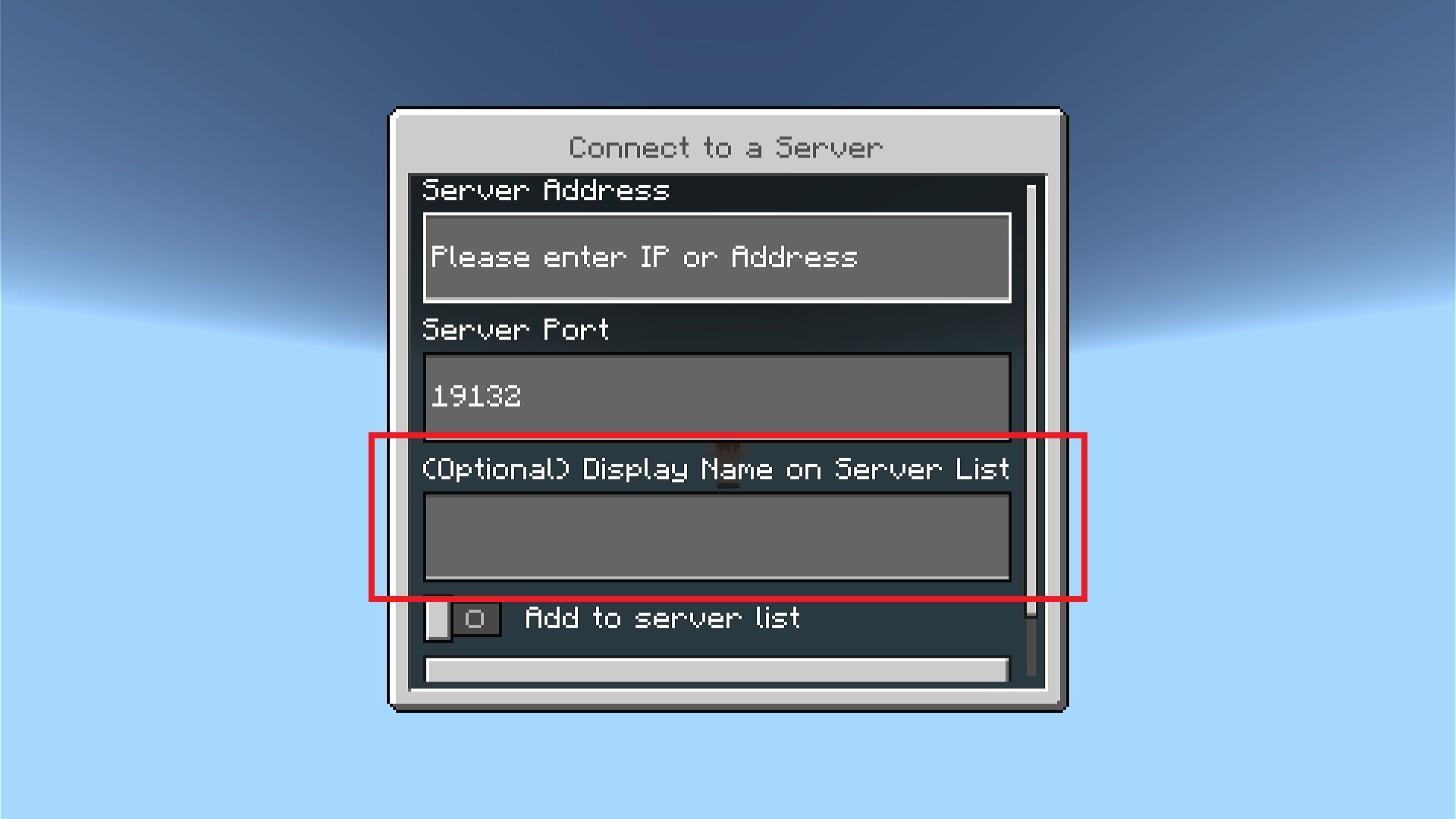 ここは任意ですがサーバーの名前をここに入力してください。
サーバーリストボタンをONにする
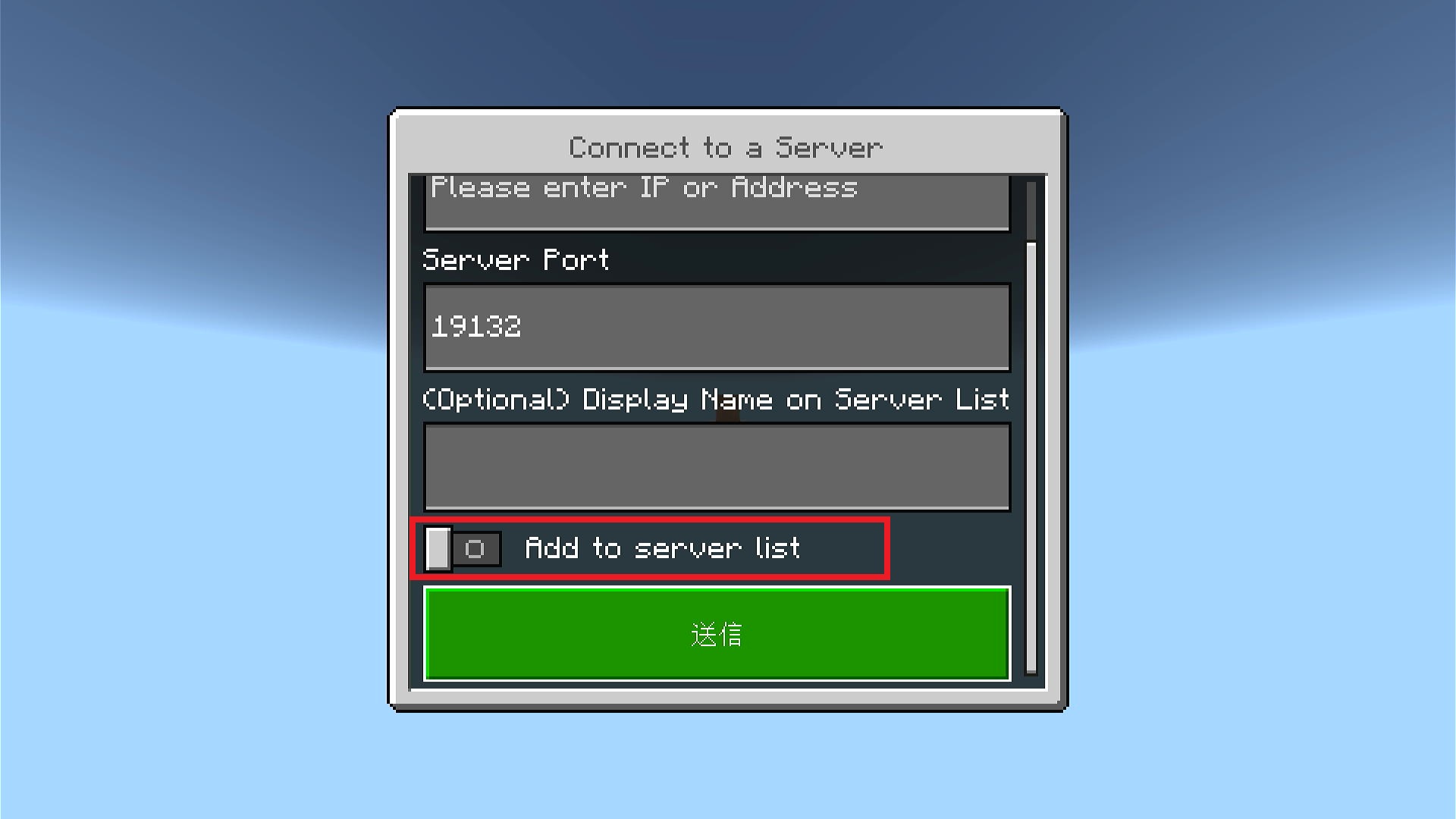 ここも任意ですがリストボタンにチェックを入れるとリストに表示されるようになるので入力の手間が省けます。
最後に送信を押してサーバーに入りましょう。
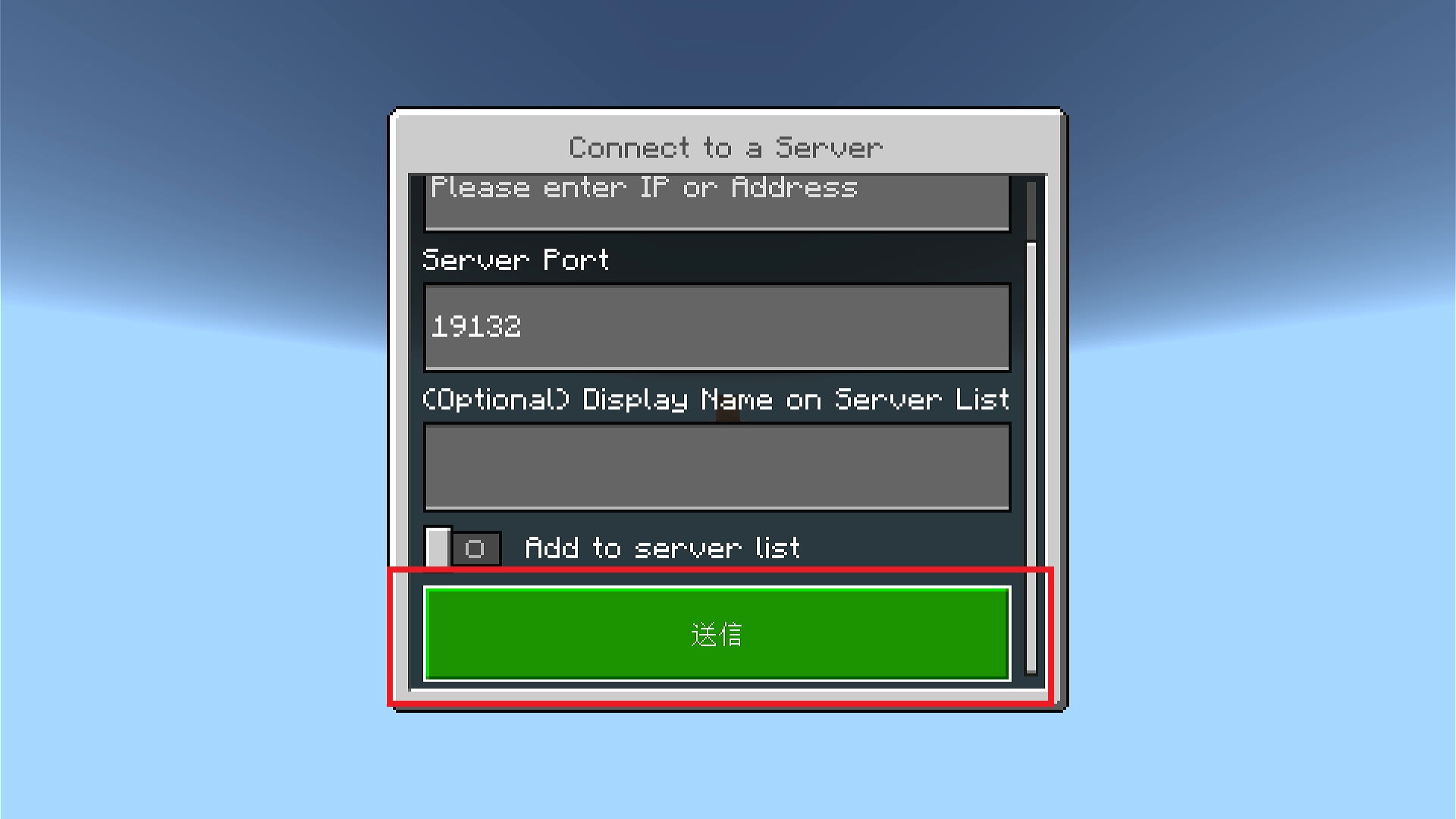
入力内容を確認して送信を押します。接続できれば、Switchから指定したサーバーに入れます。
サーバーのポート番号がわからない場合は、まず19132を確認しましょう。ただし、サーバー提供元が別のポート番号を指定している場合は、その番号を使います。
遊び終わったらDNS設定を戻す
BedrockConnectを使い終わったら、必要に応じてDNS設定を自動に戻しましょう。
DNSを変更したままだと、通常の注目サーバーに入りたいときにBedrockConnectのメニューへ移動してしまう場合があります。
いつもの状態に戻したいときは、Switch本体のDNS設定を「自動」に戻します。
Switchの設定を開く
HOMEメニューから「設定」を開きます。
インターネット設定を開く
「インターネット」→「インターネット設定」から、使っている回線を選びます。
使っている回線を選ぶ
現在接続している回線(青いチェックマークがついているもの)を選びます。
設定の変更を選ぶ
次に「設定の変更」を選びます。
DNS設定を手動から自動に切り替えます
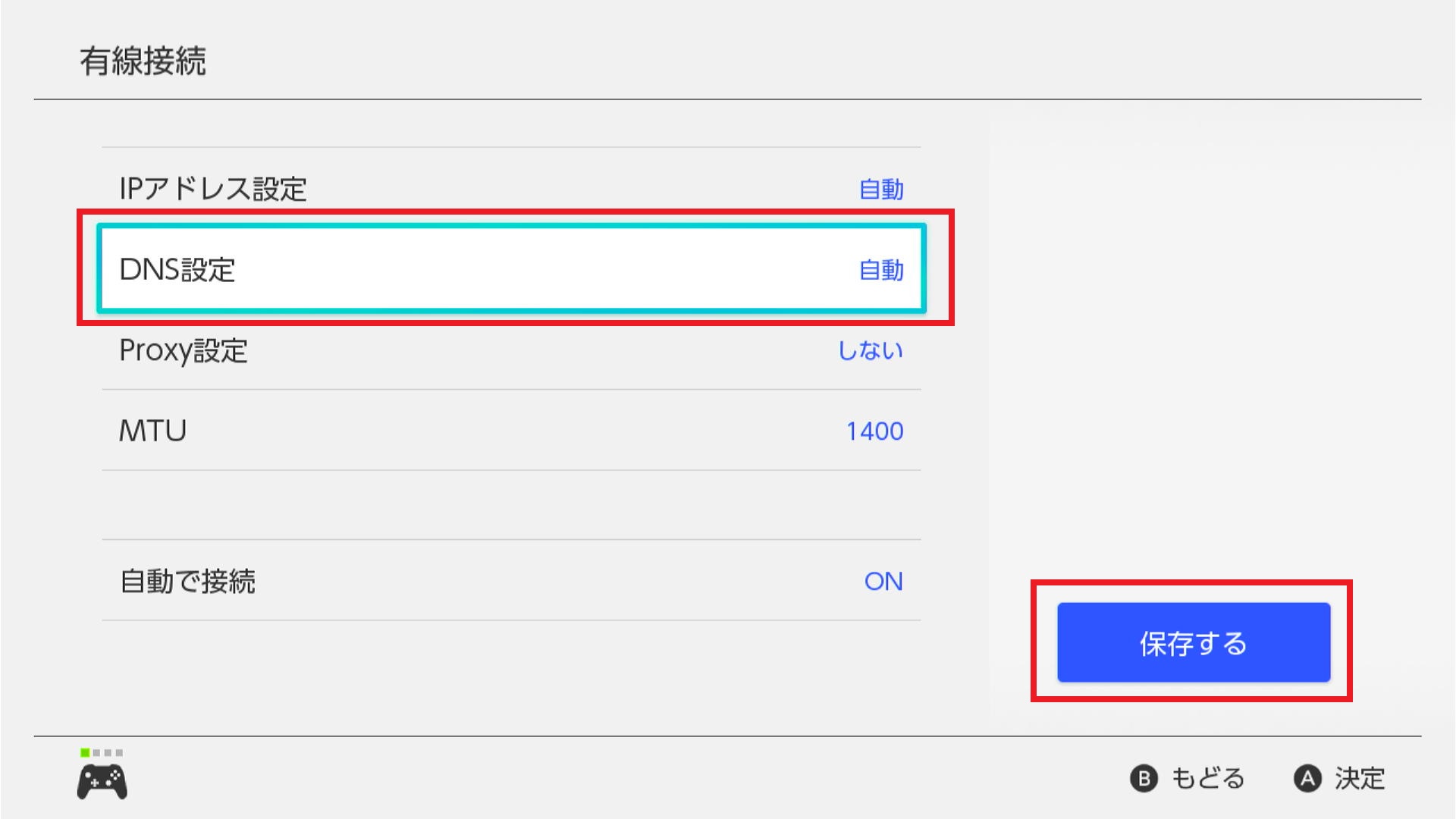 DNS設定を「手動」から「自動」に切り替えましょう。
切り替えられたら、「保存する」のボタンを選択しましょう。
設定を保存できたら接続テストをする
設定を保存し、インターネット接続ができるか確認します。
今回の画像は有線での接続なので「有線でインターネットに接続」というところを押します。
接続が確認できれば設定は完了です。
接続が不安定になったり、通常の注目サーバーに入りたいのに別画面が出たりする場合は、まずDNS設定を自動に戻すことを試してください。
うまく接続できないときの確認ポイント
接続できないときは、DNSの入力ミスやサーバー情報の間違いから確認しましょう。
BedrockConnectは外部サービスを使う方法なので、設定が正しくても一時的に使えないことがあります。あわてず、次の順番で確認してください。
- プライマリDNSが「104.238.130.180」になっているか
- セカンダリDNSが「008.008.008.008」になっているか
- マイクラを一度終了して再起動したか
- 対応している注目サーバーを選んでいるか
- サーバーアドレスとポート番号が正しいか
- サーバー側が統合版に対応しているか
- Nintendo Switch OnlineやMicrosoftアカウントの状態に問題がないか
Nintendo Switchでオンラインマルチプレイをするには、Nintendo Switch Onlineが必要になる場合があります。
また、マイクラのオンライン機能ではMicrosoftアカウントへのサインインも関係します。
インターネット設定でうまくいかないことがある
回線やルーターの設定によっては、DNS変更がうまく反映されないことがあります。
特に、IPv6関連の設定や、ルーター側のセキュリティ機能、フィルタリング設定が影響する場合があります。
家庭のネットワーク設定を変える必要がある場合は、必ず保護者や管理している人に確認してください。
インターネット設定を大きく変える必要がありそうな場合は、自分だけで進めず、保護者や家のネットワークを管理している人に相談してください。
BedrockConnectとは何か
BedrockConnectは、コンソール版マイクラから外部サーバーへ接続しやすくするためのコミュニティツールです。
BedrockConnectを使うと、Switchの「注目のサーバー」を開いたときに、通常のサーバーではなくBedrockConnectのメニューへ移動できます。
そのメニューから、入りたいサーバーのアドレスとポート番号を入力します。
項目 |
内容 |
|---|---|
ツール名 |
BedrockConnect(ベッドロックコネクト) |
方式 |
DNS変更方式 |
対象 |
Switch、Xbox、PlayStationなどのコンソール版統合版マイクラ |
目的 |
サーバーアドレスを入力するためのメニューを開く |
公式性 |
マイクラ公式・任天堂公式ではないコミュニティツール |
DNSとは?
DNSは、インターネットで接続先を案内する仕組みです。
BedrockConnectでは、この仕組みを利用して、通常の「注目のサーバー」の代わりにBedrockConnectのメニューを表示しています。
BedrockConnectは安全?
BedrockConnectを使うときは、公式機能ではないことを理解したうえで、安全に設定しましょう。
BedrockConnectの公式GitHubでは、BedrockConnectは無料・オープンソースのプロジェクトであり、多くのユーザーに利用されていることが説明されています。DNS変更は、Switchのインターネット接続先の案内方法を変える設定であり、情報は必ず公式GitHubで確認して使えば、危険なものではありません。
ただし、知らないDNSや知らないアプリを使うと、思わぬトラブルにつながる可能性があります。
注意点
- BedrockConnectの情報は、できるだけ公式GitHubで確認する
- 知らないアカウントをフレンド追加する手順は使わない
- 似た名前の偽アプリや広告サイトに注意する
- 接続が終わったらDNS設定を自動に戻せるようにしておく
- インターネット設定をするときには小学生・中学生は保護者と一緒に設定する
BedrockConnectの公式GitHubでは、同じ名前のモバイルアプリは公式プロジェクトと関係がないと注意されています。
アプリを探す場合は、名前だけで判断せず、配布元を必ず確認してください。
特に重要なのは、知らない人や知らないアカウントをフレンド追加しないことです。
サーバー接続のために見知らぬアカウントを追加する手順は、なりすましや悪意ある誘導の可能性があるため避けましょう。
Switchでもサーバーアドレスの入力画面を開ける理由
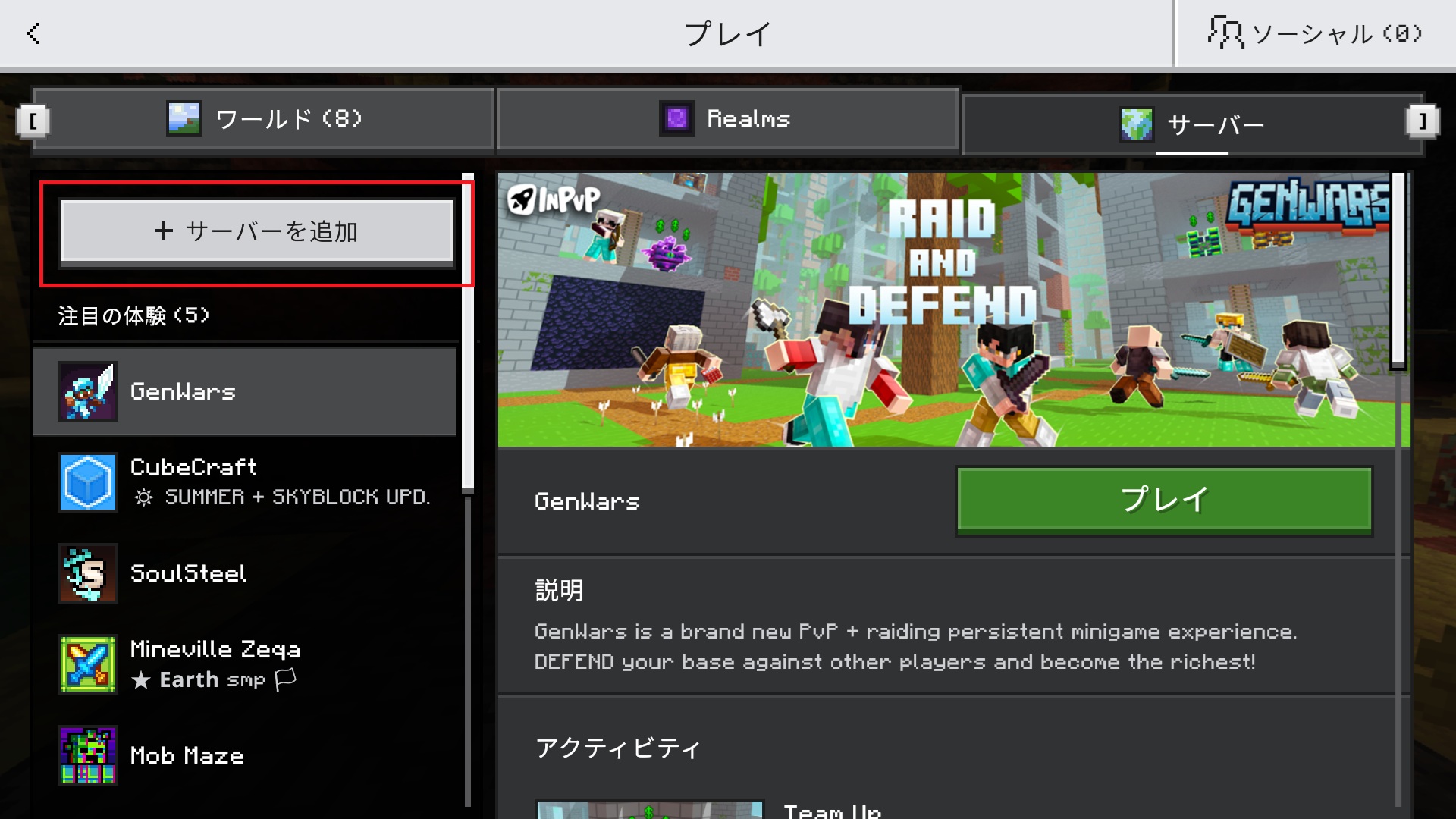
Switch版マイクラでは、サーバー一覧に表示されるサーバーがあらかじめ決められており、ゲーム内には自由入力用の「サーバーを追加」ボタンが表示されません。
一方、統合版マイクラ自体には、サーバーアドレスとポート番号を入力して外部サーバーに接続する仕組みが用意されています。
そのため、Switch版でも通常のサーバー画面とは別の方法を利用することで、サーバーアドレスを入力する画面を開けます。
Switch版では、基本的に「注目のサーバー」から選ぶ形になっています。
自分のサーバー、友達のサーバー、レンタルサーバーなどに直接入りたい場合は、この記事で紹介するような回避方法が必要になります。


他機種との違い(Xbox・PlayStation・Switch2)
BedrockConnectは機種によって使うDNSアドレスが違う場合があります。
SwitchとXboxでは同じDNSアドレスが案内されていますが、PlayStationではプライマリDNSが違います。家族や友達に説明するときは、機種ごとの違いに注意しましょう。
機種 |
プライマリDNS |
セカンダリDNS |
備考 |
|---|---|---|---|
Nintendo Switch |
104.238.130.180 |
8.8.8.8 |
Switchで使う基本設定 |
Xbox |
104.238.130.180 |
8.8.8.8 |
Switchと同じ設定 |
PlayStation |
45.55.68.52 |
8.8.8.8 |
プライマリDNSが違う |
PlayStationでは、Switchと同じプライマリDNSではなく、「 45.55.68.52 」が案内されています。機種を間違えて設定しないようにしましょう。
Nintendo Switch2では使える?
記事執筆(2026年7月)時点では、Switch2でも同じ手順でサーバーにログインできることを確認しています。
ただし、BedrockConnectはマイクロソフトやMojangの公式機能ではないため、Switch2本体の更新やマイクラ本体のアップデートによって動作が変わる可能性があります。
記事を読む時期によって手順や設定内容が変更されている可能性があるため、実際に設定する前に、BedrockConnectの公式ページなどで最新の手順をご確認ください。
よくある質問
Switch2でも使える?
記事執筆(2026年7月)時点では、Switch2でも同じ手順でサーバーにログインできることを確認しています。
ただし公式機能ではないため、本体やマイクラ側のアップデートによって動作が変わる可能性があります。
Realmsには入れる?
Realms(公式の有料ホスティングサービス)に入るだけであれば、BedrockConnectは必要ありません。RealmsのワールドはSwitch本体の機能から直接参加できます。
Java版サーバーには入れる?
Switch版マイクラは統合版なので、そのままではJava版サーバーに接続できません。サーバー側がGeyserMCなどのBedrock対応プラグインを導入している場合に限り、統合版のアドレスとポートで接続できることがあります。
DNSを戻さないとどうなる?
DNS設定を手動のままにしておくと、通常の「注目のサーバー」を開こうとしたときにもBedrockConnectのメニューが表示されてしまうことがあります。普段づかいに戻したいときは、DNS設定を自動に戻しましょう。
Nintendo Switch Onlineは必要?
オンラインマルチプレイをするためには、基本的にNintendo Switch Onlineへの加入が必要です。あわせて、マイクラのオンライン機能ではMicrosoftアカウントへのサインインも必要になります。
まとめ
Switch版マイクラには、標準では「サーバーを追加」ボタンがありません。
そのため、外部サーバーに入りたい場合は、BedrockConnectのDNS方式を使い、注目サーバーからサーバーアドレス入力用のメニューを開く方法があります。
Switchでは、2026年7月時点でプライマリDNSに「104.238.130.180」、セカンダリDNSに「8.8.8.8」を設定する方法が案内されています。
マイクラ側ではサーバータブから対応している注目サーバーを選び、BedrockConnectのメニューでサーバーアドレスとポート番号を入力します。
ただし、この方法は公式機能ではありません。
情報が変わる可能性があるため、実際に設定する前に最新のBedrockConnect公式GitHubを確認し、遊び終わったら必要に応じてDNS設定を自動に戻しましょう。







記事の間違いやご意見・ご要望はこちらへお願いします。