



マイクラの「Java版システム要件」が、2026年7月21日に変更されました。
最低メモリが8GB(ディスクリートGPUの場合) または12GB(内蔵GPUの場合)、推奨メモリが16GBへ引き上げられたほか、
グラフィック要件も従来のOpenGL対応GPUから、Vulkan 1.3対応GPUを基準とする内容へ更新されています。
この記事では、今回変更されたJava版の新システム要件や変更理由、パソコンの確認方法、要件を満たさない場合の影響について、それぞれ解説します。
Java版の新しいシステム要件(2026年7月21日に変更)
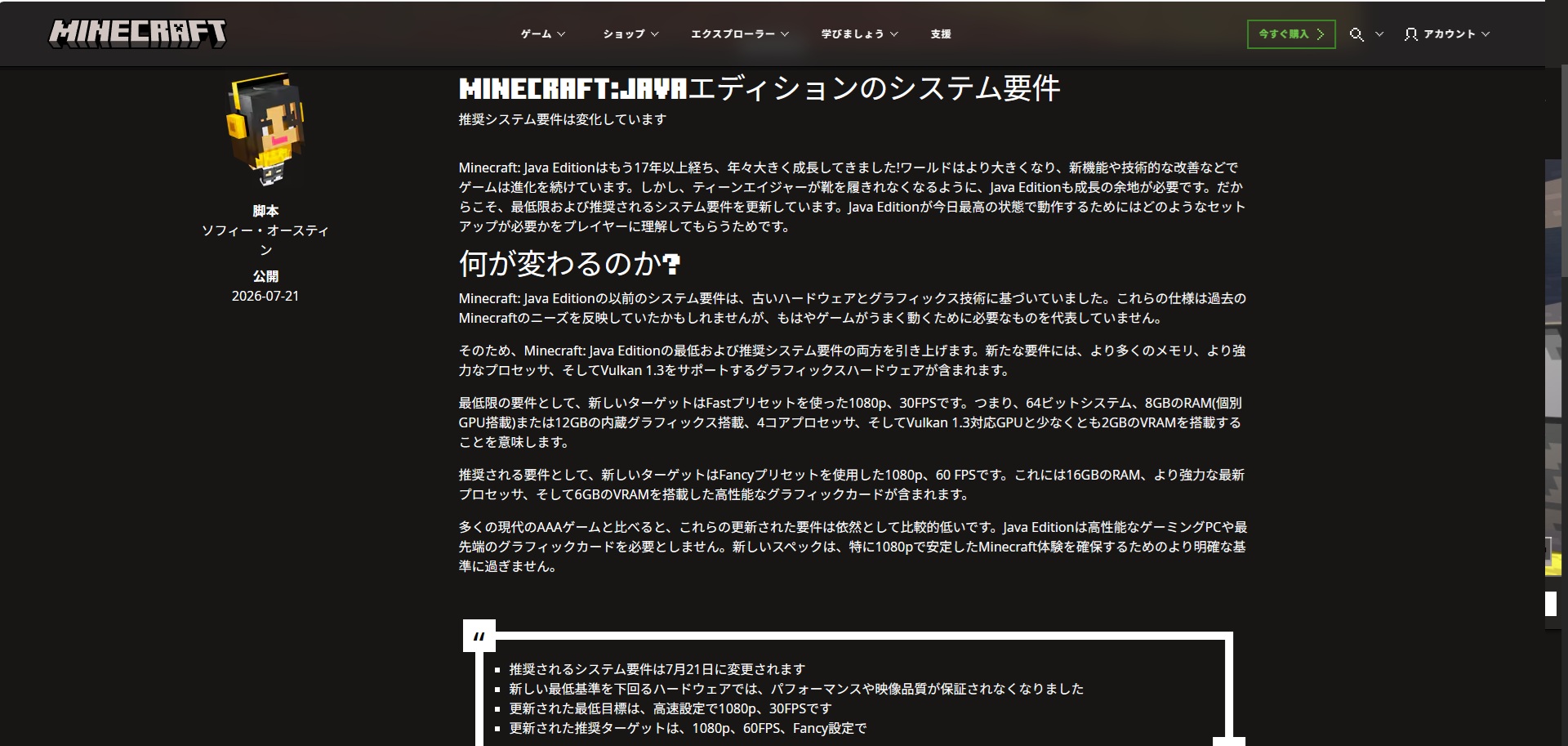
Minecraft Java版のシステム要件は、2026年7月21日に大幅に見直されました。
新要件では、必要なメモリ容量やCPU・GPU性能が引き上げられ、Vulkan 1.3への対応も必須となっています。
ここでは、最低要件と推奨要件の違いを項目ごとに分かりやすく整理します。
最低システム要件
項目 |
新しい最低要件 |
|---|---|
動作目標 |
1080p・30FPS・「処理優先」プリセット |
OS |
Windows 10 64ビット、Windows on ARM、macOS 12以降、Linux 64ビット |
アーキテクチャ |
x64、ARM64 |
メモリ |
ディスクリートGPU使用時:8GB/内蔵GPU使用時:12GB |
CPU |
Intel Core i3-10100、AMD Ryzen 3 3100、Qualcomm Snapdragon X、Apple M1、または同等以上 |
CPUコア数 |
物理4コア以上 |
GPU |
Vulkan 1.3対応、VRAM 2GB以上 |
GPUの目安 |
NVIDIA GTX 950以降、AMD Radeon RX 460以降、Intel Arc A310以降、Intel Core i5-6400以降の対応内蔵GPU、Apple M1以降、Qualcomm Snapdragon X |
内蔵GPUは、パソコンのメインメモリを映像処理にも使用します。そのため、ディスクリートGPU搭載パソコンよりも多い12GBのメモリが最低要件として指定されています。
ディスクリートGPUは、RTX 3070 Tiなどの独立したグラフィックボードのことで、内蔵GPUは、Intel UHD GraphicsやAMD Radeon Graphicsなど、CPUに組み込まれたグラフィック機能のことです。
推奨システム要件
項目 |
新しい推奨要件 |
|---|---|
動作目標 |
1080p・60FPS・「描画優先」プリセット |
OS |
Windows 11 64ビット、macOS 14以降、Linux 64ビット |
アーキテクチャ |
x64、ARM64 |
メモリ |
16GB |
CPU |
Intel Core i5-12400、AMD Ryzen 5 5600、Apple M2 Pro、または同等以上 |
GPU |
NVIDIA GeForce RTX 2060、AMD Radeon RX 5600 XT、Intel Arc A580、Apple M2 Pro、または同等以上 |
VRAM |
6GB |
影MOD、高解像度リソースパック、大規模MOD構成などを使用する場合は、上記の推奨要件を満たしていても、さらに高い性能が必要になることがあります。
また、ここでいうメモリ16GBはパソコン全体に搭載されているメモリ容量です。Minecraft LauncherのJVM設定で、ゲームへ16GBすべてを割り当てるという意味ではありません。
新旧システム要件の主な違い
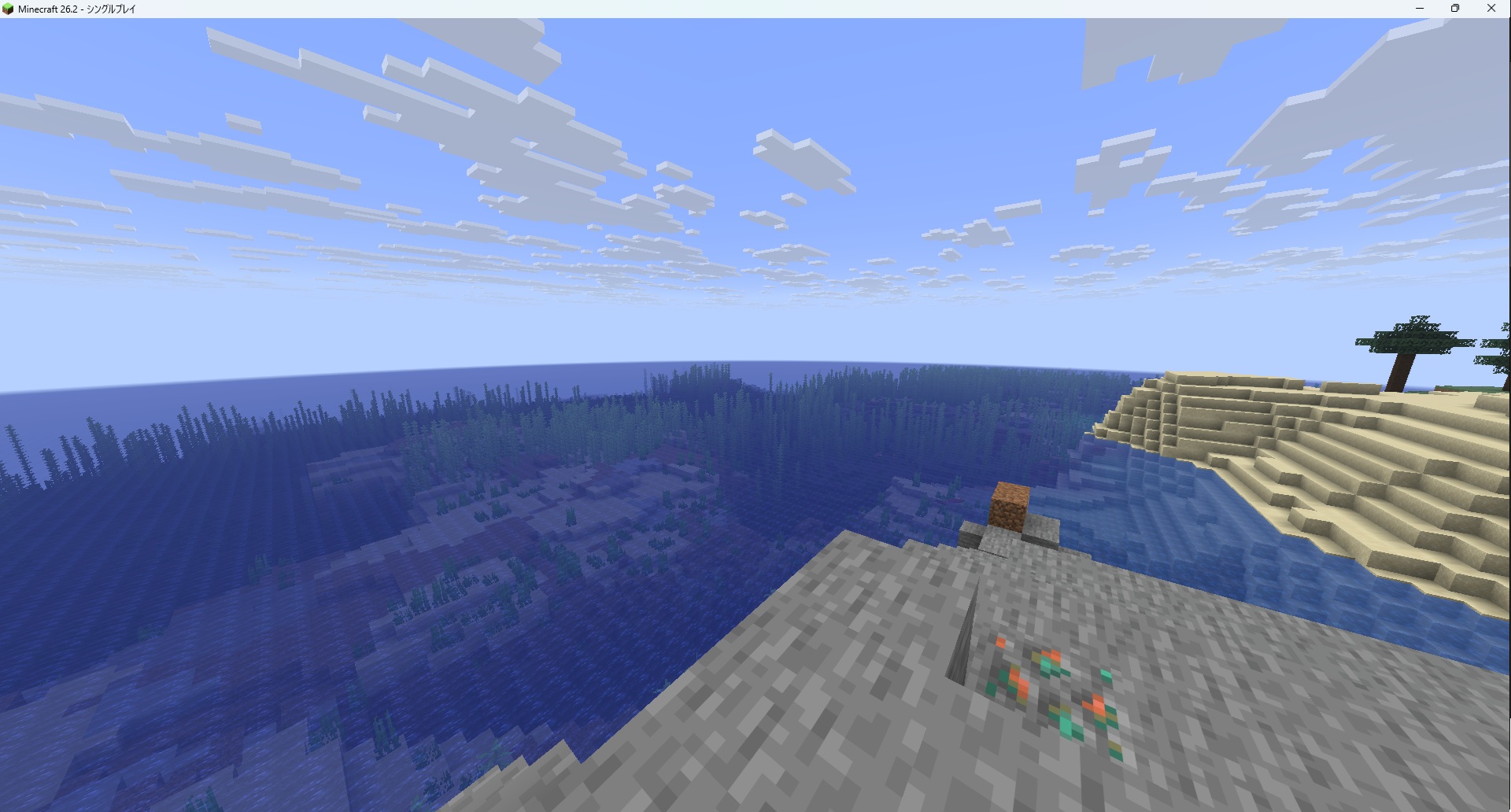
2026年7月21日の要件変更では、必要なメモリ容量やCPU・GPU性能が大きく引き上げられました。
あわせて、対応するグラフィックAPIやOS、アーキテクチャも更新されています。
ここでは、旧要件と新要件の主な違いを項目ごとに比較します。
メモリ容量が大幅に増加
2026年7月直前に多く掲載されていた「最低2GB・推奨4GB」を基準にすると、メモリ要件は次のように増えています。
使用環境 |
旧要件の目安 |
新要件 |
増加量 |
|---|---|---|---|
最低・ディスクリートGPU |
2GB |
8GB |
6GB増・4倍 |
最低・内蔵GPU |
2GB |
12GB |
10GB増・6倍 |
推奨 |
4GB |
16GB |
12GB増・4倍 |
ただし、旧メモリ要件には資料差があります。上記は2026年7月直前に多く掲載されていた数値と比較した場合です。
CPUが約2020年以降の世代を基準に変更
旧最低要件のIntel Core i3-3210やAMD A8-7600から、新最低要件ではIntel Core i3-10100やAMD Ryzen 3 3100へ更新されました。
さらに、新要件ではCPU名だけでなく、物理4コア以上という条件が明記されています。
推奨CPUも、Intel Core i5-4690やAMD A10-7800から、Intel Core i5-12400やAMD Ryzen 5 5600へ引き上げられています。
OpenGLからVulkan 1.3へ変更
旧要件はOpenGL 4.4対応GPUが最低、OpenGL 4.5対応GPUが推奨でした。
新要件では、最低条件がVulkan 1.3対応・VRAM 2GB以上へ変更され、推奨ではVRAM 6GBが指定されています。
単にGPU名が新しくなっただけでなく、Java版が今後使用するグラフィックAPIそのものが変わることを前提とした更新です。
32ビット環境が対象外に
旧要件ではx86環境の記載もありましたが、新要件のアーキテクチャはx64とARM64です。
Windowsの32ビット版や古い32ビットCPUは、新しい最低要件の対象に含まれません。
OS要件も更新
Windowsの最低要件はWindows 7以降からWindows 10 64ビットへ、推奨はWindows 10からWindows 11 64ビットへ更新されました。
Macでは最低がmacOS 12以降、推奨がmacOS 14以降となり、CPU・GPUの目安もApple M1以降へ整理されています。
システム要件が変更された理由
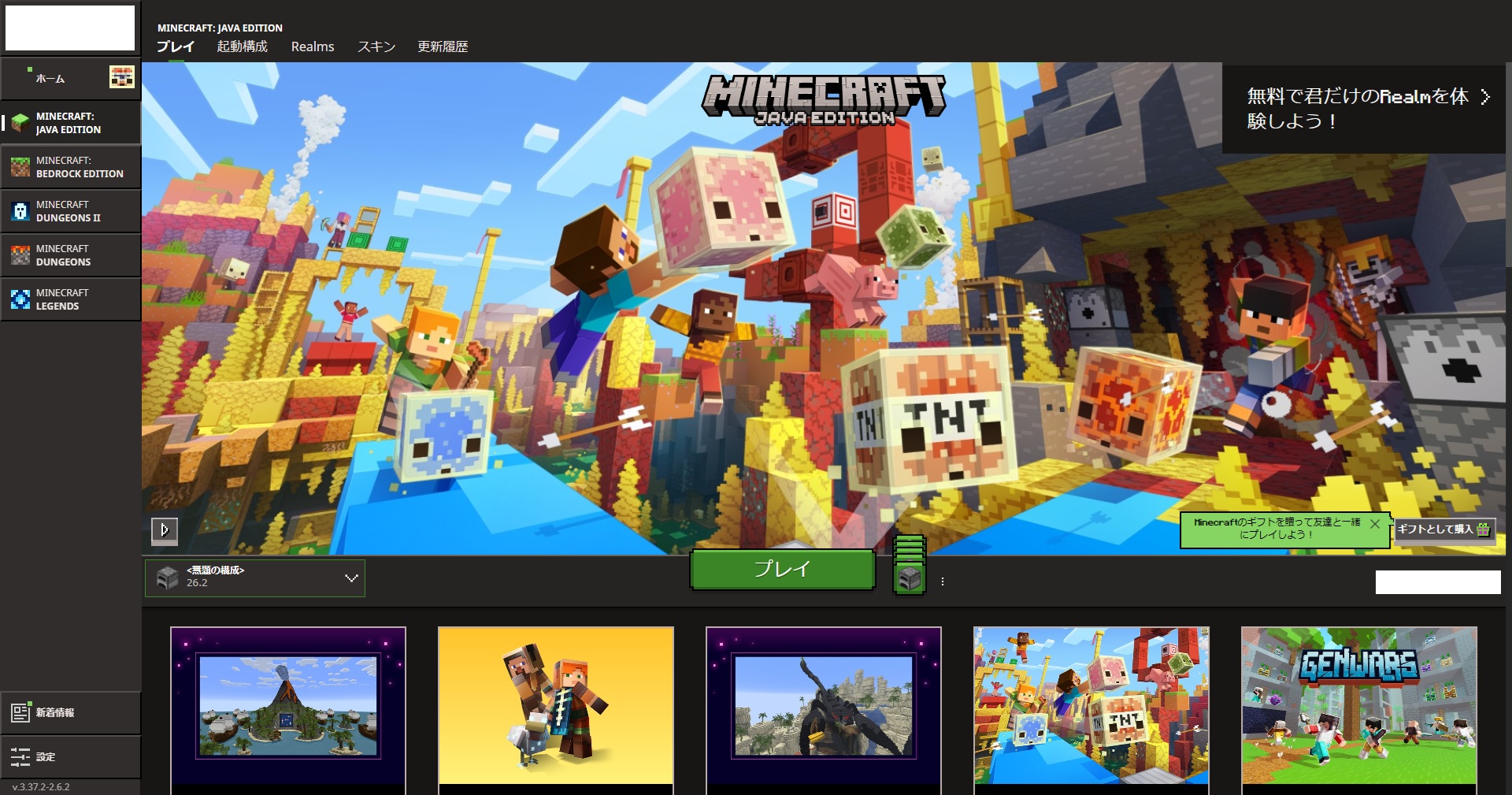
従来の要件は、古いCPUやGPUを基準にしたまま長期間使われていました。
今回の要件変更は、プレイヤーがJava版を快適に遊べるパソコンの目安を分かりやすく示すとともに、
古いハードウェアによる制約を減らし、今後のゲーム開発や描画技術の進化を進めやすくするために行われたようです。
今回の変更により今後の要件未満の環境では、次の問題が起こる可能性があります。
- フレームレートが低くなる
- 読み込みに時間がかかる
- 描画が正常に表示されない
- ゲームが不安定になる
- 将来のアップデートで起動できなくなる
自分のパソコンが新要件を満たすか確認する方法
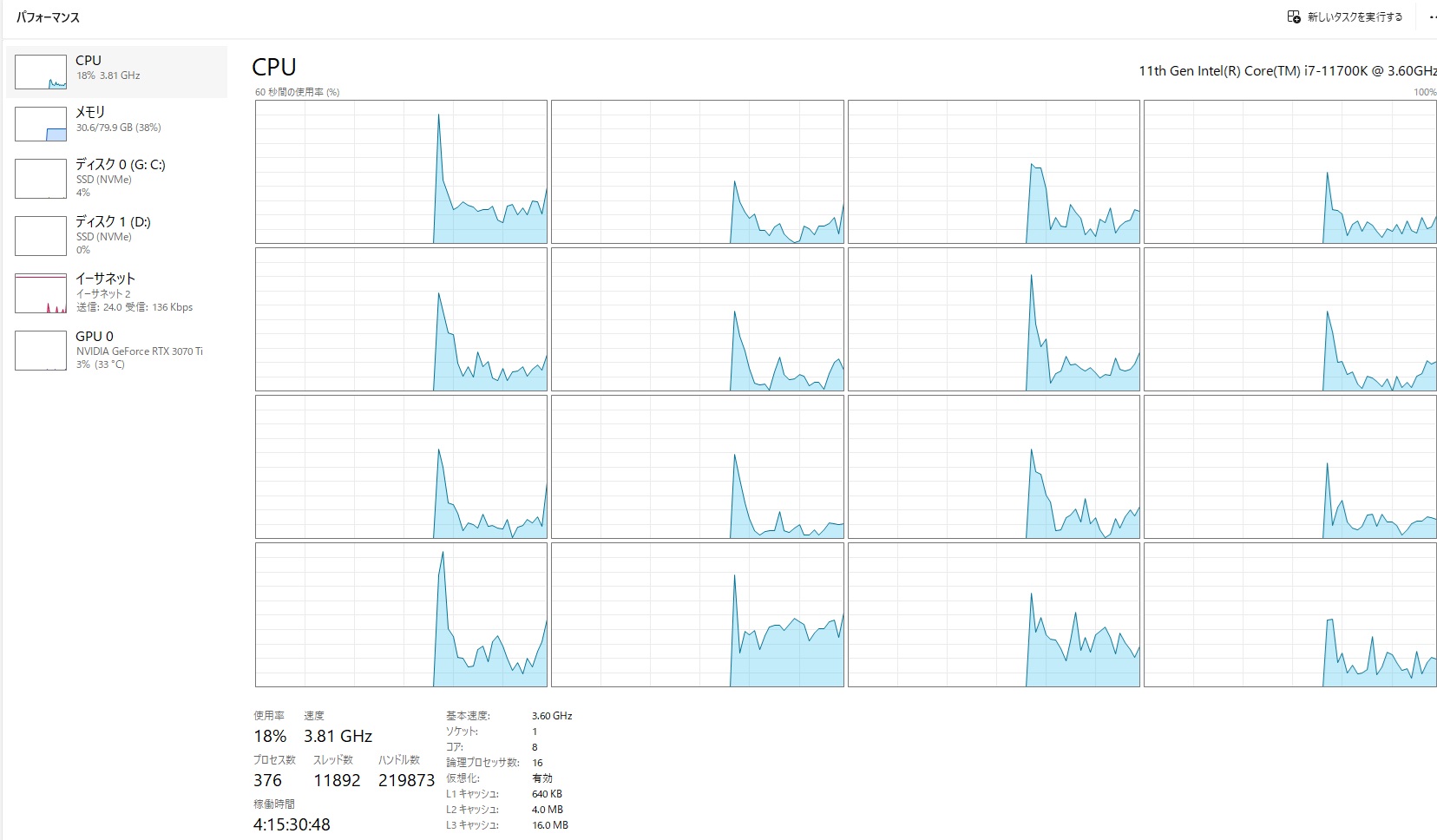
新しいシステム要件を満たしているかどうかは、パソコンに搭載されているCPU・メモリ・GPU・OSの情報を確認すれば判断できます。
WindowsとMacでは確認方法が異なるため、ここではそれぞれの環境で必要なスペックを調べる手順を分かりやすく解説します。
Windowsで確認する方法
Windowsでは、設定画面とタスクマネージャーから必要な情報をすべて確認できます。
CPU・メモリ・Windowsの種類を確認
スタートボタンを右クリックする
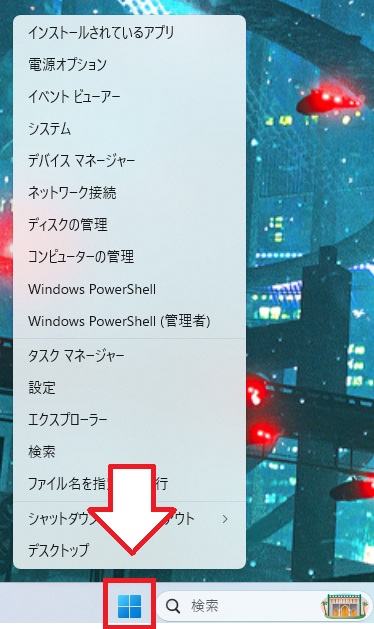 スタートボタンを右クリックします。
「設定」を開く
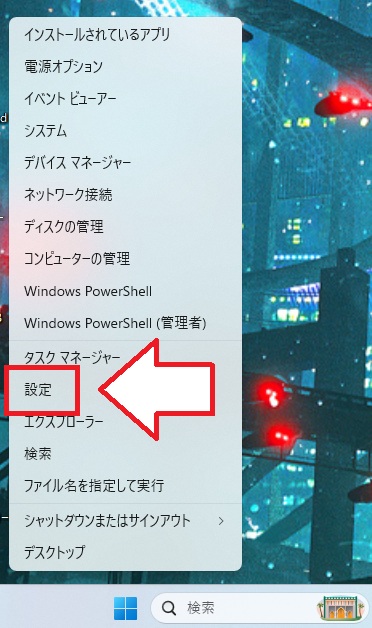 「設定」を指定して開きます。
「システム」を選択する
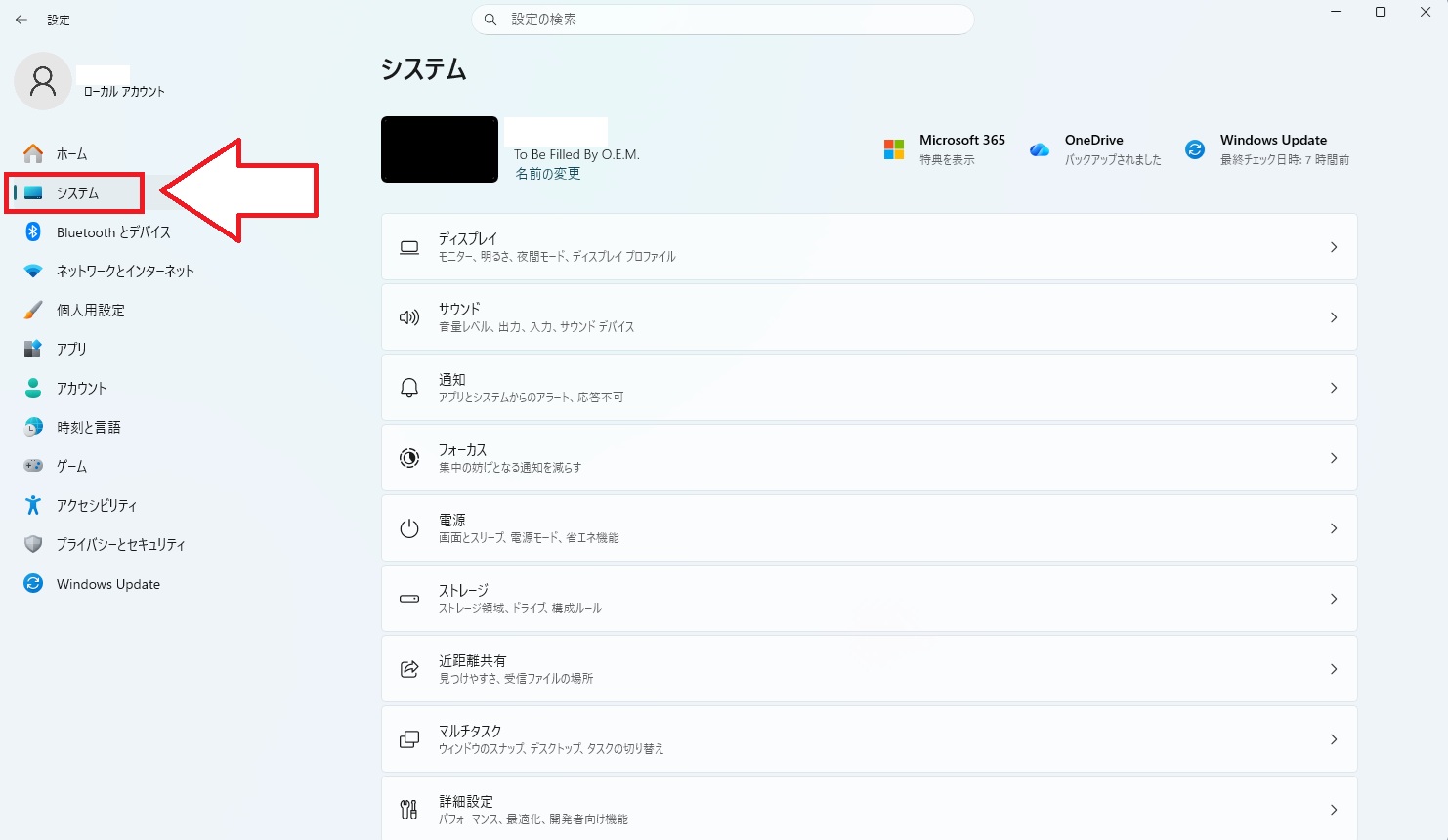 「システム」を選択します。
「バージョン情報」を開く
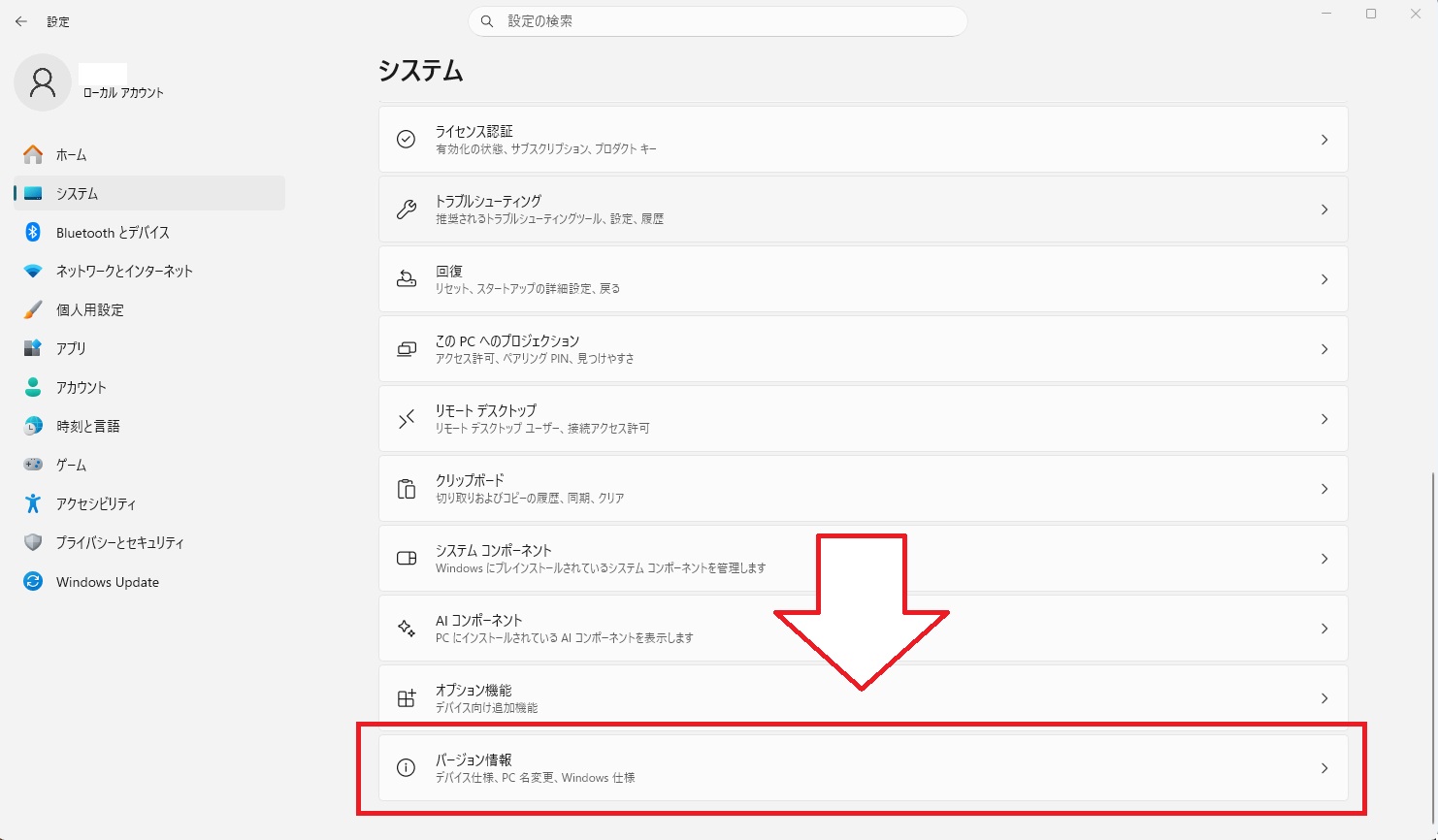 「バージョン情報」を開きます。
「プロセッサ」「実装RAM」「システムの種類」「Windowsの仕様」を確認する
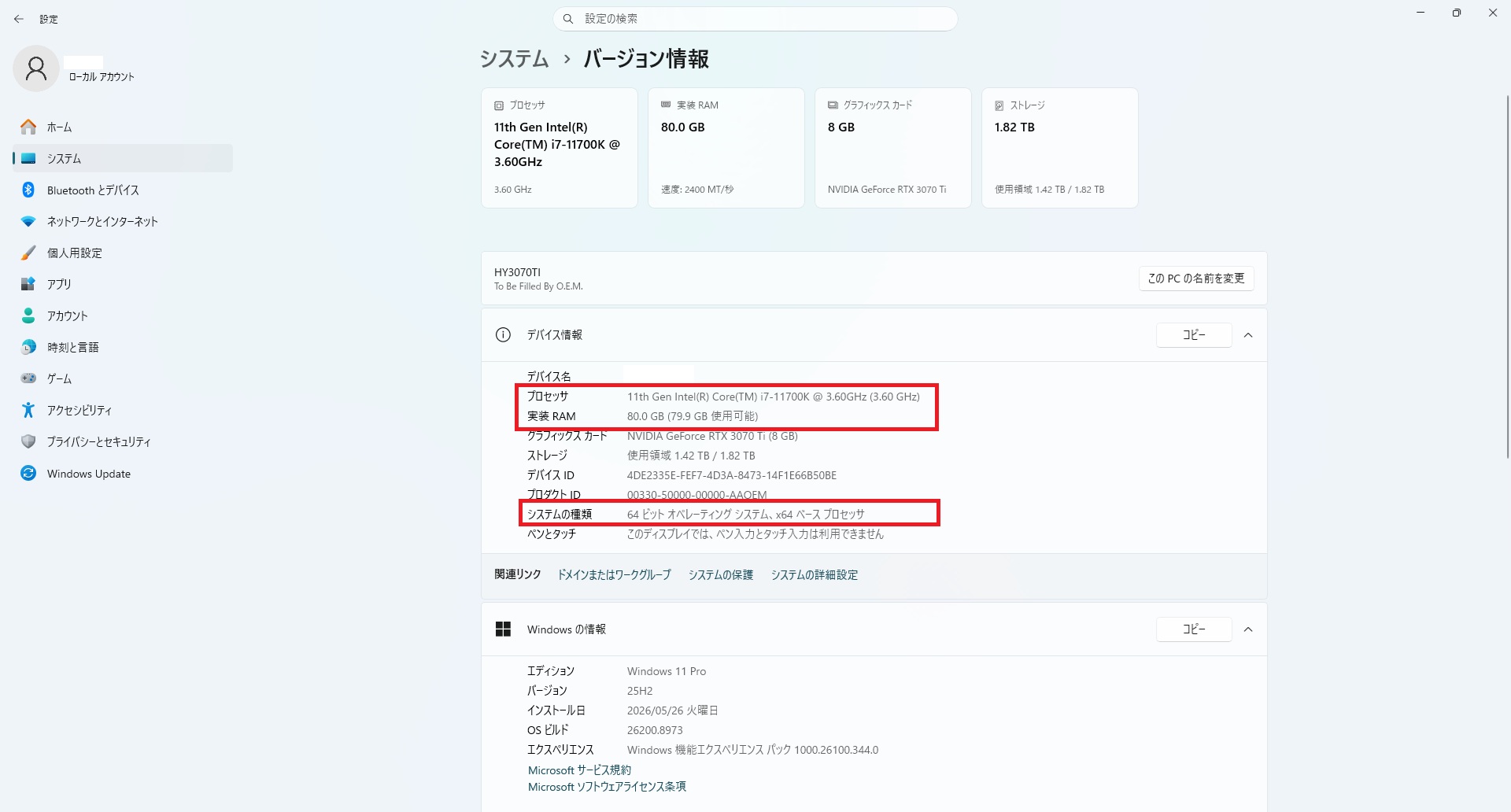 各項目が表示されるので「プロセッサ」「実装RAM」「システムの種類」「Windowsの仕様」を確認しましょう。
最低要件では、Windows 10 64ビット以上、物理4コア以上のCPUが必要です。
「システムの種類」に「64ビット オペレーティング システム」と表示されているかも確認してください。
CPUの物理コア数を確認
Ctrl+Shift+Escキーを押してタスクマネージャーを開く
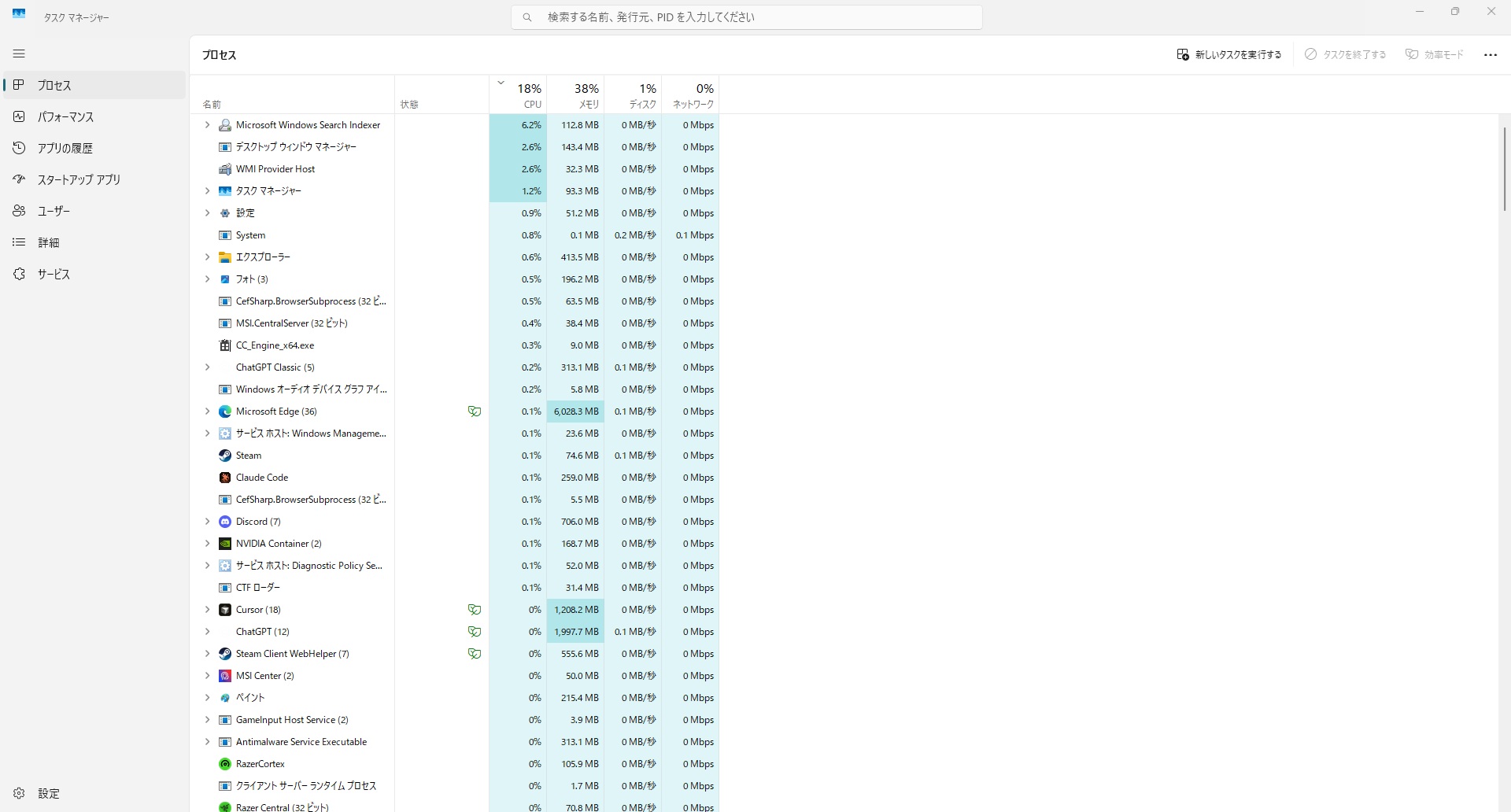 Ctrl+Shift+Escキーを押してタスクマネージャーを開きます。
「パフォーマンス」を選択する
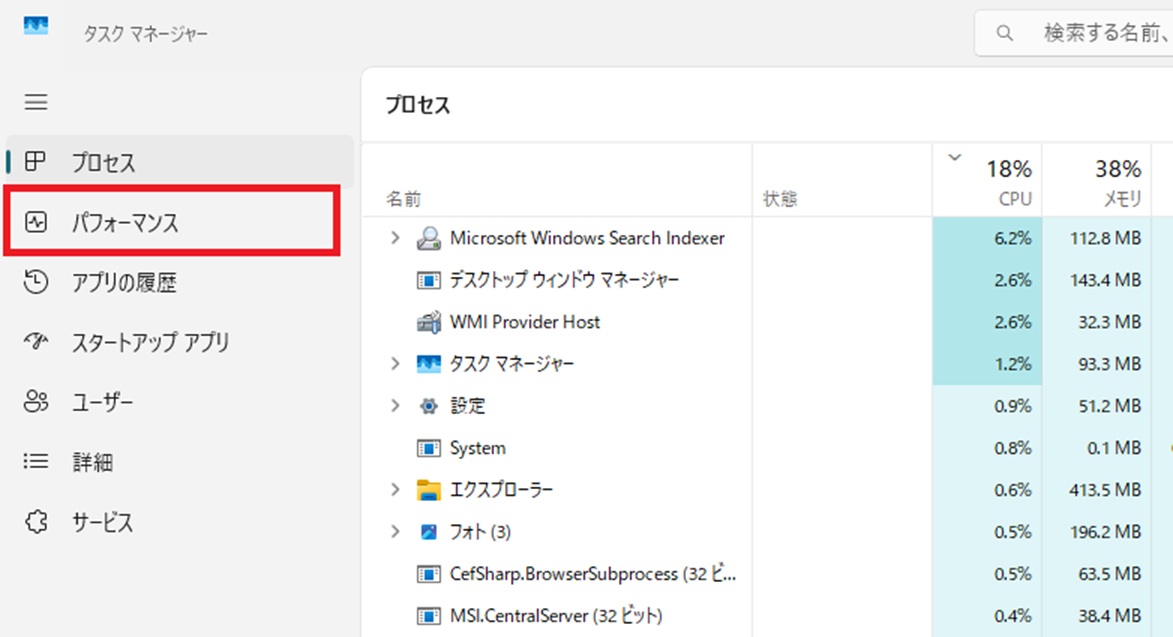 「パフォーマンス」を選択します。
「CPU」を選択する
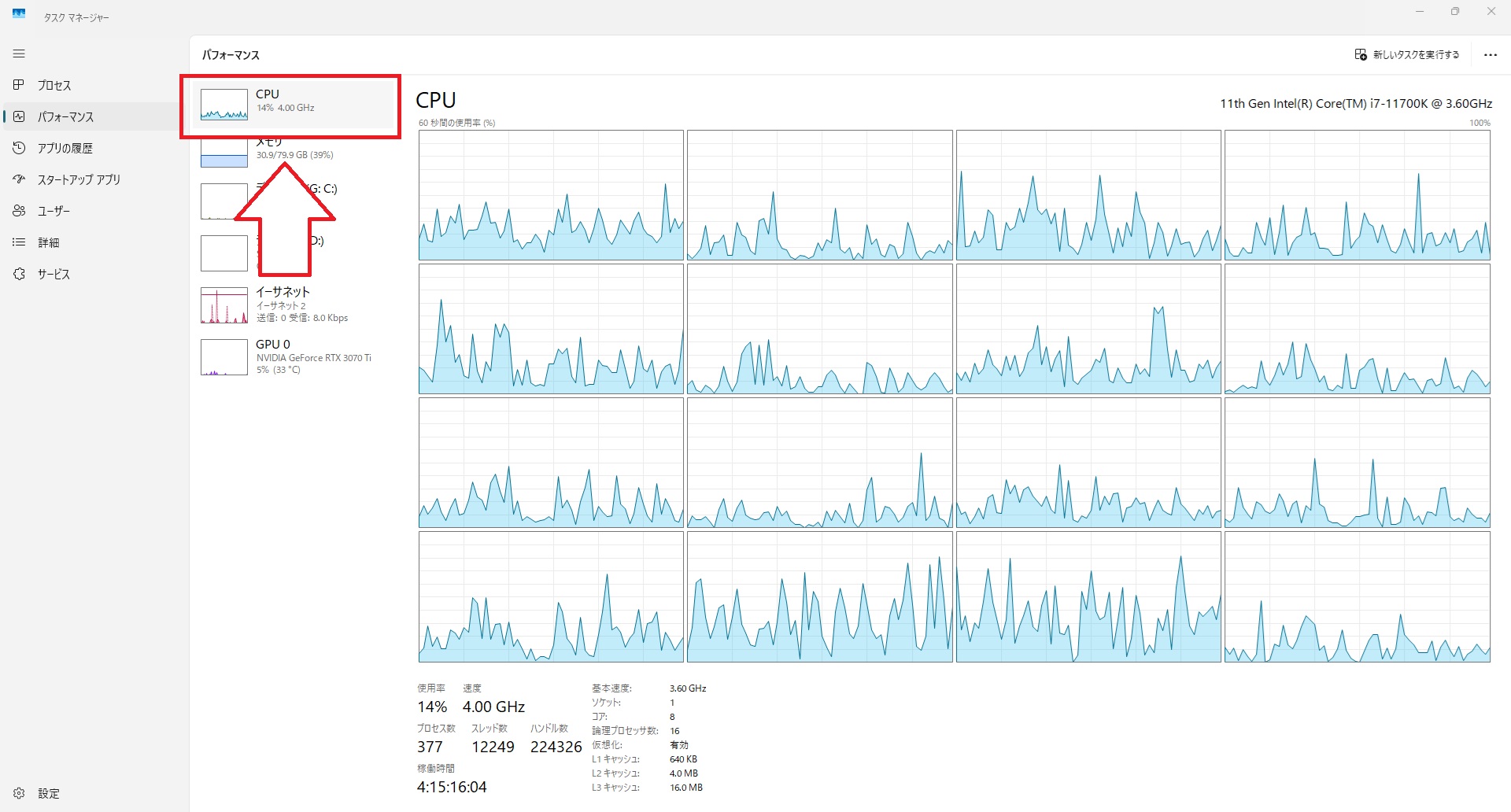 「CPU」を選択します。
画面下部の「コア」を確認する
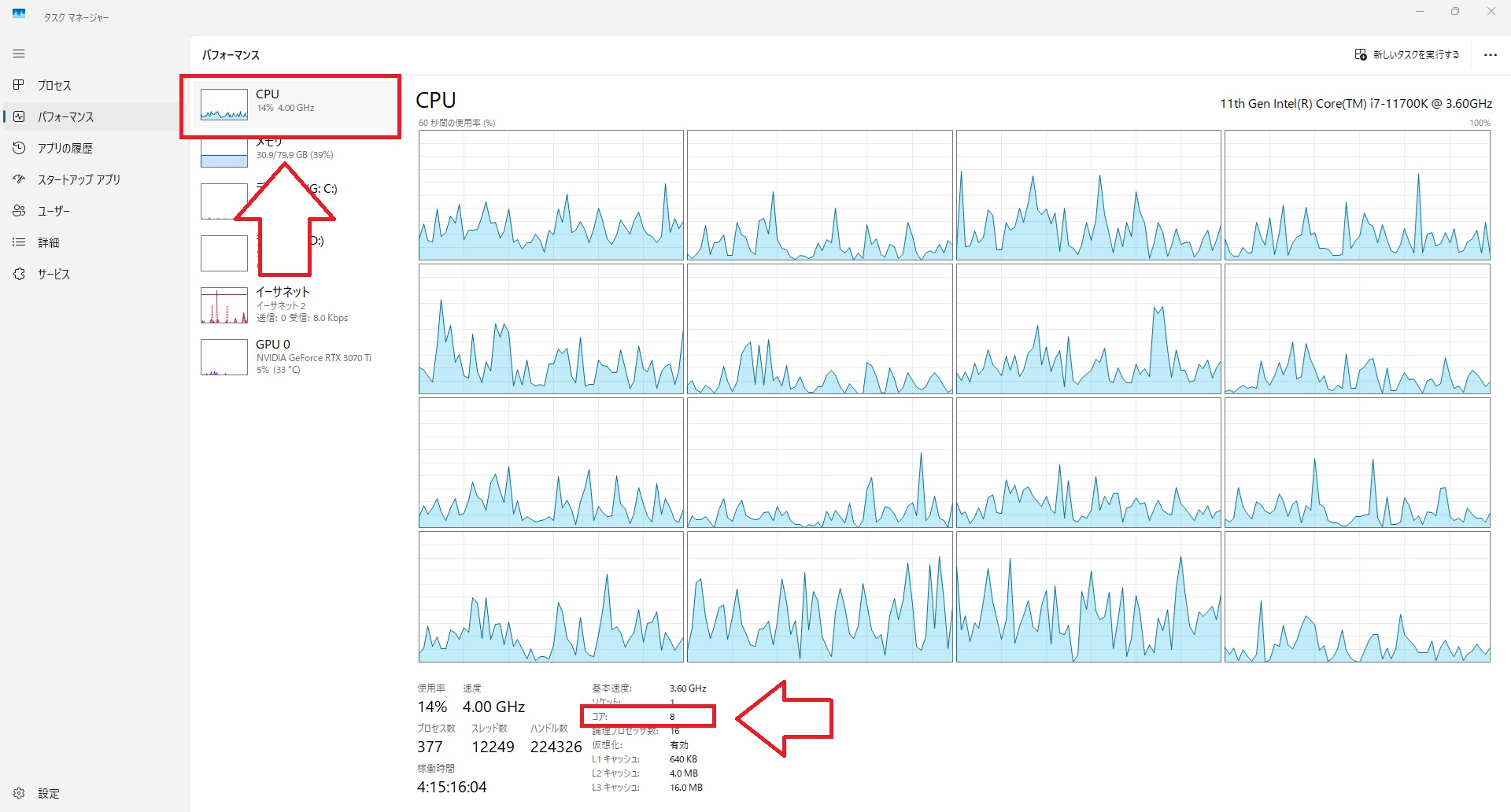 画面下部の「コア」を確認しましょう。
新しい最低要件は物理4コア以上です。「論理プロセッサ」ではなく「コア」の数を確認します。
GPU名とVRAMを確認
タスクマネージャーの「パフォーマンス」を開く
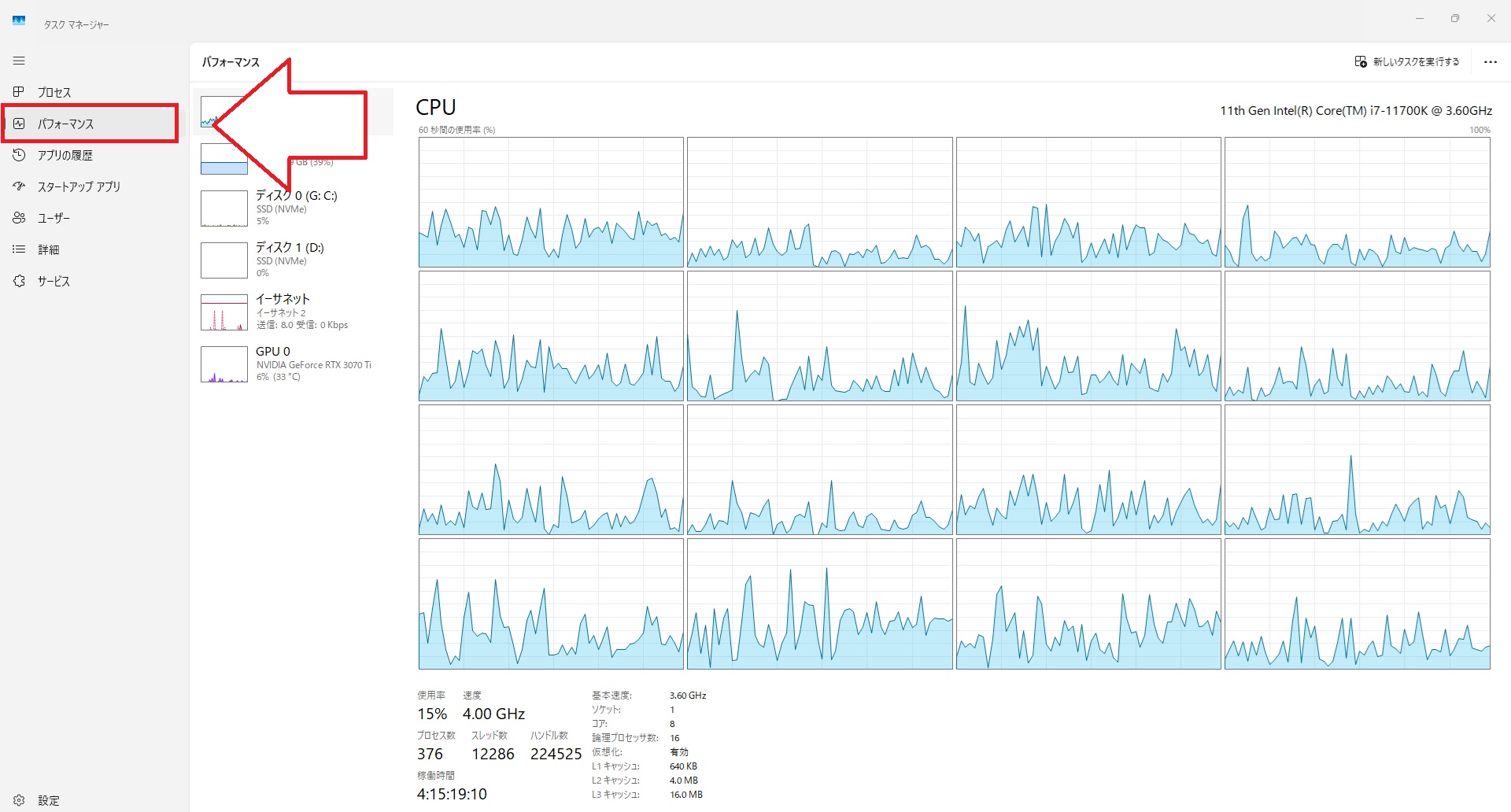 タスクマネージャーを開き「パフォーマンス」を選択します。
「GPU 0」や「GPU 1」を選択する
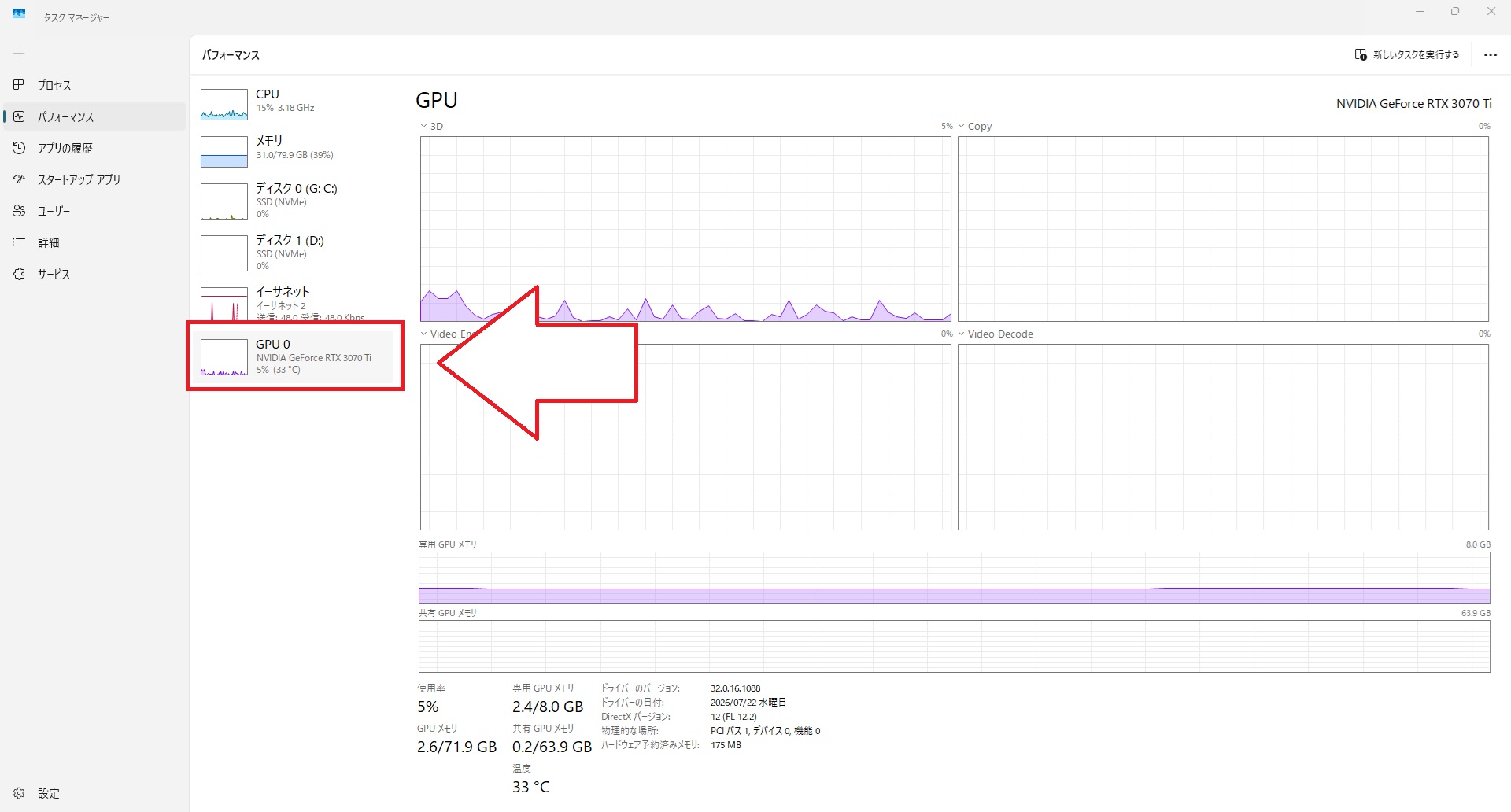 「GPU 0」や「GPU 1」と表記されているところを選択します。
右上に表示されるGPU名を確認する
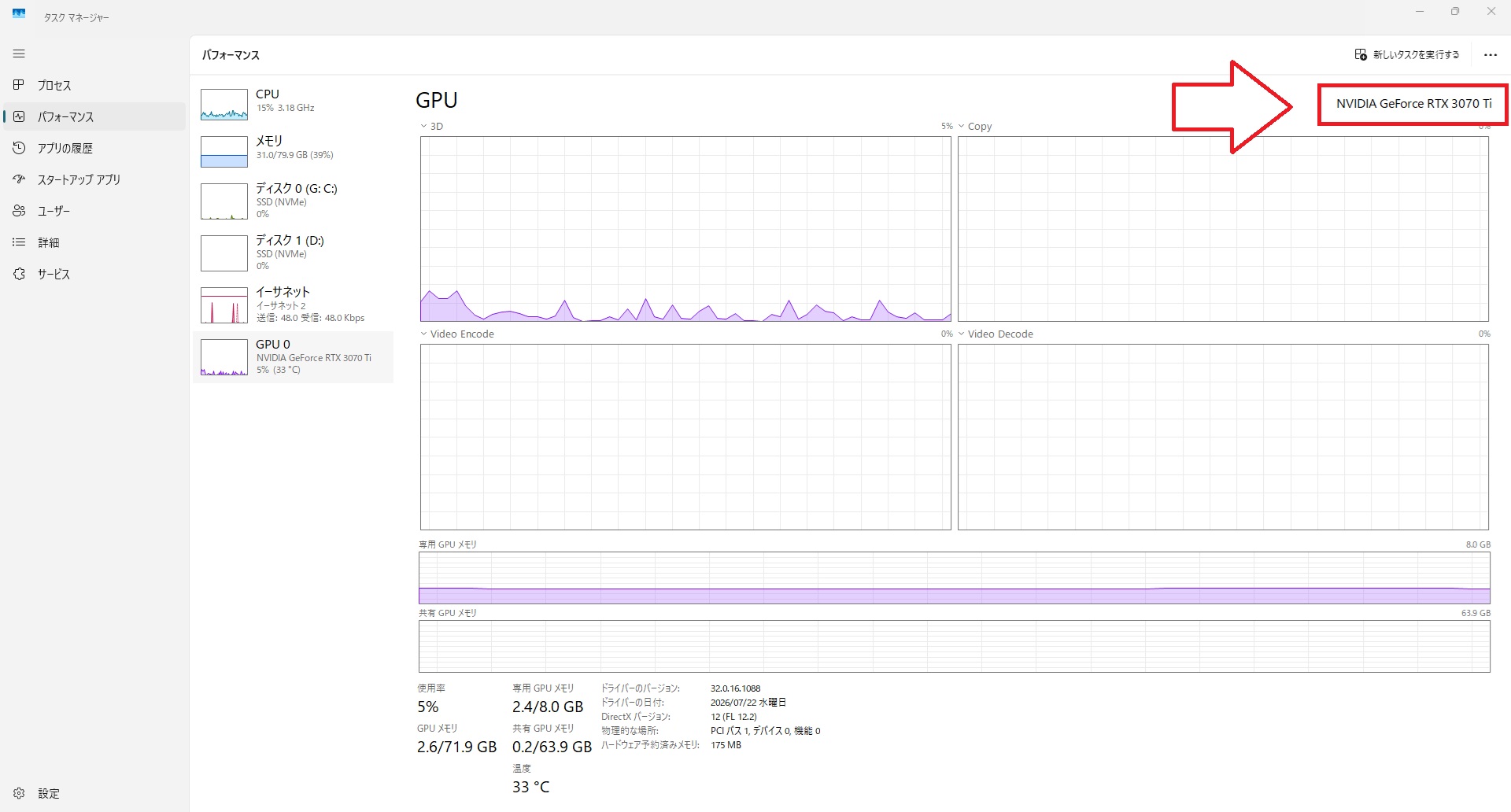 右上を確認するとGPU名が表示されています。
「専用GPUメモリ」を確認する
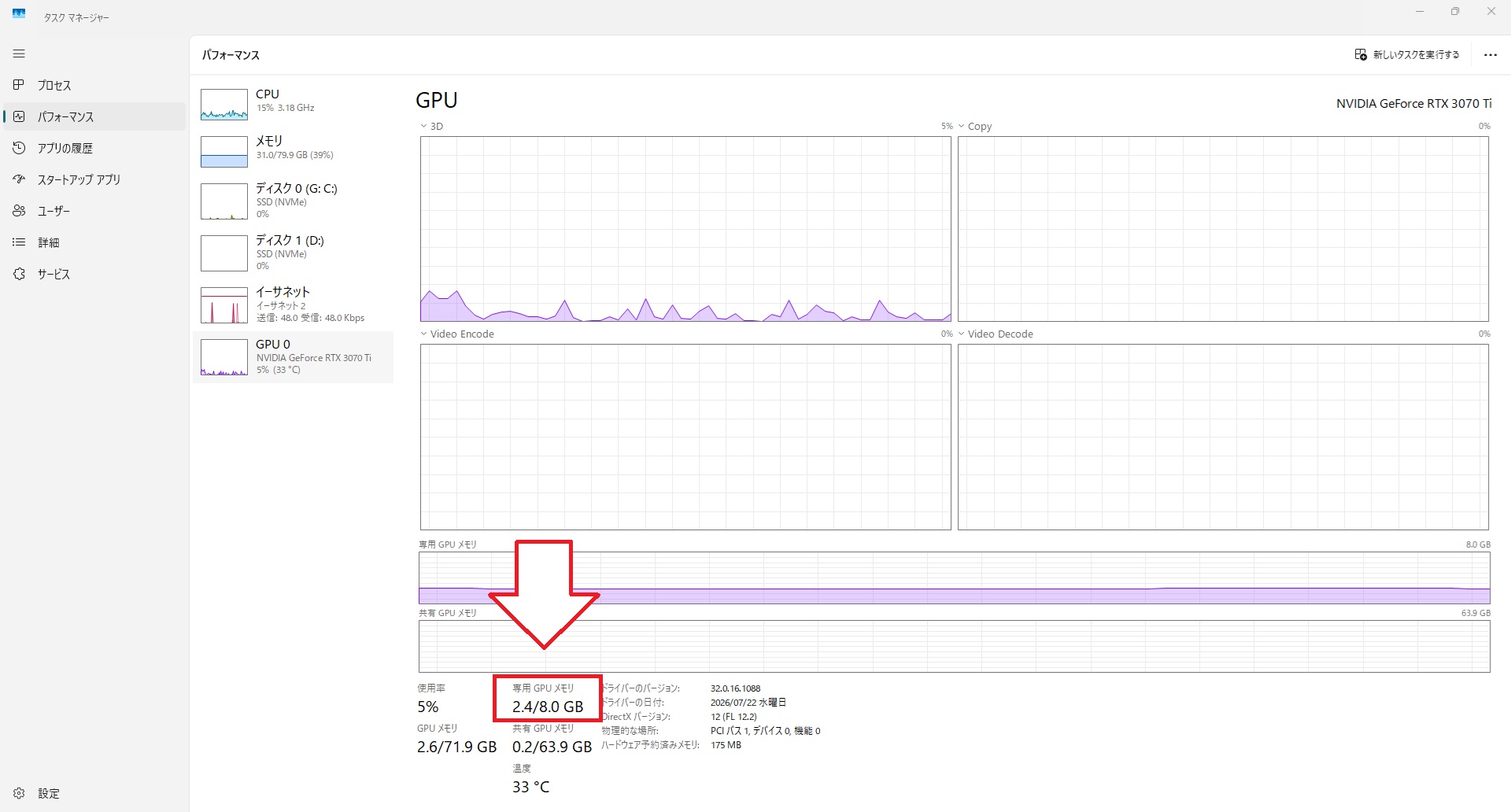 画面下部で「専用GPUメモリ」を確認しましょう。
※CPU・メモリ・Windowsの種類を確認する方法のところで紹介したバージョン情報から確認することもできます。
ちなみに最低要件はVRAM 2GB以上、推奨要件はVRAM 6GBです。
ノートパソコンでは、IntelやAMDの内蔵GPUと、NVIDIAやAMDのディスクリートGPUが両方表示されることがあります。
両方ある場合は、ディスクリートGPU側の型番と専用GPUメモリを確認してください。
Vulkan 1.3対応を確認
最も簡単なのは、表示されたGPU名を公式の目安と比較する方法です。
最低要件の主な目安は次のとおりです。
- NVIDIA GTX 950以降
- AMD Radeon RX 460以降
- Intel Arc A310以降
- 対応するIntel内蔵GPU
- Qualcomm Snapdragon X
GPUが比較的新しくても、ドライバーが古いとVulkanが正常に使えないことがあります。NVIDIA、AMD、Intel、パソコンメーカーの公式サイトから最新ドライバーへ更新してください。
Java版26.2では、ゲーム内の「ビデオ設定」からVulkanを選択し、F3デバッグ画面のsystem_specsで使用中のグラフィックAPIを確認できます。
ただし、Java版26.2の実験的Vulkanが動作することと、新しい公式要件のVulkan 1.3を完全に満たすことは同じではありません。
正確に確認する場合は、GPUメーカーの仕様ページでVulkan 1.3対応を確認してください。
Macで確認する方法
Macでは、Appleメニューから確認できます。
※Macを持ち合わせていなかったので画像はイメージになります。ご注意ください。
チップ・メモリ・macOSを確認
画面左上のAppleメニューを開く
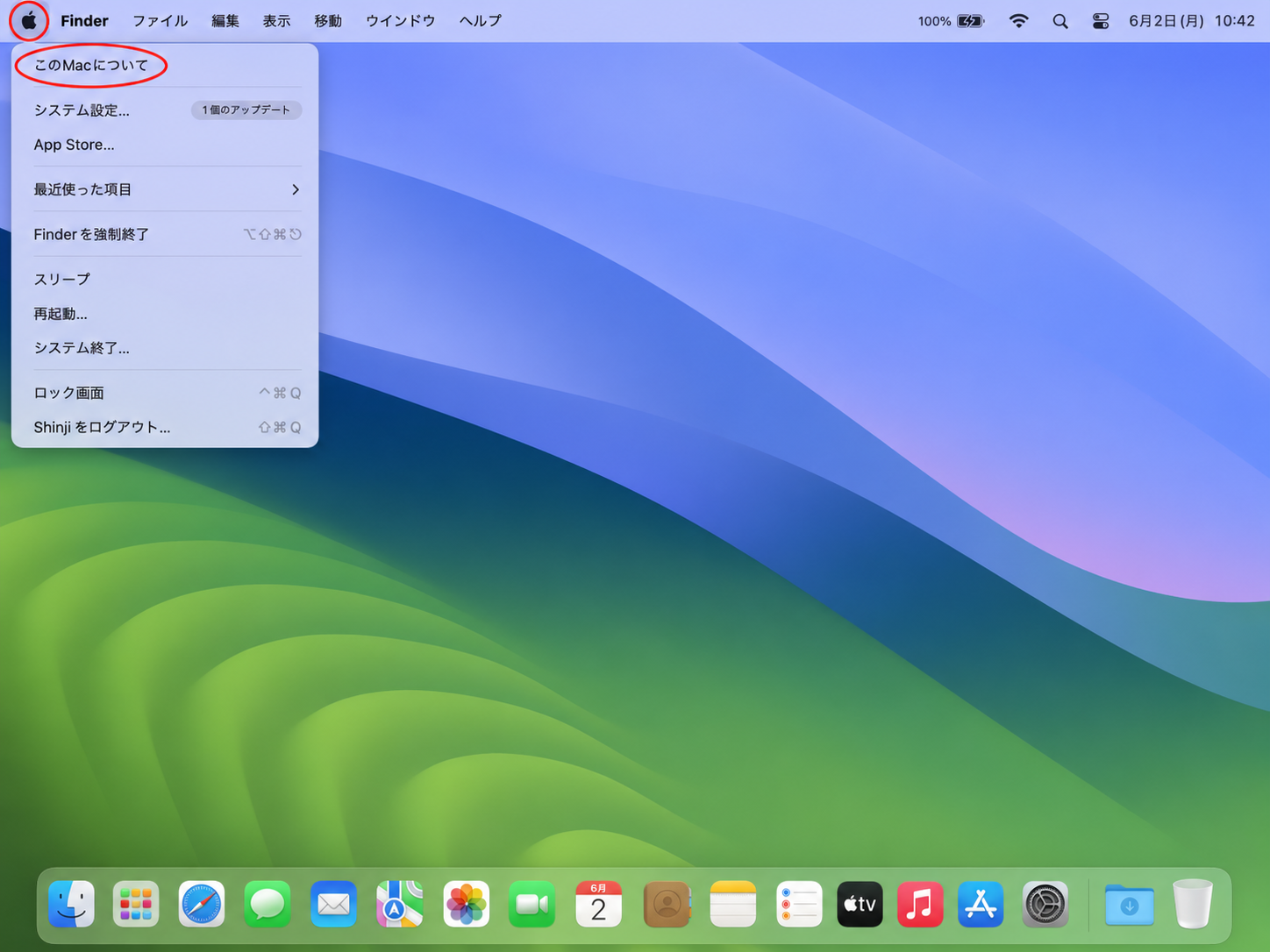 画面左上のAppleメニューを開きます。
「このMacについて」を選択する
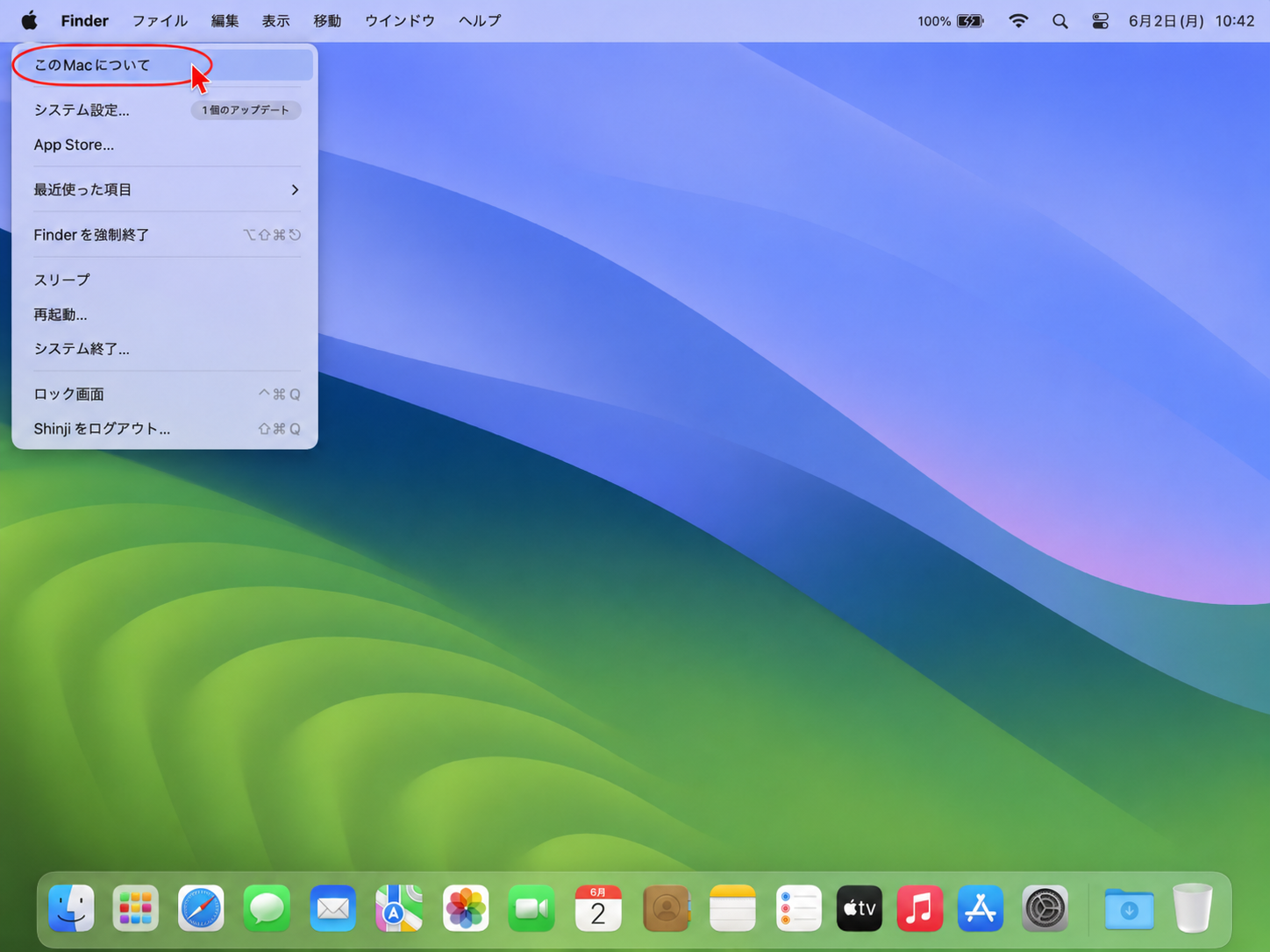 「このMacについて」を選択しましょう。
「チップ」「メモリ」「macOSのバージョン」を確認する
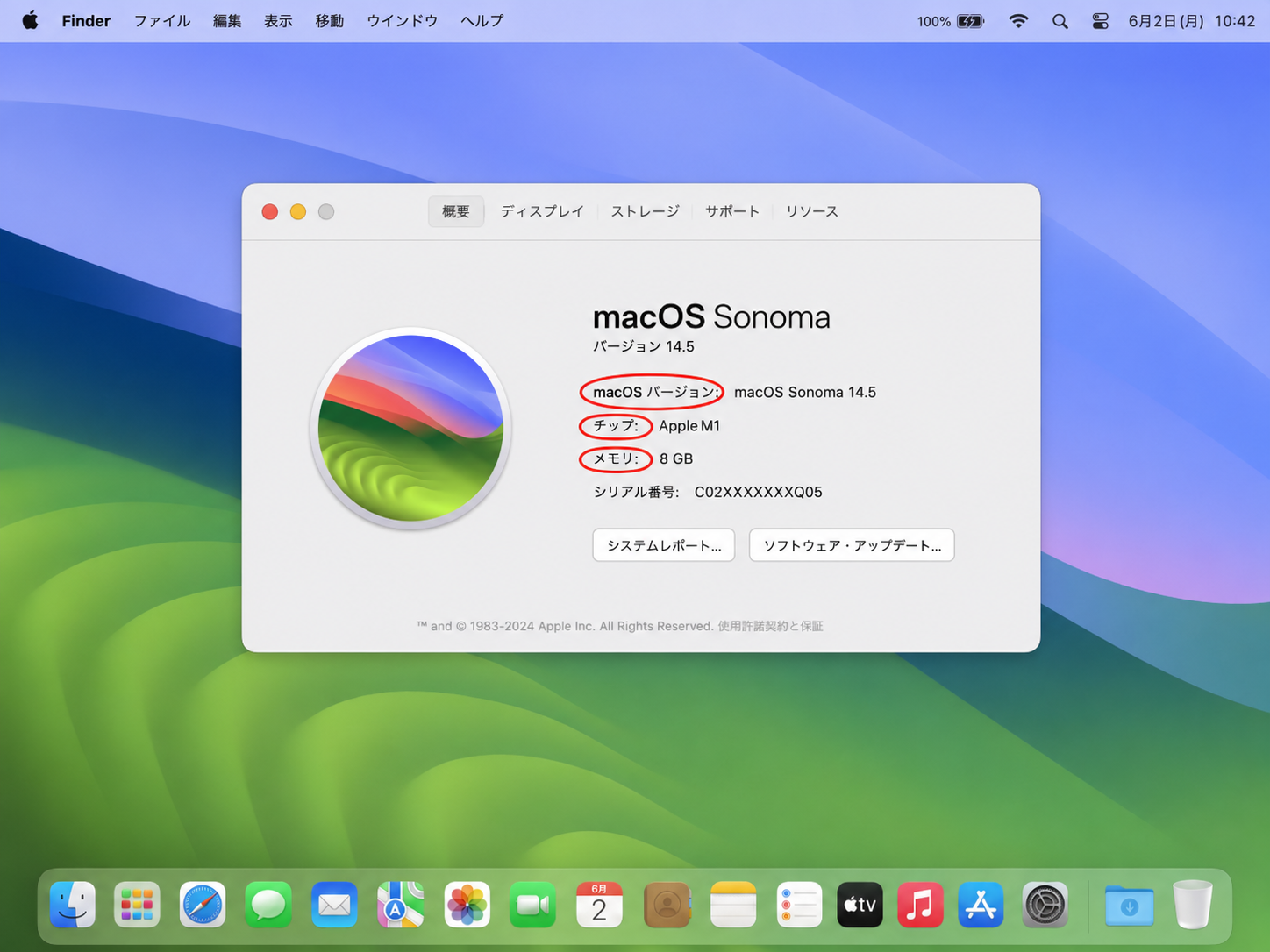 各項目が表示されるので「チップ」「メモリ」「macOSのバージョン」を確認しましょう。
新しい最低要件は、Apple M1・メモリ8GBまたは12GB・macOS 12以降です。
推奨要件は、Apple M2 Pro・メモリ16GB・macOS 14以降です。
より詳しい情報を確認したい場合は、「システム設定」→「一般」→「情報」→「システムレポート」を開きます。
新要件を満たさない場合はどうなる?
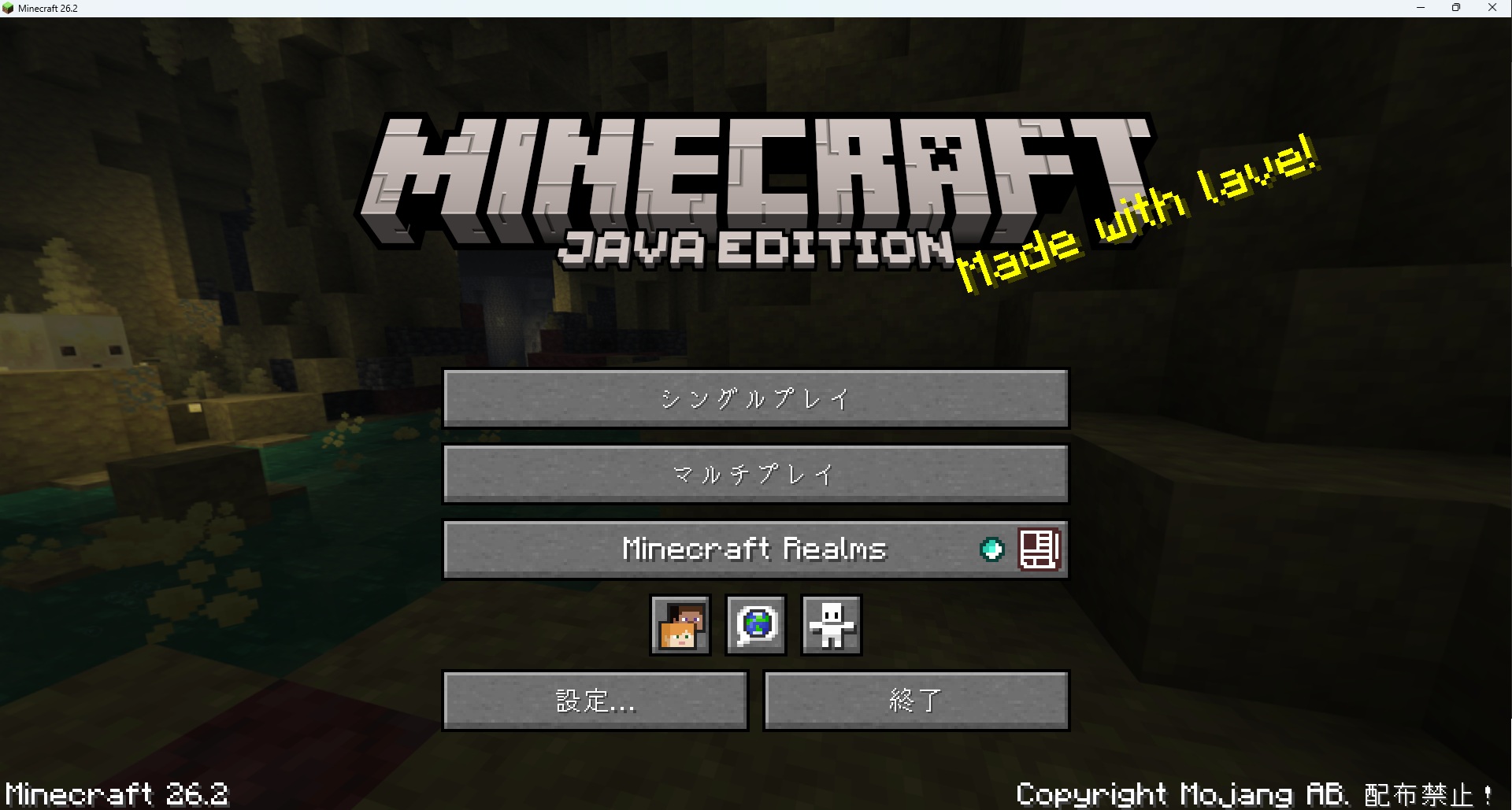
新しい最低要件を満たしていなくても、2026年7月21日から直ちにJava版が起動できなくなるわけではありません。
ただし、動作の安定性や今後のアップデートへの対応は保証されないため、要件未満の場合に起こりうる問題と対策を確認しておきましょう。
現時点では直ちに起動できなくなるわけではない
Minecraft公式は、新しい最低要件を満たしていないパソコンでも、現時点ではJava版が起動する可能性があると説明しています。
すでに問題なく遊べている場合は、2026年7月21日を境に急に動作が変わらないこともあります。
ただし、要件未満の環境では、性能や表示品質が保証されません。
- FPSが安定しない
- チャンクの読み込みが遅い
- 描画の不具合が発生する
- クラッシュする
- 今後の新機能を利用できない
- 将来のアップデートで起動に失敗する
といった可能性があります。
将来的にVulkan非対応環境で起動できなくなる可能性がある
Java版では、いずれOpenGLからVulkanへ完全移行する方針が発表されています。
OpenGLが削除された後は、必要なVulkan機能に対応していないGPUやドライバーで、最新のJava版を起動できなくなる可能性があります。
ただし、OpenGLが削除される具体的な時期は未定です。Minecraft公式は、これまで対応していたハードウェアが対象外になる変更について、事前に案内するとしています。
「2026年7月21日から一定期間後に必ず起動できなくなる」といった固定の猶予期限は発表されていません。
要件未満だった場合の対策
パソコンをすぐに買い替える前に、次の対策を試してください。
- GPUドライバーを最新版へ更新する
- WindowsやmacOSを更新する
- 描画距離やシミュレーション距離を下げる
- グラフィック設定を「処理優先」にする
- 高解像度リソースパックや影MODを外す
- 不要なバックグラウンドアプリを終了する
- デスクトップPCでは対応GPUやメモリへの交換を検討する
ただし、GPU自体がVulkan 1.3に対応していない場合、ドライバー更新だけでは新要件を満たせません。
統合版への影響はある?
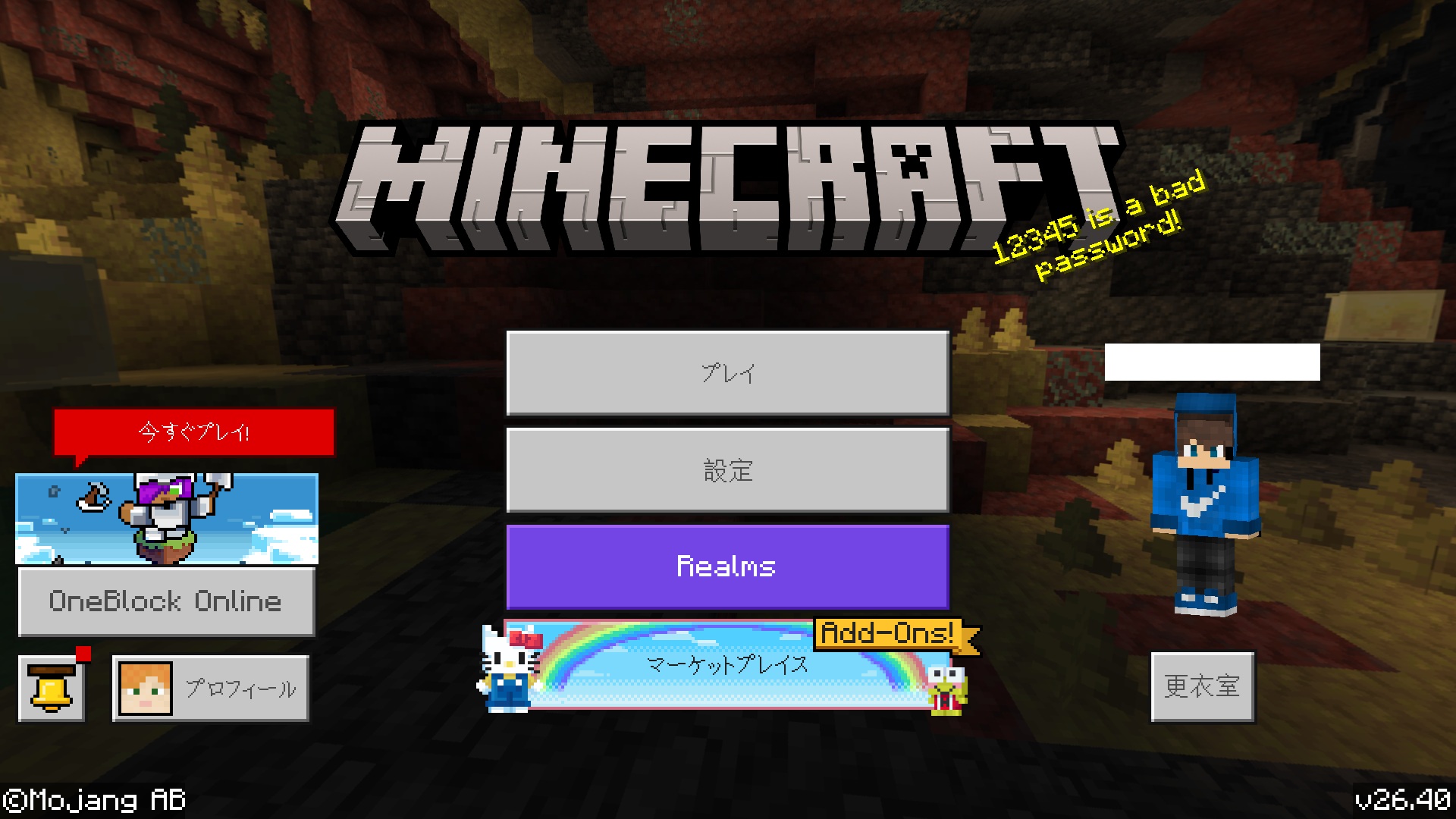
今回変更されたのは、Minecraft Java版のシステム要件です。
次の統合版には、今回のJava版要件変更は直接適用されません。
- Windows版
- Nintendo Switch版
- PlayStation版
- Xbox版
- スマートフォン版
- タブレット版
Windows PC向けの商品ページでも、Java版と統合版の要件は別々に掲載されています。
統合版のWindows PC要件は、Java版の新要件とは異なり、最低メモリ4GB・推奨8GBなど、独立した基準です。
Vibrant Visualsは統合版にも導入されている機能ですが、今回発表されたVulkan 1.3、Intel Core i3-10100、RTX 2060などの要件はJava版向けです。
Nintendo Switchで遊んでいる場合も、今回の発表によって本体の買い替えや設定変更が必要になるわけではありません。
よくある質問
Java版の新しいシステム要件については、「古いパソコンではすぐに起動できなくなるのか」「Vulkan 1.3は今すぐ必要なのか」など、分かりにくい点もあります。
ここでは、要件変更に関するよくある疑問をQ&A形式で分かりやすく解説します。
2026年7月21日から古いパソコンでは起動できない?
2026年7月21日から一斉に起動できなくなったわけではありません。
同日は公式の最低・推奨要件が更新された日です。新要件未満でも現時点では起動しますと公式がアナウンスしていますが今後の性能や将来の互換性は保証されません。
Vulkan 1.3は今すぐ必須?
新しい公式最低要件ではVulkan 1.3対応が必要です。
ただし、2026年7月時点のJava版26.2ではOpenGLが標準で、Vulkanは実験機能です。そのため、Vulkan非対応環境が即座に起動不可になるわけではありません。
OpenGLはいつ廃止される?
具体的な廃止日は発表されていません。
Vulkanの安定性や性能を確認しながら移行が進められ、OpenGLの削除前には事前案内が行われる予定です。
メモリ16GBをMinecraftに全部割り当てる必要はある?
ありません。
推奨メモリ16GBはパソコン全体の搭載容量です。OSやバックグラウンドアプリもメモリを使用するため、Minecraftへ16GBすべてを割り当てる設定ではありません。
内蔵GPUでも遊べる?
対応する内蔵GPUと12GB以上のメモリがあれば、新しい最低要件を満たせる場合があります。
ただし、CPU名だけでは判断できないため、内蔵GPUの型番とVulkan 1.3対応状況を確認してください。
MODや影MODも推奨要件で動く?
公式要件は、基本的に通常のJava版を1080pで動かすための目安です。
大型MODパック、影MOD、高解像度リソースパック、描画距離を大幅に増やす設定では、推奨要件を超えるCPU・GPU・メモリが必要になることがあります。
Switchやスマホの統合版にも影響する?
影響しません。
今回の変更はJava版を対象としており、Switchやスマートフォンなどの統合版は別の動作要件で管理されています。
正式な猶予期間はある?
「変更から○か月」といった固定の猶予期間は発表されていません。
現在はOpenGLとVulkanを並行して利用できる移行期間ですが、OpenGL削除の時期は未定です。
まとめ
Minecraft Java版のシステム要件は、2026年7月21日に更新されました。
主な変更点は次のとおりです。
- 最低メモリが8GBまたは12GBへ増加
- 推奨メモリが16GBへ増加
- 最低CPUがIntel Core i3-10100やAMD Ryzen 3 3100へ更新
- 物理4コア以上を明記
- OpenGLからVulkan 1.3対応GPUを基準とする要件へ変更
- 最低VRAM 2GB、推奨VRAM 6GBを明記
- 1080p・30FPS/60FPSの性能目標を追加
- Windows 10 64ビットが最低、Windows 11 64ビットが推奨
- 統合版には直接影響しない
新要件を満たしていなくても、現時点で必ず起動できなくなるわけではありません。
ただし、将来的なVulkan完全移行後は、古いGPUやドライバーで最新Java版を利用できなくなる可能性があります。
まずはパソコンのCPU、メモリ、GPU、VRAM、OSを確認し、GPUドライバーを最新版へ更新しておきましょう。
情報元
-
-
- Minecraft Java Edition System Requirements(Minecraft公式)
- Minecraft Java & Bedrock Edition for PC(Minecraft公式)
- Minecraft Java Edition 26.2(Minecraft公式)
- Another step towards Vibrant Visuals for Java Edition(Minecraft公式)
- Vibrant Visuals on Java Edition(Minecraft公式)
- Minecraft Launcher Minimum Requirements(Minecraft Help)
- Java Edition hardware requirements(Minecraft Wiki)
-








記事の間違いやご意見・ご要望はこちらへお願いします。