



マインクラフトの世界をより深く、より自由に楽しむための強力なツール「コマンド」について紹介します。
アイテムの入手から天候の操作、瞬間移動やゲームルールの変更までコマンドを活用すれば、創造性を無限に広げ、冒険をより快適に進行できます。
この記事では、統合版とJava版の両方に対応したコマンドの基本から応用までを一覧にまとめています。
コマンド一覧
ゲームをプレイする際におすすめのコマンドを一覧にまとめました。
※表のコマンドは一部になります、全コマンド一覧ではありません。
共通のコマンド
コマンド |
できること |
|---|---|
|
ゲームモードを変更する |
|
アイテムを入手する |
|
プレイヤーやMobをテレポートさせる |
|
ワールドの時間を変更する |
|
天候を変更する |
|
難易度を変更する |
|
ステータス効果を付与・解除する |
|
プレイヤーやMobなどを倒す |
|
Mobやエンティティを召喚する |
|
インベントリのアイテムを削除する |
|
指定した範囲をブロックで埋める |
|
指定した場所のブロックを変更する |
|
指定した範囲のブロックをコピーする |
|
構造物やバイオームなどの場所を探す |
|
ワールドのゲームルールを変更する |
|
ワールドのスポーン地点を設定する |
|
構造物や地形などを配置する |
|
コマンドや関数を指定した時間に実行する |
|
経験値を与える |
|
ステータス効果を付与する |
|
エンチャントを付与する |
Java版でのみ使えるコマンド
コマンド |
できること |
|---|---|
|
エンティティの属性を変更する |
|
エンティティやブロックなどのデータを変更・確認する |
|
データパックを管理する |
|
チャンクを常時読み込ませる |
|
エンティティやコンテナのアイテムを操作する |
|
乱数を生成する |
|
関数の実行結果を返す |
|
チームを作成・管理する |
|
トリガーを設定したスコアを操作する |
統合版でのみ使えるコマンド
コマンド |
できること |
|---|---|
|
プレイヤーのカメラを操作する |
|
NPCの会話を表示・管理する |
|
プレイヤーの霧を設定する |
|
HUDの表示・非表示を設定する |
|
プレイヤーの入力操作を制限する |
|
エンティティに乗る・乗せるなどの操作をする |
|
Mobイベントの発生を設定する |
|
ゲーム内の音楽を操作する |
|
エンティティのアニメーションを再生する |
|
構造物を保存・読み込みする |
|
プレイヤーの画面にテキストを表示する |
目的別よく使うコマンド一覧
時間・天候を変更
 「夜になったので昼に戻したい」「雨を止めたい」といった場合は、
/timeや/weatherを使用します。
基本構文:/time [指定] [時間]
基本構文:/weather [天候]
やりたいこと |
コマンド例 |
内容 |
|---|---|---|
昼にする |
|
ワールドの時間を昼に変更する |
夜にする |
|
ワールドの時間を夜に変更する |
時間を指定する |
|
指定した時間に変更する |
晴れにする |
|
天候を晴れに変更する |
雨にする |
|
雨に変更する |
雷雨にする |
|
雷雨に変更する |
ゲームモードを変更
 サバイバルからクリエイティブに変更したい場合などは、
/gamemodeを使用します。
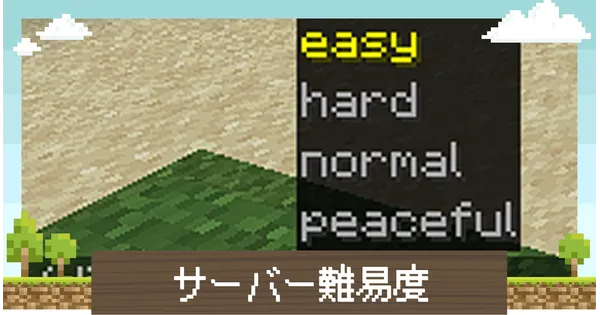
統合版の場合はゲームプレイ中に設定画面から難易度を変更することも可能です。
なお、チートを有効にしたワールドでは、「実績(Achievements)」や「トロフィー」が解除されなくなるため注意しましょう。
基本構文:/gamemode [モード]
やりたいこと |
コマンド例 |
|---|---|
サバイバルにする |
|
クリエイティブにする |
|
アドベンチャーにする |
|
スペクテイターにする |
|
アイテムを入手
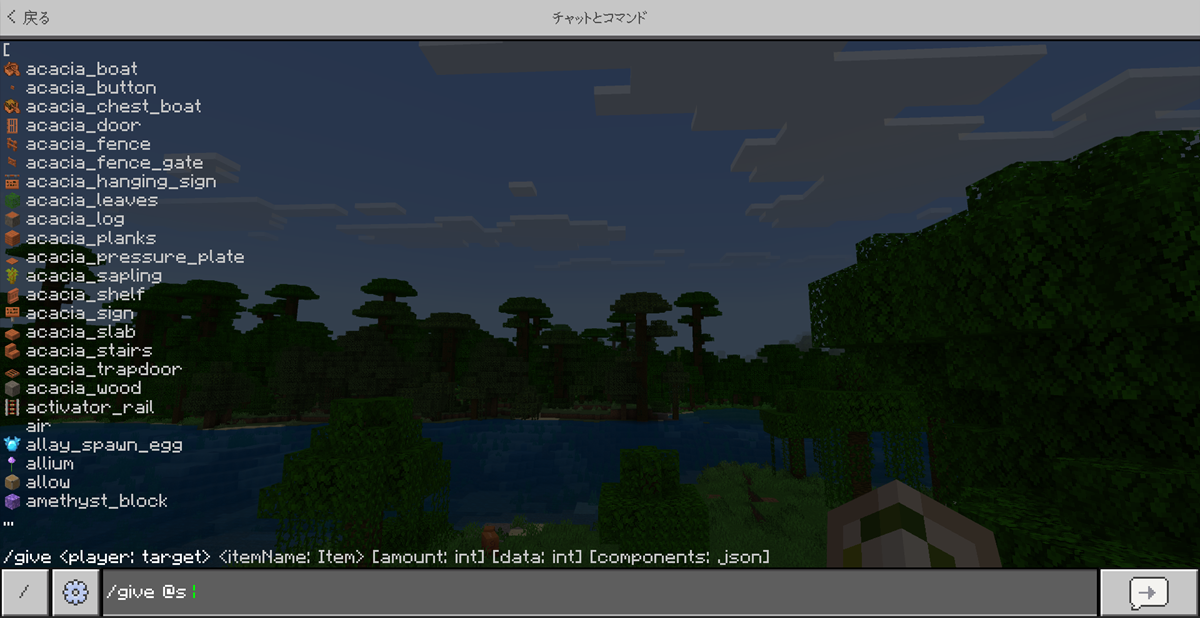 アイテムをすぐに入手したい場合は、
/giveを使用します。
基本構文:/give [対象] [アイテム] [個数]
対象には、アイテムを与えるプレイヤーやエンティティを指定します。
@sを指定すると、コマンドの実行者を対象にできます。
アイテム名の部分を変更すれば、さまざまなアイテムを入手できます。
ただし、Java版と統合版では使用できるIDやコマンドの構文が異なる場合があるため注意しましょう。
やりたいこと |
コマンド例 |
内容 |
|---|---|---|
ダイヤモンドの入手 |
|
ダイヤモンドを自身が10個入手 |
|
松明の入手 |
|
松明を自身が64個入手 |
土を入手 |
|
土を自身が64個入手 |
Mobを召喚
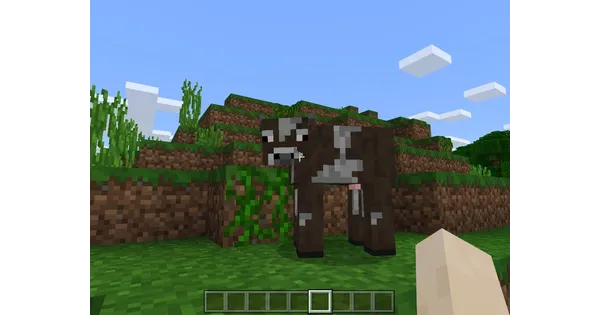
 牛やゾンビなどのMobを好きな場所に出現させたい場合は、
/summonを使用します。
/summonは、Mobを使った建築や検証、ミニゲームなどにも活用できます。
基本構文:/summon [モブ]
やりたいこと |
コマンド例 |
|---|---|
牛を召喚する |
|
ゾンビを召喚する |
|
クリーパーを召喚する |
|
村人を召喚する |
|
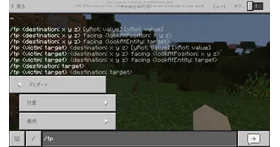
テレポート
 離れた場所へ一瞬で移動したい場合は、
/tpを使用します。
座標を指定して移動できるため、広いワールドを移動するときや、建築場所へ移動するときに便利です。
基本構文:/tp [対象] [座標]
やりたいこと |
コマンド例 |
|---|---|
指定座標へ移動 |
|
最も近いプレイヤーを移動 |
|
プレイヤー同士を移動 |
|
/tpでは、@sや@pなどのターゲットセレクターを組み合わせることで、特定のプレイヤーやエンティティを対象にできます。

ブロックを設置・変更・建築の効率化
 指定した場所のブロックを変更したい場合は、
/setblockを使用します。
また、広い範囲のブロックを一度に変更したい場合は、/fillが便利です。
ブロックを設置したい場合は
基本構文:/setblock [座標] [ブロック]
一方、指定した範囲を石で埋めたい場合は/fillを使用します。
基本構文:/fill [開始座標] [終了座標] [ブロック]
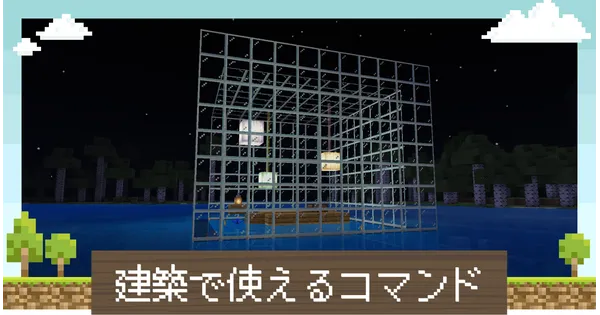
/fillや/cloneを使いこなせるようになると、大規模な建築や整地を大幅に効率化できます。
やりたいこと |
コマンド |
内容 |
|---|---|---|
指定場所に石を置く |
|
指定した座標のブロックを変更 |
指定範囲を石で埋める |
|
広い範囲のブロックを一括変更 |
指定範囲をコピー |
|
建築物などを別の場所へコピー |


プレイヤーを強化・便利にするコマンド
 プレイヤーに対する経験値の操作、ポーション効果の付与、装備のエンチャントといった、プレイヤー自身の能力やアイテムを強化するコマンドには、
/xpや/effect、/enchantコマンドなどを活用しましょう。
経験値の操作(/xp)
「/xp」コマンドを使用すると、エンチャントや金床での修繕に必要な経験値を瞬時に増減させられます。
/experienceも同義です。
基本構文:/xp [数値] [対象]
やりたいこと |
コマンド例 |
内容 |
|---|---|---|
経験値ポイントを追加 |
|
経験値バーが指定した数値分増加します。 |
経験値レベルを追加 |
|
数字の後ろに「 |
レベルをリセットする |
|
マイナス値を指定することで経験値やレベルを減らせます(Java版)。 |
ステータス効果の付与(/effect)
「/effect」コマンドで、ポーション効果をプレイヤーに付与・解除できます。
暗視や移動速度上昇など、探索や建築を効率化するのに役立ちます。
基本構文:/effect give [対象] [効果ID] [秒数] [強さ] [パーティクル表示On/off]
※Java版と統合版では構文が異なる場合があります。
やりたいこと |
コマンド例 |
内容 |
|---|---|---|
暗視状態にする |
|
|
移動速度を上昇させる |
|
強さ |
水中で呼吸できるようにする |
|
水中での活動が長時間可能になります。 |
全ての効果を消したい場合は、/effect clear @sと入力します。
効果の種類や持続時間、強さなどを指定できるため、通常のプレイだけでなく、コマンドを使ったミニゲームなどにも活用できます。
装備へのエンチャント付与(/enchant)
「/enchant」コマンドは、対象プレイヤーが装備・所持しているアイテムにエンチャントを付与できます。
強力な装備を素早く手に入れたい時に活用しましょう。
コマンドを実行する際は、エンチャントしたいアイテムを手に持った状態で行ってください。
基本構文:/enchant [対象] [エンチャントID] [レベル]
やりたいこと |
コマンド例 |
内容 |
|---|---|---|
効率強化を付与する |
|
ツルハシなどの採掘速度が向上します。 |
幸運を付与する |
|
採掘時にダイヤモンドなどのドロップ数が増加します。 |
耐久力を付与する |
|
アイテムが壊れにくくなります。 |
ダメージ増加を付与する |
|
剣の攻撃力が上昇します。 |
修繕を付与する |
|
経験値を獲得することでアイテムの耐久度が回復します。 |

死亡時のアイテム保持設定(/gamerule keepInventory)
マグマダイブや不意のMob攻撃で大切なアイテムを失うのは避けたい場合は、「/gamerule」コマンドを利用すれば、プレイヤーが死亡してもインベントリの中身と経験値を失わずにリスポーンできます。
コマンド:/gamerule keepInventory true
解除したい場合(元に戻す)は、/gamerule keepInventory falseと入力します。
keepInventoryの「I」は大文字である点に注意してください。
コマンドの基本的な使い方
コマンドを使うための準備
コマンドを使用するには、まずワールド設定で「チートの実行」を有効にする必要があります。
この設定を行うことで、ゲーム内の特別な機能が解放されます。
また、コマンドはゲームモードや権限レベルによって実行の可否が異なります。
チート機能の有効化
マインクラフトでは、初期設定のサバイバルモードではコマンドを利用できません。
以下の手順で設定を変更してください。
統合版(Switch/スマホ/PS4・PS5/PC版)の場合
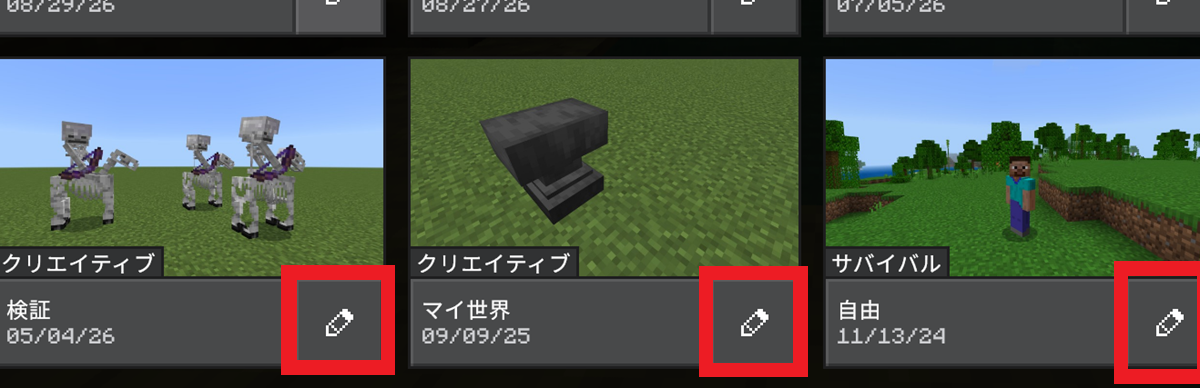
1.ワールドの編集画面(鉛筆マーク)を開くか、ゲームプレイ中に設定画面を開く
2.左側のメニューから「チート」(ゲームプレイ中は「ゲーム」)を選択

3.「チート」の項目をオンにする。
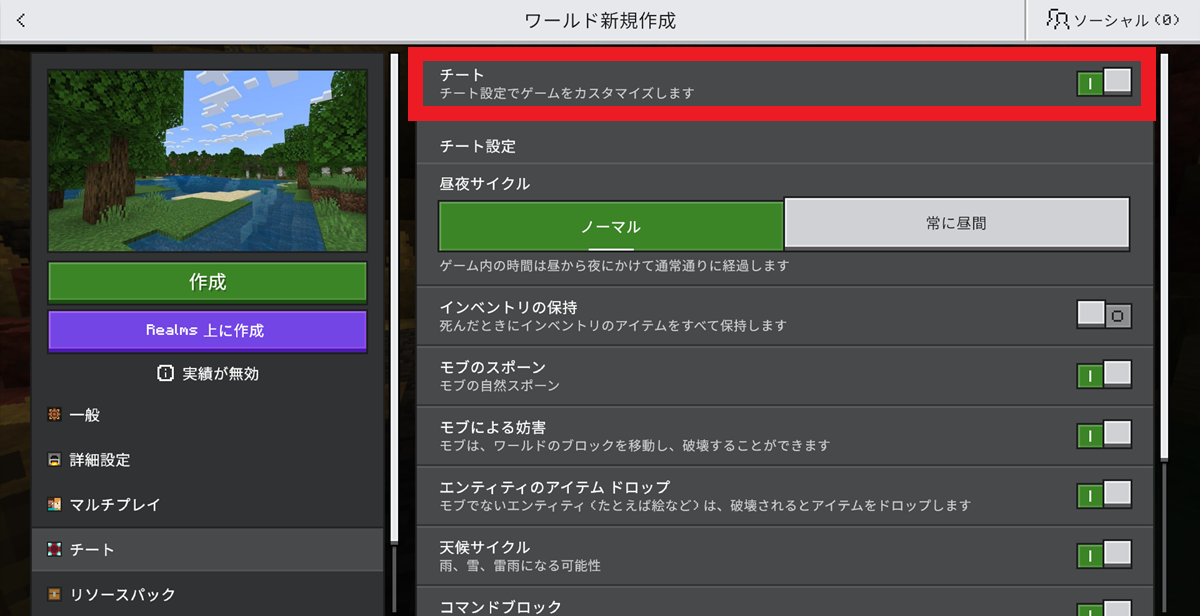
チートを一度でも有効にすると、そのワールドでは「実績(Achievements)」や「トロフィー」が解除されなくなるため、実績集めを行っているメインワールドとは別に、コマンド用のワールドを作成するか、コピーを取っておくのがおすすめ
Java版(PC版)の場合
新しくワールドを作成する場合
ワールド作成画面で「チートの許可:オン(Allow Cheats: ON)」に設定してから作成します。

すでに遊んでいるワールドの場合(一時的な有効化)
通常はプレイ中のチート設定の変更はできませんが、「LANに公開」機能を利用すると一時的にコマンドを使用できます。
1.ゲームメニューの設定を開く
2.「LANに公開」をクリックします。
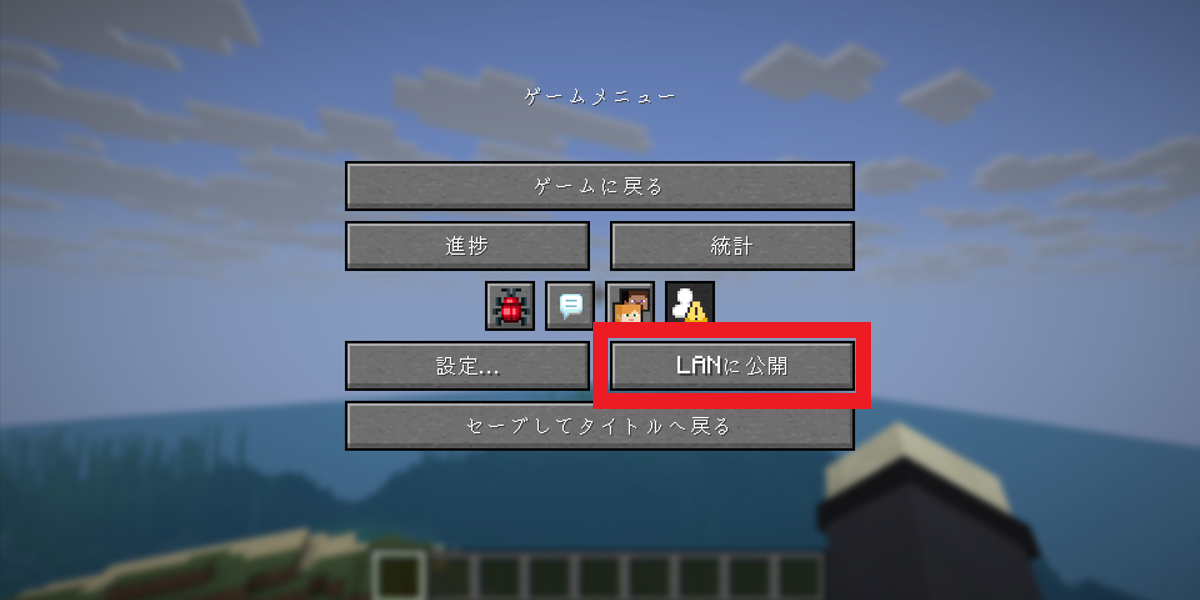
3.「チートの許可:オン」に切り替えます。

4.「変更を適用」をクリックします。
この方法は、一度ゲームを終了すると設定が無効に戻るため、再度コマンドを使いたい場合は毎回この手順を行う必要があります。
ただし、コマンドによってワールドに与えられた変更は保存されます。
コマンド入力画面の開き方
チート設定が完了したら、実際にコマンドを入力するチャット画面を開きます。
機種によって操作が異なりますので、以下をご確認ください。
機種・プラットフォーム |
入力画面の開き方(デフォルト設定) |
|---|---|
Nintendo Switch |
コントローラーの |
PS4 / PS5 |
コントローラーの |
スマホ(iPhone/Android) |
画面上部の「吹き出しアイコン」をタップ |
PC(Java / 統合版) |
キーボードの |
Xbox |
コントローラーの |
入力画面が開いたら、すべてのコマンドの開始記号である半角のスラッシュ「/」を最初に入力します。
PC版で「/」キーを押した場合は、自動的に入力された状態で開きます。
※キー設定を変更している場合は操作が異なります。
コマンド入力の基礎ルール
コマンドを効果的に利用するために、主要な3つの要素の進め方と、特に重要な「ターゲットセレクター」と「座標」の扱い方を理解しましょう。
- 命令(何をするか):
/give(アイテムを与える)、/tp(テレポートする)など - 対象(誰に、何に):
@p(最も近いプレイヤー)、@a(全てのプレイヤー)など - 引数(詳細な情報):アイテムID、個数、座標など
ターゲットセレクターの理解(@p, @a など)
コマンドでは、「誰に対してコマンドを実行するか」を指定するために「ターゲットセレクター」と呼ばれる記号を使用します。
これを指定しないと、コマンドによってはゲーム側が対象を判断できずエラーになる場合があります。
コマンドとセレクターの間には、必ず半角スペースが必要です。
コマンド |
意味 |
活用場面 |
|---|---|---|
|
実行者 |
コマンドを入力している自分自身に効果を適用したいとき |
|
最も近いプレイヤー |
自分自身や、コマンド実行地点から最も近いプレイヤーを対象にしたいとき |
|
すべてのプレイヤー |
ワールドに接続しているすべてのプレイヤーに効果を適用したいとき。アイテムの一斉配布などに便利 |
|
すべてのエンティティ |
プレイヤー、動物、モンスター、落ちているアイテムなど、すべてのエンティティを対象にしたいとき |
|
ランダムなプレイヤー |
プレイヤーの中からランダムに1人を選びたいとき。ミニゲームなどに活用可能 |
|
最も近いエンティティ |
コマンド実行地点から最も近いエンティティを指定したいとき。特定のMobなどを操作する際に便利 |
コマンドブロックの活用方法
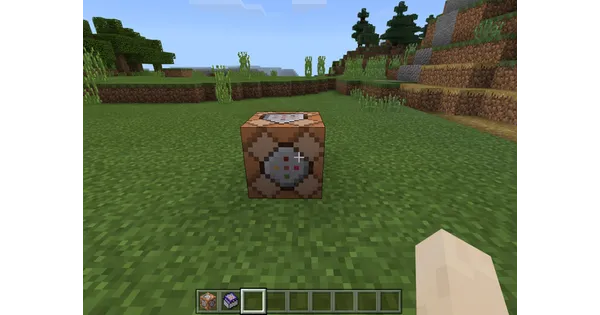
 コマンドブロックは、中にコマンドを記憶させ、レッドストーン信号や特定の条件を満たすことで自動的にコマンドを実行できる特殊なブロックです。
これにより、自動化された仕掛けやミニゲームなどをワールドに構築できます。









記事の間違いやご意見・ご要望はこちらへお願いします。