



マインクラフト(Minecraft)統合版でのスキンの作り方を紹介します。
最初のスキンを選択していて、友達とキャラが被ってしまって困ったことや、オリジナルのスキンを使いたいと思ったことはありませんか?
統合版でも、無料でスキンを作成することが出来るので、お試しでオリジナルスキンを作成してみましょう。

統合版でのスキンの変え方
統合版(PS4/PS5・Switch・PC)でも、簡単にスキンを編集・変更することが可能です。
スキンの編集には、体の各パーツを変更できる「キャラクタークリエイター」と、完成されているスキンを反映できる「クラシックスキン」が存在します。
スキンは更衣室で変える
スキンを変えるためには更衣室に入る必要があります。
タイトル画面から |
ゲーム中 メニュー画面から |
|---|---|
|
|


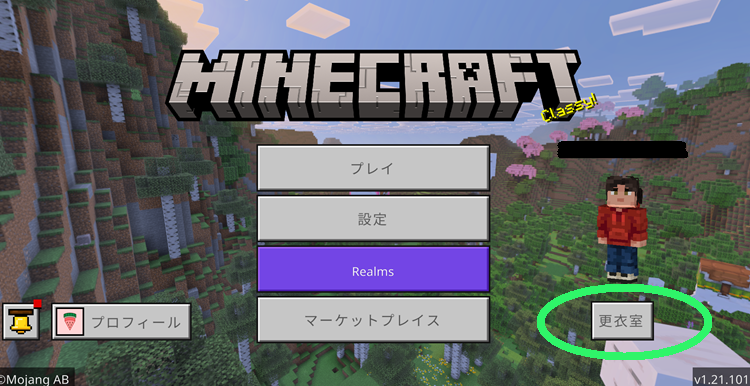
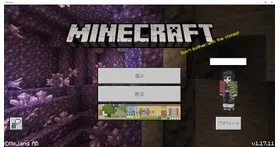
更衣室は統合版マインクラフトのゲームタイトル画面から入ることが可能です。
また、ゲーム中でもメインメニューから移動できます。
更衣室でできること
 マインクラフトの更衣室でできることを紹介します。
更衣室には5つの機能が存在し、画面左のアイコンから選択できます。
マイキャラクター
 自分の見た目が確認できます。
全部で5つのキャラデータを保存でき、ゲーム中でも見た目を変更できます。
キャラクタークリエイター
 キャラクターをパーツごとに編集できます。
パーツは体とスタイルに分かれており、それぞれの項目でさらに細かく編集可能です。
体 |
|||
|---|---|---|---|
ベース |
毛 |
目 |
口 |
顔の毛 |
腕 |
足 |
サイズ |
スタイル |
|||
トップス |
ボトムス |
上着 |
帽子 |
手袋 |
靴 |
顔のファッション |
背中ファッション |
クラシックスキン
 完成されたスキンを選択できます。
マーケットプレイスで購入したスキンや自分で作成したスキンの設定は、こちらの項目で行いましょう。

- キャラクター
Minecraftのカスタムキャラクターをピースごとに作成します。
キャラクターの体型、目、口、ヘアスタイル、ファッションなどをカスタマイズできます。 - クラシックスキン
キャラクターに適用される全身スキンです。
クラシックスキンはピースごとにカスタマイズできません。
作成またはダウンロードした全身スキンはインポート可能です。
エモート
 プレイ中に選択できるエモートを設定できます。
エモートのキーコンフィグを設定したり、エモートを購入したりできる項目です。
マント
 所持しているマントをキャラクターに着せることができます。
キャラクタークリエイトの流れ
以下の手順でキャラクターククリエイトでキャラスキンを変更できます。
① |
ホーム画面から、キャラクター下の『更衣室』を選択します。 |
|---|---|
② |
『キャラクターを編集』を選択します。 |
③ |
『キャラクター クリエイター』の画面に飛んでくるので、「体」を選択しましょう。 |
④ |
体を選択した後に、各パーツが表示されるので、変更したいパーツを選択します。 |
⑤ |
左にいろんなパーツが出るので、自分の好きなものを選択してください。『色』を選択する時には「色のボタン」を選択して、色を変更します。 |
⑥ |
変更したいパーツが決まったら、『装備』を選択します。 |
⑦ |
『体のパーツ』を変更したら、次は『スタイル』を選択します。 |
⑧ |
スタイルでは服装などの変更が出来ます。変更方法はパーツと同じで、気に入ったものを選択して、『装備』しましょう。 |
⑨ |
各種パーツを変更したら、すでに作成したものが選択されていると思います。最大5体のキャラクターを編集して、保存することが可能です。 |
⑩ |
マインクラフトの『ホーム画面』に戻ってきて、変更したキャラクターになっていたら、そのまま遊ぶことが出来ます。もし変更されていなかったら、「更衣室」から作成したキャラクターを選択して、変更を行いましょう。 |


統合版での、キャラクタークリエイト方法は以上になります。この機能を使って自分の気に入ったキャラクターを作成してみましょう。
クラシックスキン設定の流れ
すでに完成されているスキンを設定したい場合は、以下の流れで設定しましょう。
① |
ホーム画面から、キャラクター下の『更衣室』を選択します。 |
|---|---|
② |
『クラシックスキンを変更する』または画面左にあるクラシックスキンのアイコンを選択します。 |
③ |
所持しているクラシックスキンの中から好きなものを選択して、画面右下の「装備」を選択します。 |
④ |
タイトル画面に戻り、自分のスキンが変更されていれば成功です。 |
⑤ |
未所持のスキンを使いたい場合は、画面右下から購入すれば使用できます。 |
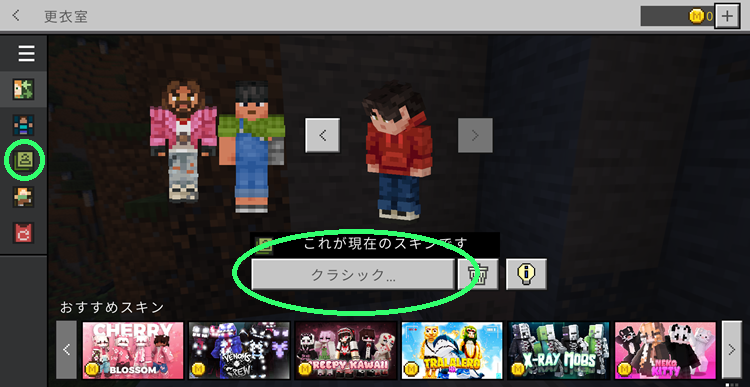
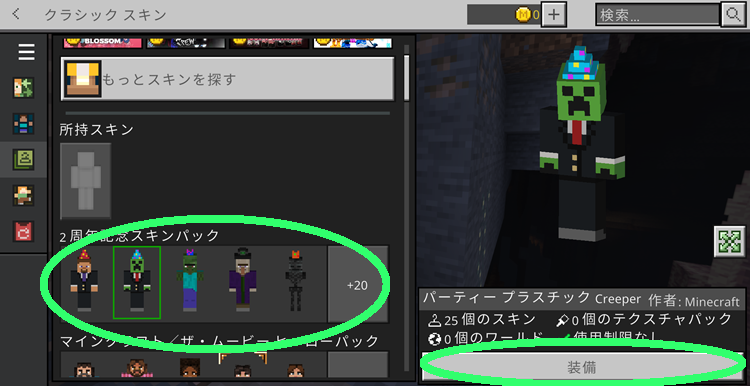
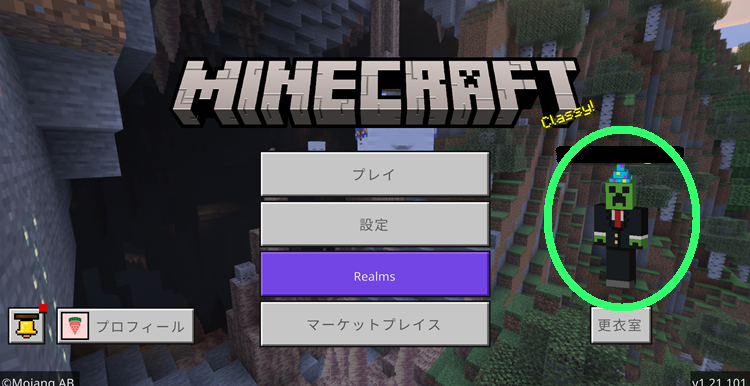
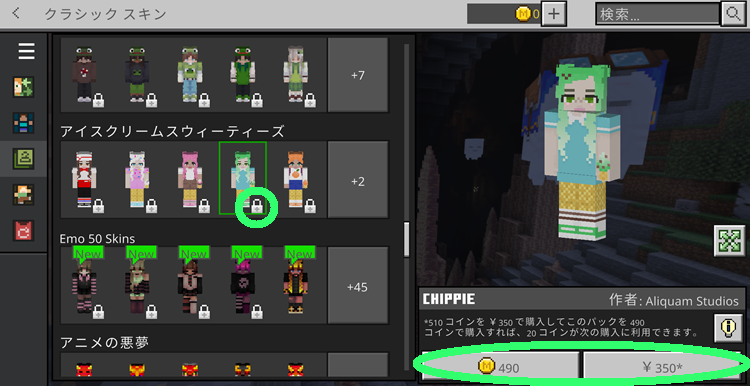
以上がクラシックスキンを変更する方法です。
クラシックスキンを持っていない場合は、マーケットプレイスで購入するか外部からのデータをインポート(Switch・PS4/5非対応)して使用しましょう。
マーケットプレイスのスキンは随時更新される
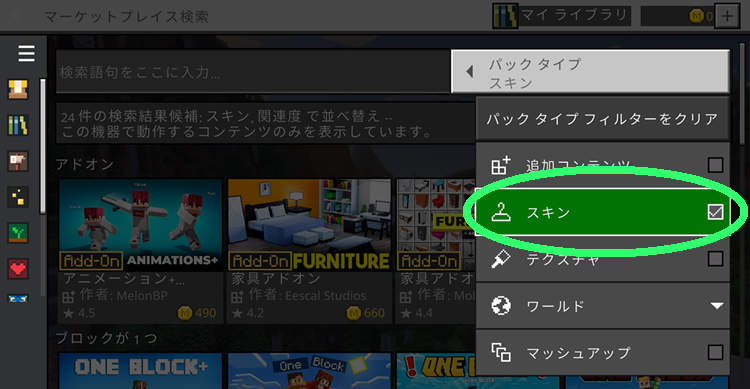 マーケットプレイスで購入できるクラシックスキンは随時更新されていきます。
検索画面からフィルタをかければ、スキンパックのみを表示させることもできるので、自分のお気に入りのスキンを探してみましょう。
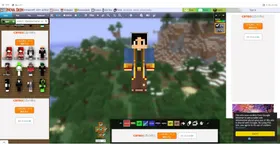
Novaskinでキャラクター作成(Switch・PS4/5非対応)
 完全なオリジナルキャラの作成は、Novaskinを介して、作成が可能です。
ただし、Switch版やPS4/PS5などの家庭用ゲーム機には対応しておらず、統合版のパソコン・スマホ・iPadでしか利用できません。(NovaskinはJAVA版でも利用可能です。)
全部の機能は紹介できないので、基本的な機能とダウンロード・スキン変更までの手順を紹介します。
今回はパソコンのブラウザから、Novaskinを開いて編集しています。
※Novaskinの詳しい使い方は、YouTubeで検索すると出てくるので、そちらを参考にしてください。
- こちらのURL(https://minecraft.novaskin.me/)からNovaskinを開いてください。

- 最初から作成する人は、現在のキャラクターを削除する必要があります。
右上のレイヤーのマイナスを選択して情報をまっさらにしましょう。

- 作成を始める前に基本的な部分を紹介していきます。
矢印の左から順に、戻すボタン、色指定、バケツ(一度に色を塗る)です。
塗り方は簡単で、塗りたい色を選んで、塗りたい部分をクリックするだけです。

- 左側に気に入ったスキンが見つかれば、それを選択して、色だけ変更することが出来ます。

- 下にある枠でパーツをクリックすることで、レイヤーを変えることが出来ます。3回押すと指定したパーツを非表示設定することも出来ます。
表示順はレイヤー1(服装や装飾品)→レイヤー2(本体:体のパーツ)→非表示というようになっています。
1つのパーツで塗る場所が6面もあるので、塗り残しが無いように色塗りを行いましょう。
- キャラの作成が終わったら、右上のSaveでパーツを保存しましょう。

- 作成したファイルとキャラクターが表示されたら、下のSaveを選択して保存します。

- Saveを選択したら、上にDownloadが表示されるので、ダウンロードを押して、ファイルを保存します。
これでサイト上の作業は終わりです。次はダウンロードしたスキンの変更です。

- マインクラフトのホームから、『プロフィール』を選択します。

- 次に『キャラクターを編集』を選択します。

- 順番にクラシックスキンを選択、購入済みを選択、インポートを選択しましょう。

- 『新たなスキンを選択』が表示されるので、そのボタンを選択します。

- 先ほど作成して、ダウンロードしたファイルを選択し、開くを選択しましょう。

- 作成したキャラクターが正しく表示されたのを確認して、左上の戻るボタンを選択します。

- キャラクターが保存されたのを確認したら、ホームに戻って、オリジナルキャラに変更されているのを確認しましょう。
変更されていれば、そのままゲームで遊ぶことが出来ます。
PC、スマホ、iPadの統合版で、オリジナルキャラを作る方法は以上です。
※スイッチ/PS4/PS5版は非対応なので、注意してください。
作成が苦手な方は、右側にある他の人が作成したキャラクター選択して、色を変えて利用してみてください。
 外部データのスキンを取り込む方法は以下の記事で詳しく解説しているので、参考にしてください。

自作スキンが使えない理由(Switch版・PS4版)

現在のSwitch版・PS4などの家庭用ゲーム機では、自分で作成したオリジナルキャラを追加することが出来ません。
パソコンやスマホ、ipadからは、作成したファイルを読み込むことが出来ます。
一方、家庭用ゲーム機では、その作成したファイルを追加したり、読み込む機能がありません。
そのため自分で作成したオリジナルキャラを追加することが出来ないのです。
キャラクターを変更するには、ストア等や既にあるパーツを利用して、変更を行いましょう。
まとめ
統合版マインクラフト(Minecraft)でのスキンの作り方は以上になります。要約すると以下のようになっています。
- ホーム画面のプロフィールから、キャラクターの編集やオリジナルスキンに変更することが出来ます。
- キャラクター編集は、決まったパーツを組み合わせて、オリジナルのキャラクターを作成する機能です。
- 自分で作ったオリジナルスキンを利用できるのは、スマホやパソコンだけです。
- オリジナルスキンはSwitch・PS4などの家庭用ゲーム機には対応していません。
自分で作成したオリジナルキャラを読み込むことが出来ず、利用出来ません。
マインクラフトで自分だけのオリジナルキャラやかわいいスキン、かっこいいスキンなど様々なスキンを作成して、楽しくみんなで遊びましょう。








出来ないよ。
マイクラ運営、お願いだからスイッチでも推しスキン作らせて~?
わかる
スイッチでも自分でペイントできたらいいのに
本当にそうですよね。(自分もスイッチ)
レミリア・スカーレットやああああああああああああああああああああああああああああああああああああああああああああああ!!!!!!!!!!!!!!!!!!!!!!!!!!!!!!!!!東方のキャラって全員かわええよなぁ(霊夢、魔理沙、妖夢推し)
推しのスキン作れないとかまじやだぁマイクラ自体でそういう昨日作って欲しい
わかる!
マジでそれ
Java版では、スキンが作れるのに、
Switchでは、作れないのですね、
自分だけのスキン作りたいなー
レミリア