



マイクラのポストエフェクトコマンド(/posteffect)は、Java版のプレイヤー画面に、ぼかしや色反転などの画面効果を追加できるコマンドです。
マップやデータパックなどと組み合わせることで、ダメージやイベントに合わせて画面を変化させる演出にも活用できます。
この記事では、ポストエフェクトコマンドの基本的な使い方や、使用できる効果について紹介していきます。
※本記事は、2026年9月7日時点のJava Edition 26.3 Pre-Release 2をもとにしていて、SnapshotやPre-Releaseなど、正式リリース前のバージョンをまとめて「開発版」と表記します。
ポストエフェクトコマンドとは?

ポストエフェクトコマンド(/posteffect)とは、プレイヤーの画面にさまざまな画面効果を追加・削除できるコマンドです。
イメージとしては、スマホで写真を撮ったあとにフィルターをかけるような仕組みで、ゲーム内の地形やMobそのものを変えるのではなく、できあがった画面にぼかしや色の変化などを重ねます。
このコマンドは、Java Edition 26.3 Snapshot 3で追加されていて、Ver26.3で追加される予定です。
ちなみに、ポストエフェクトのデータは効果を受けるプレイヤー側のリソースパックから読みこまれます。
そのため、サーバーからコマンドを実行しても、プレイヤー側に必要なデータがなければ効果は反映されません。


ポストエフェクトでできること早見表
ポストエフェクトでは、画面をぼかしたり、色を反転させたり、Mobの視点のような見え方に変えたりできます。
まずは、どのような効果が使えるのかを下の早見表で確認してみましょう。
できること・仕組み |
内容 |
|---|---|
画面効果を追加する |
addを使い、ぼかし・色反転・モザイクのような見た目などを画面に加えられる |
特定の画面効果を消す |
removeを使い、選んだ効果だけを消せる |
画面効果をまとめて消す |
clearを使い、コマンドで加えた効果をすべて消せる |
使用中の効果を調べる |
listを使い、対象に付いている効果を一覧で見られる |
複数の効果を重ねる |
効果を見分ける名前(ID)が違えば、複数の効果を加えられる。同じIDは2回加えられない |
自分で作った画面効果を使う |
ゲームの見た目や音を変える追加データ(リソースパック)に入れたポストエフェクトを呼び出せる |
使えるエディション |
26.3 Snapshot 3以降の26.3系開発版で使用可能。統合版には同じ働きのコマンドはない |
標準状態(バニラ)で使える効果 |
5種類 |
効果の時間・強さの指定 |
コマンドの後ろに付ける値(引数)では指定できない |
使うために必要な設定(権限レベル) |
2 |
5種類のポストエフェクト一覧
5種類のポストエフェクトを指定できます。
それぞれ画面の見え方や特徴が異なるため、効果の違いを下の一覧で確認してみましょう。
エフェクト画面 |
ポストエフェクトID・画面の変化 |
|---|---|
|
minecraft:blur box blur(近くの色をまぜるようにしてぼかす方法)で、画面全体をぼかす ※Radiusの最初の値は0.0。 ゲームメニュー側から強さを変える特別な作りになっている。 コマンドだけで使ったときの見え方や強さは、公式には説明されていない |
|
minecraft:creeper 画面を緑色に変え、モザイクのようにあらくする ※クリーパーのスペクテイター視点と同じ見え方。 スペクテイター視点とは、Mobの目線で見る機能。 設定上の値はResolution: 16.0、MosaicSize: 4.0 |
|
minecraft:entity_outline Glowing状態のエンティティを、ふち取りして表示する ※エンティティとは、プレイヤーやMobなどゲーム内で動くもの。 Glowingは光るふちが見える状態。 すべてのMobを自動でGlowingにする効果ではないので、別にGlowingを付ける必要がある |
|
minecraft:invert ※エンダーマンのスペクテイター視点と同じ見え方。 |
|
minecraft:spider 視界を5つに分け、ぼかしを加える |


minecraft:blurは、特別な作りの効果です。そのため、「コマンドを実行すれば、必ず同じ強さでぼける」とは言い切れません。
画面効果を確かめるときは、ほかの4種類もふくめてテスト用ワールドで試しましょう。
ポストエフェクトの基本的な使い方
ポストエフェクトには、4つのサブコマンドがあります。サブコマンドとは、追加や削除など、何をするかを決める言葉です。
追加(add)・1つだけ削除(remove)・すべて削除(clear)・確認(list)の4つです。
コマンドの基本の書き方は、次のとおりです。
エフェクト画面 |
コマンド例・画面の変化 |
|---|---|
|
/posteffect add @s 自分にクリーパーの効果を加える 緑色のモザイクのような見た目を加える |
|
/posteffect remove @s 自分のクリーパーの効果だけを消す ほかの効果を残し、選んだ効果だけを消す |
|
/posteffect clear @s 自分の効果をすべて消す コマンドで加えた効果をまとめて消す |
|
/posteffect list @s 自分に付いている効果を調べる 使用中の効果を一覧で表示する |
|
/posteffect add @a すべてのプレイヤーに色反転を加える 全プレイヤーの画面の色を反転させる |


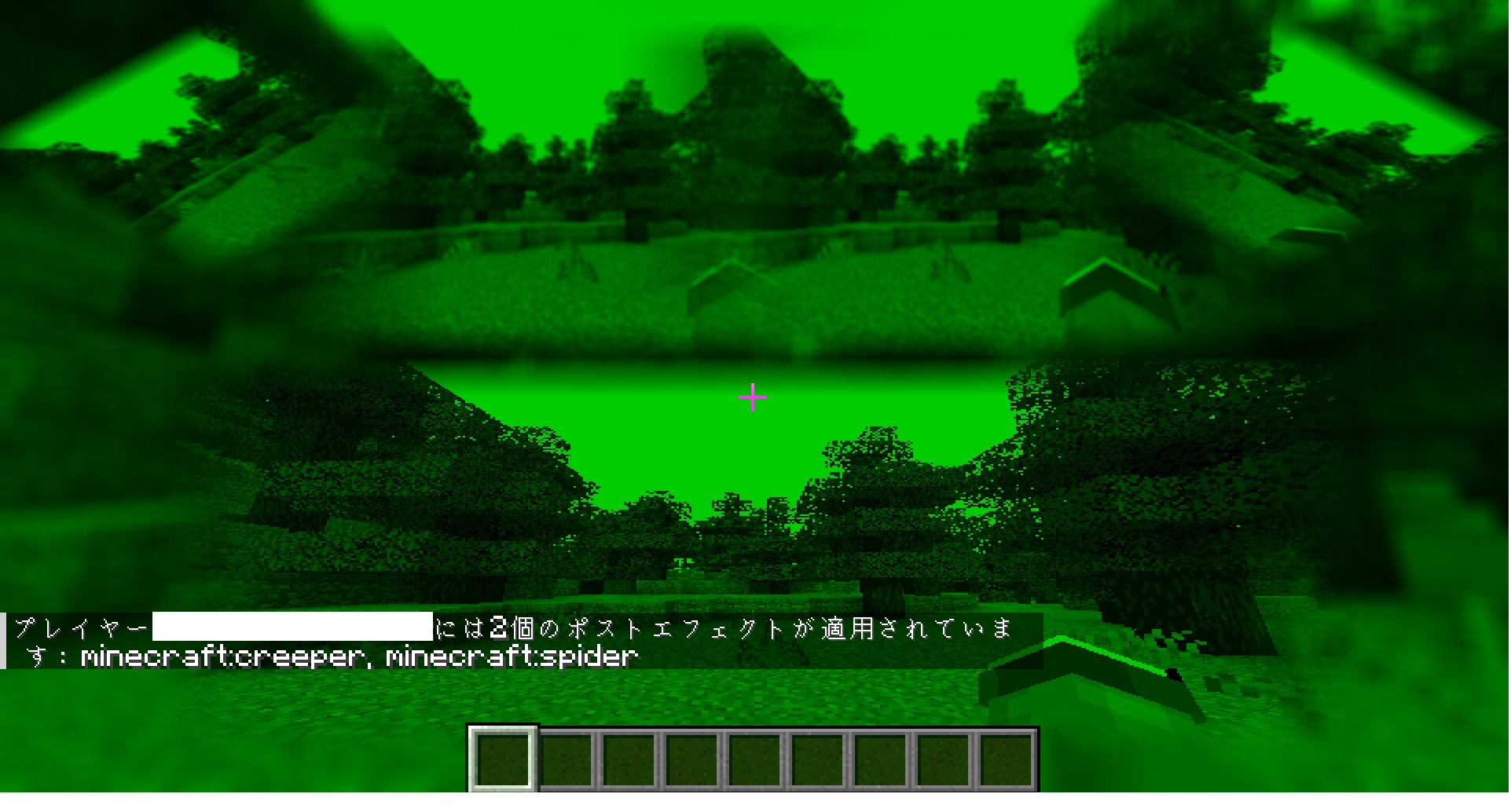

※同じポストエフェクトIDを2回加えることはできません。IDが違う効果なら、複数を同時に加えて重ねられます。
ポストエフェクトコマンドの導入と使い方

ポストエフェクトを使うには、対応している26.3系の開発版の導入と、コマンドを使用するためのワールド設定が必要です。
ここでは、26.3系の開発版の導入からワールド設定、ポストエフェクトコマンドの使い方までを順番に解説していきます。
26.3系Snapshotの導入手順
ポストエフェクトコマンドを使用するには、対応している26.3 Snapshot 3以降の26.3系開発版を導入する必要があります。
ここでは、Minecraft Launcherから26.3系開発版を起動できるようにする手順を、順番にわかりやすく解説していきます。
Minecraft Launcherを起動する

マインクラフトのランチャーを起動する。
Minecraft Launcherの「起動構成」を選択する
 ランチャーの左上側にある「起動構成」を選択する。
「新規作成」を選択する
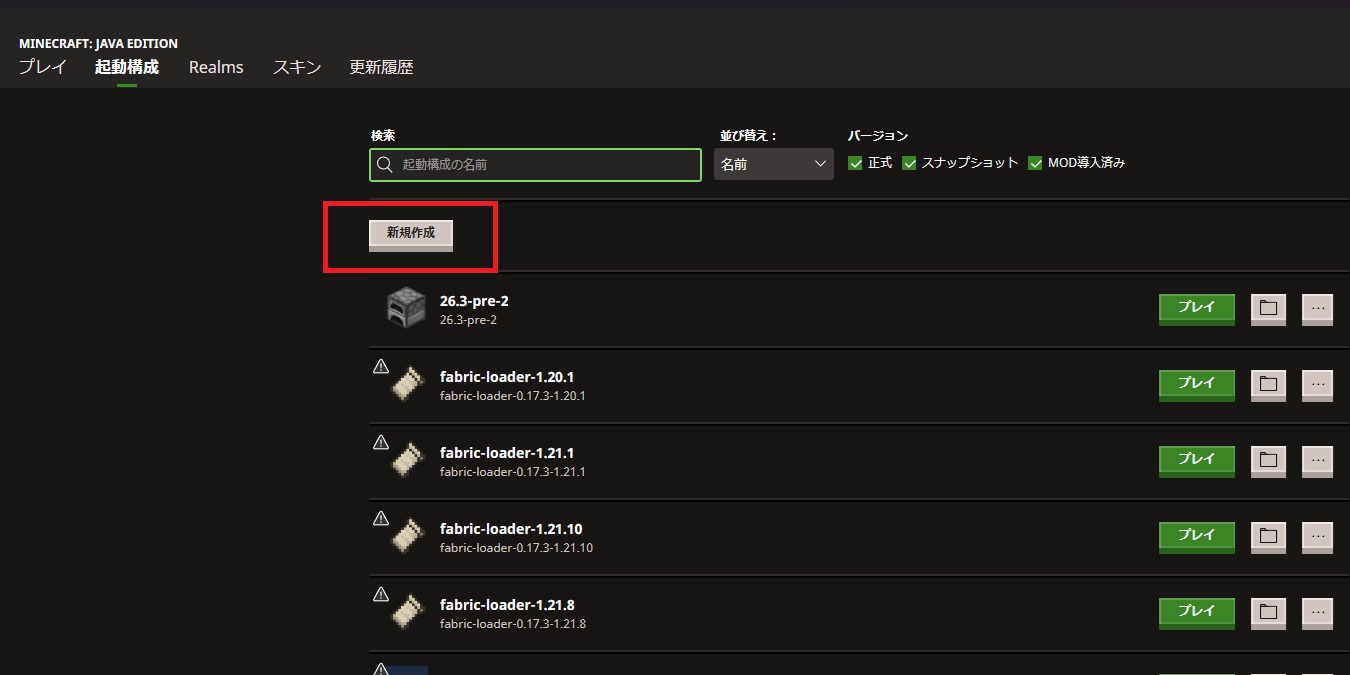
「新規作成」を選択する。
バージョン「26.3 Snapshot 3以降の26.3系開発版」を選択する
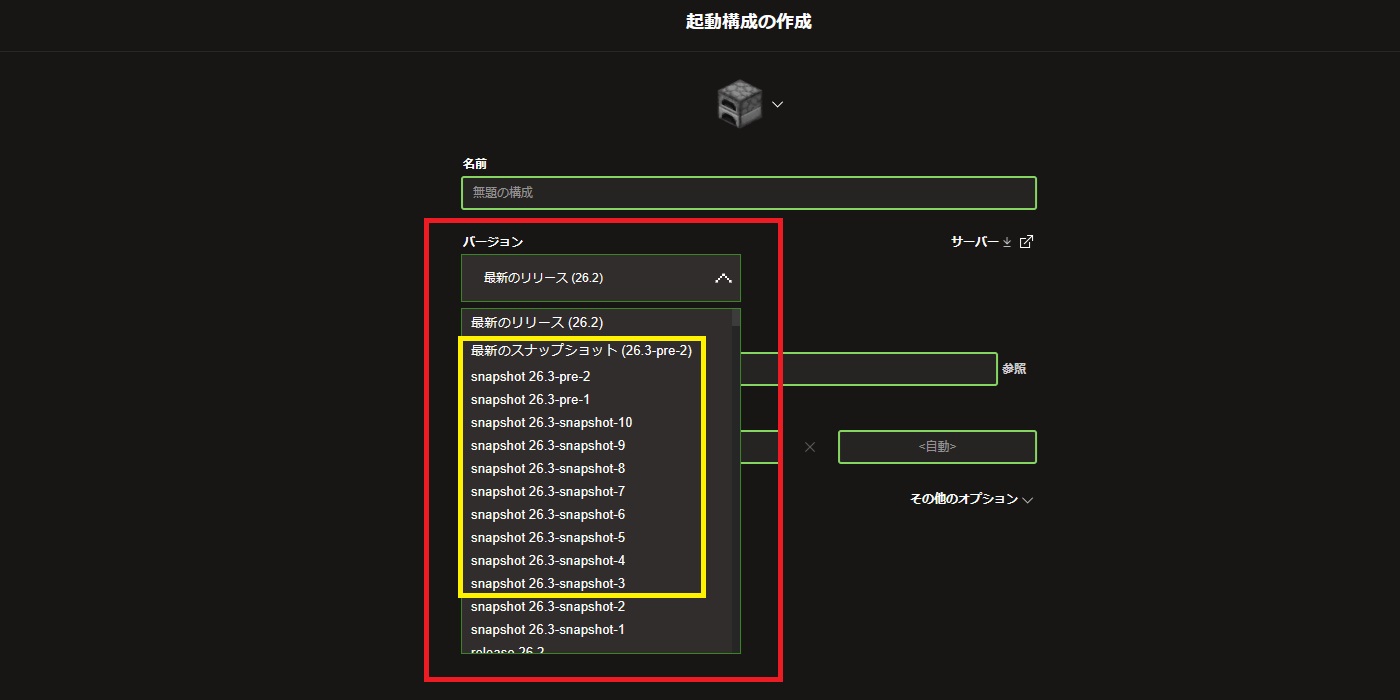
バージョン選択で「26.3 Snapshot 3以降の26.3系開発版」を選択する。
※名前やゲームディレクトリを変えたい人は追加で変更してください。
インストールを選択する

画面右下の「インストール」を選択する。
ワールド設定の手順
次はポストエフェクトを使えるようにワールドを設定していきます。
ここでは、必要なワールド設定を順番に紹介します。
ランチャーを起動し、起動構成から26.3系の開発サーバーを選んでプレイを押す
 ランチャーを起動して、「起動構成」から26.3系Snapshotの導入手順で作成したサーバーを選んでプレイしてください。
シングルプレイを選択する

ゲームが起動したら「シングルプレイ(またはマルチプレイ)」を選択する。
ワールド新規作成を選択する

「ワールド新規作成」を選択する。
ゲーム設定の「コマンドの許可」をオンにして、ワールドを作成する
 ゲーム設定「コマンドの許可」をオンにして、「ワールド新規作成」でワールドを作成します。
ワールド新規作成を押すと自動でゲームが開始されるので、次はコマンドの使用方法を確認していきましょう。
コマンドの使用方法
最後はコマンドの使用方法を紹介していきます。
ポストエフェクトが使えるワールドを選択してゲームを開始する

ポストエフェクトが使えるワールドを選択してゲームを開始する。
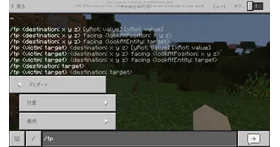
「Tキー」または「/キー」を押してコマンドを開く

「Tキー」または「/キー」を押してコマンドを開いてください。
今回はコマンドを使用するので「/キー」を押すと「/」を押す手間が省けます。
「/」の後に「posteffect」を入力する
 「/」の後に「posteffect」を入力してください。
「p」を入力すると上に予測変換のリスト(コマンド)が出てくるので、そちらを選択すると入力の手間が省けます。
「posteffect」の後は半角スペース(空白)を入力する
 「posteffect」の後は半角スペース(空白)を入力してください。
リストに表示されているコマンドを選択する

リストに表示されているコマンドを選択するか、自分でそのコマンドを入力してください。
何かエフェクトをつけたい場合は「add」、エフェクトをまとめて消したい場合は「clear」
エフェクトを確認したい場合は「list」、一つだけエフェクトを消したい場合は「remove」を選んでください。
半角スペース(空白)を入力する
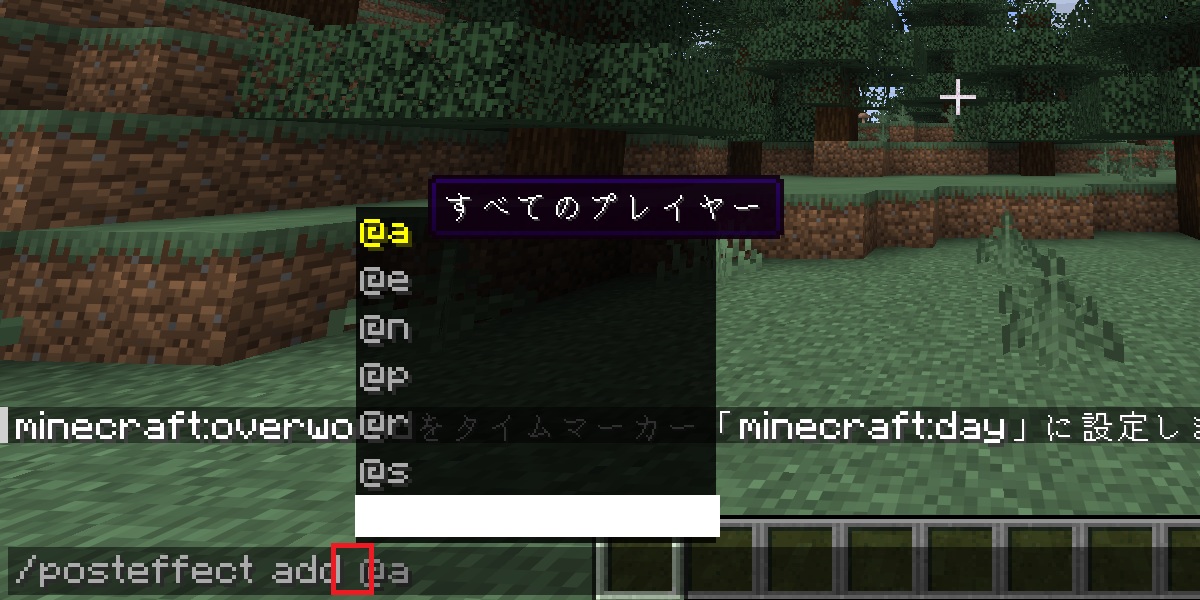
コマンドを入力した後はまた半角スペース(空白)を入力してください。
ターゲットを選択する

次はコマンドの効果を付与させるターゲットを選んでください。
「@a」のように@の後ろの文字で付与させるターゲットが違います。
カーソルで表示されているコマンドを選択するとコマンドのターゲットの種類が表示されるので、わからない場合は確認をしましょう。
半角スペース(空白)を入力する

ターゲットを入力した後は、また半角スペース(空白)を入力してください。
ポストエフェクトの効果を選択する
 次はポストエフェクトの効果を選びましょう。
「blur」は近くの色をまぜるようにして全体をぼかす、「creeper」は画面を緑色に変え、モザイクのようにあらくした画面で、
「entity_outline」はGlowing状態のエンティティを、ふち取りして表示する。
「invert」は画面の色を反対の色に変える。「speider」は視界を5つに分け、ぼかしを加える効果です。
最後に「エンターキー」を押して効果を付与する
 最後に「エンターキー」を押して効果を付与しましょう。
コマンドが入力されたら画面がポストエフェクトの効果に変更されるので、しっかりと反映されているか確認しましょう。
独自のポストエフェクトも作成できる

ポストエフェクトは、標準で用意されている5種類だけでなく、リソースパックを使って独自の効果を追加することもできます。
作成したポストエフェクトは、専用のIDを設定することでコマンドから呼び出せます。
ただし、現在は開発段階の機能のため、ファイル形式や仕様が今後変更される可能性があります。
現時点では、「リソースパックを使えばオリジナルの画面効果も追加できる」と覚えておけば大丈夫です。
想定される活用シーン
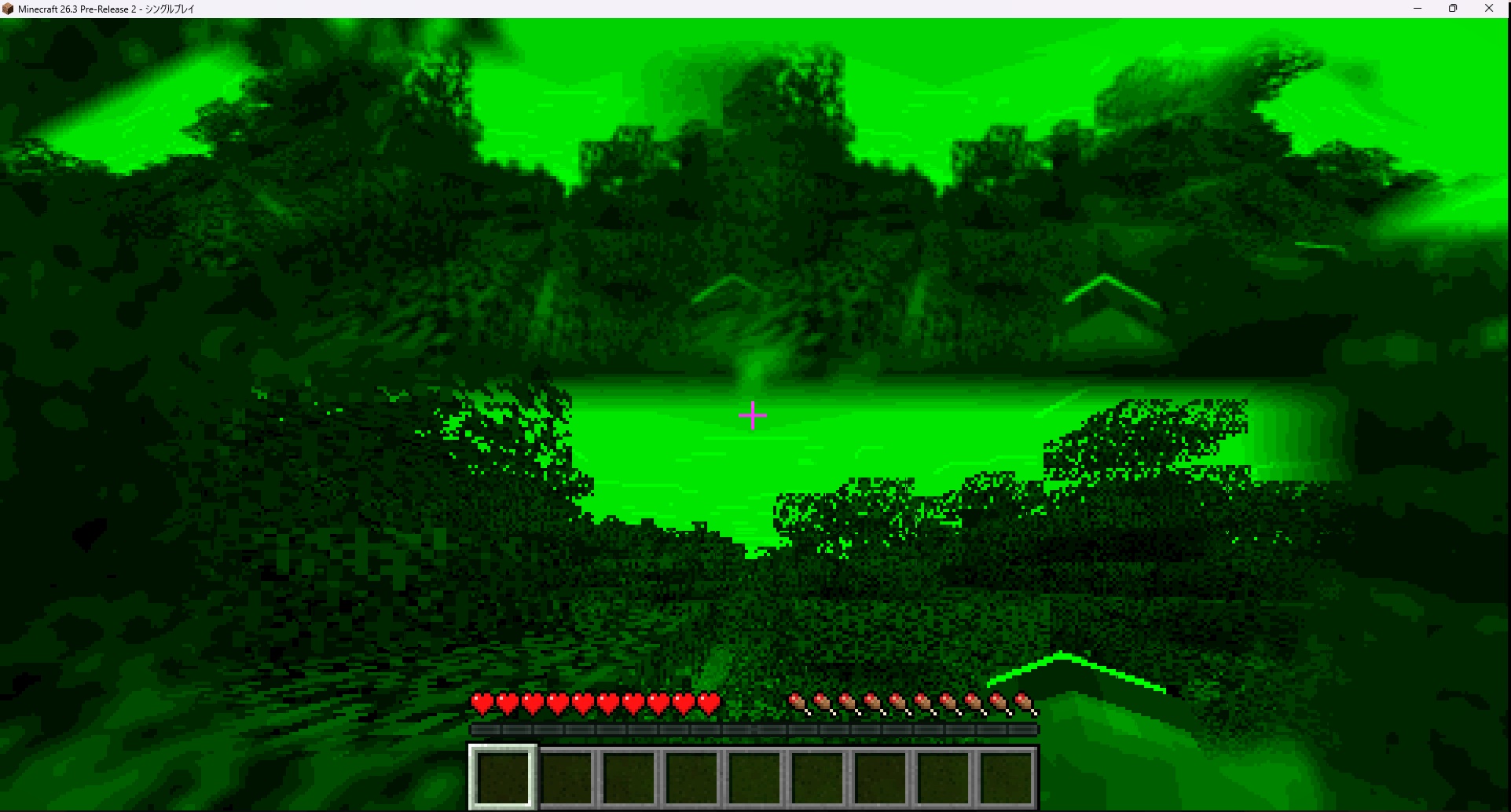
ポストエフェクトは冒険用に作ったアドベンチャーマップやデータパックで役立ち、プレイヤーごとに画面の演出を切り替えたいときに使えます。
活用例としては、次のようなものが考えられます。
- ダメージを受けた瞬間に画面を変化させる演出
- 攻撃やイベントに合わせて、画面を瞬間的に変化させるインパクトフレーム
- Glowing状態の相手を見つけやすくする、ふち取り表示
- 複数のポストエフェクトを重ねた画面演出
自分でポストエフェクトを作れば、ホラーマップで視界をゆがませたり、ムービーシーンの雰囲気を変えたりと、さらに幅広い演出ができます。
実際の見え方や動きは、作成するリソースパックの内容によって変わりますが、使い方次第でさまざまな場面に活用できます。
また、ポストエフェクトには効果時間を指定する引数がないため、一定時間だけ表示したい場合は、データパックのfunctionや/scheduleコマンドなどと組み合わせて制御します。
統合版(Bedrock版)に同じ機能はある?

2026年9月1日時点では、統合版にJava版のポストエフェクトと同じ働きをするコマンドは確認されていません。
統合版にはカメラ(/camera)コマンドがあり、カメラの位置や向き、FOV(画面に見える範囲)の変更に加えて、画面を1色でゆっくり切り替えるフェードなども設定できます。
ただし、これらはJava版のポストエフェクトとは仕組みが異なり、画面効果をadd・remove・listで操作する機能ではありません。
似たような画面演出はできますが、Java版の/posteffectコマンドとは別の機能として考えましょう。
Q&A
ポストエフェクトコマンドを使っていると、コマンドが表示されない、効果が反映されない、うまく消せないといった問題が起こることがあります。
ここでは、よくある疑問やトラブルと、その確認ポイントをQ&A形式でまとめています。
ポストエフェクトコマンドが候補に出ない、または反応しないのはなぜ?
まず、ゲームのバージョンを確認してください。ポストエフェクトは、ワールドの実験的機能スイッチで使えるようにするコマンドではありません。
26.3 Snapshot 3以降の26.3系開発版で使えるコマンドです。正式版26.2以前や統合版では候補に出ず、実行できません。
コマンドが使えないときは、チートや権限を確認しましょう。シングルプレイではチートを許可してください。マルチプレイでは、必要なOP権限をもらってください。
コマンドを実行できるのに画面が変わらないときは?
コマンドを実行できても画面が変わらない場合は、まず使用しているポストエフェクトを確認しましょう。
自分で作ったポストエフェクトを使っている場合は、プレイヤー側でリソースパックが有効になっているか、ファイルの置き場所や設定したIDに間違いがないかを確認してください。
また、使用している開発版に対応したリソースパック形式になっているかも確認が必要です。
効果が消えないときはどうする?
1つの効果だけを消すときは、/posteffect remove <プレイヤー> <ポストエフェクト>を使います。
コマンドで加えた効果をすべて消すときは、/posteffect clear <プレイヤー>を使います。だれを選ぶかを表す対象セレクターが正しいかも確認してください。
ただし、リソースパックのminecraft:end_of_frameは、いつも使われる特別な設定です。clearでは消せません。この場合は、その設定が入ったリソースパックをオフにします。
entity_outlineを追加してもMobが縁取りされないのはなぜ?
minecraft:entity_outlineだけでは、すべてのMobが自動でGlowing状態になるわけではありません。
ふち取りしたい相手には、/effect giveなどを使って、別にGlowingを付けてください。
効果の秒数や強さは指定できる?
コマンドの引数では指定できません。一定時間がたったあとに消したいときは、functionと/scheduleなどを使います。あとからremoveまたはclearを実行する仕組みを用意してください。
同じ効果を重ねても強くならないのはなぜ?
同じポストエフェクトIDは、2回加えられないためです。IDが違う効果なら重ねられます。
ただし、強い画面効果を組み合わせると見づらくなります。テスト用ワールドで確かめましょう。
統合版でポストエフェクトは使える?
使えません。2026年9月1日時点では、統合版に同じ働きのコマンドは確認されていません。統合版の/cameraは、カメラの場所・FOV・1色のフェードなどをあつかう別の機能です。
まとめ
ポストエフェクトコマンドを使えば、プレイヤーの画面にさまざまな効果を加え、マップやイベントに合わせた演出を作ることができます。
最後に、この記事で紹介したポイントをまとめます。
- Java Edition 26.3 Snapshot 3で追加された、開発版で使用できるコマンド
- ワールドの実験的機能スイッチではなく、26.3系の開発版を導入する必要がある
- add、remove、clear、listの4つのサブコマンドを使う
- バニラでは、ぼかし・クリーパー視点・ふち取り表示・色反転・クモ視点の5種類を使える
- 時間や強さの引数はない。自動で消すには、functionなどと組み合わせる必要がある
- 統合版に同じ働きのコマンドはない。正式版に追加される時期や、最後の仕組みも決まっていない
開発版のワールドは、必ずバックアップしてください。仕組みが変わることも考えて、テスト用の環境で試しましょう。
情報元:
- Minecraft 26.3 Snapshot 3(Minecraft公式)
- Minecraft 26.3 Snapshot 10(Minecraft公式)
- 26.3 Snapshot 3に入っているポストエフェクトの設定(mcasset.cloud):blur/creeper/entity_outline/invert/spider
- camera Command(Microsoft Learn)








記事の間違いやご意見・ご要望はこちらへお願いします。