



Minecraft(マイクラ)では、ランチャーの起動時やインストール時にエラーコードが表示されてゲームが起動できないトラブルが発生することがあります。
本記事では、マイクラランチャーで表示される代表的なエラーコード約40種類を中心に、主な原因と解決方法を分かりやすく解説します。
また、XboxサービスやMicrosoft Storeの不具合など、エラーコードが表示されないケースについてもあわせて紹介します。
ランチャーのエラーコード一覧(約40種類)
Minecraft(マイクラ)のランチャーでは、ゲームの起動時やインストール時にエラーコードが表示されることがあります。
エラーコードは数字やアルファベットの組み合わせで表示され、原因を特定するためのヒントになっています。
ここでは、マイクラランチャーで表示される代表的なエラーコード約40種類と、その主な原因を一覧で紹介します。
自分の画面に表示されているエラーコードがあれば、まずはここで確認してみましょう。
エラーコードと主な原因一覧
マイクラランチャーで発生する代表的なエラーコード約40種類と主な原因の一覧です。
エラーコード |
エラーコードの詳細 |
|---|---|
0x803F8001 |
Microsoft Store認証エラー |
0x80131500 |
Microsoft Store接続エラー |
0x87E00196 |
Storeインストールエラー |
0x80073CF9 |
Storeインストール失敗 |
0x80073CF3 |
依存関係エラー |
0x80070422 |
Windows Updateサービス停止 |
0x80070005 |
アクセス権限不足 |
0x80070002 |
ファイルが見つからない |
0x80070003 |
パスが見つからない |
0x80070020 |
他のアプリが使用中 |
0x80070057 |
パラメータエラー |
0x8007007E |
DLL不足 |
0x8007000D |
データ破損 |
0x8007001F |
デバイスエラー |
0x80072EFD |
ネットワーク接続エラー |
0x80072EE7 |
DNSエラー |
0x80072EFE |
接続中断 |
0x80072F8F |
SSL証明書エラー |
0x80073D02 |
アプリ使用中 |
0x80073D05 |
既存ファイル衝突 |
0x80073D06 |
バージョン競合 |
0x80073D0A |
インストール権限不足 |
0x80073D0B |
パッケージ破損 |
0x80073D12 |
必要コンポーネント不足 |
0x80073CF0 |
パッケージ破損 |
0x80073CF6 |
インストール失敗 |
0x80073CFB |
パッケージ登録失敗 |
0x80073CFE |
更新失敗 |
0x80073D01 |
インストール制限 |
0x80004005 |
不明なエラー |
0xC0000005 |
メモリアクセス違反 |
0xC0000142 |
DLL初期化失敗 |
0xC000007B |
32bit / 64bit不一致 |
0x8024001E |
Windows Update失敗 |
0x8024401C |
Updateサーバー接続失敗 |
0x80246007 |
Updateダウンロード失敗 |
0x801901F7 |
Microsoftログイン失敗 |
0x80190001 |
認証エラー |
0x80190005 |
サーバーエラー |
0x80190017 |
サインインエラー |
なお、それぞれのエラーコードについては下の項目で原因や解決方法を詳しく解説しています。
自分が表示されているエラーコードを確認しながら、対処方法を試してみましょう。
エラーコードジャンル別の詳しい原因と解決方法
マイクラランチャーで表示されるエラーコードは、種類によって原因が大きく異なります。
例えば、Microsoft Storeの不具合・Windowsの設定・ネットワーク接続・アカウント認証など、エラーの原因はさまざまです。
そのため、表示されたエラーコードのジャンルを確認することで、トラブルの原因を特定しやすくなります。
ここからは、マイクラランチャーで発生するエラーコードを大まかなジャンルごとに分けて、それぞれの原因と解決方法を分かりやすく解説していきます。
Microsoft Store関連エラー
マイクラのランチャーは、Microsoft Storeアプリとして配布されています。
そのため、Microsoft Storeの不具合やインストールの問題が原因でエラーが発生することがあります。
特に、ランチャーのインストール時やアップデート時に表示されるエラーの多くは、Microsoft Storeのキャッシュやアプリの状態が原因です。
ここでは、Microsoft Store関連エラーの原因と解決方法を解説します。
Microsoft Store関連が原因で発生するエラーコード一覧
以下は、Microsoft Storeが原因で発生する主なエラーコード一覧です。
エラーコード |
エラーコードの詳細 |
|---|---|
0x803F8001 |
Microsoft Store認証エラー |
0x80131500 |
Microsoft Store接続エラー |
0x87E00196 |
Microsoft Storeインストールエラー |
0x80073CF9 |
アプリインストール失敗 |
0x80073CF3 |
依存関係エラー(必要なアプリ不足) |
0x80073CF0 |
パッケージ破損エラー |
0x80073CF6 |
アプリインストール失敗 |
0x80073CFB |
パッケージ登録失敗 |
0x80073CFE |
アプリ更新失敗 |
表示されているエラーコードを確認し、下で解説している原因や対処方法を参考に解決を試してみましょう。
Microsoft Store関連エラーの原因
マイクラランチャーはMicrosoft Storeと連携して動作するため、Storeが原因でエラーが発生する場合があります。ここでは、よくある原因を紹介します。
- Microsoft Storeの不具合
- Storeキャッシュ破損
- アプリのインストール失敗
これらの原因によってMicrosoft Store関連のエラーが発生することがあるため、次の解決方法を確認してみましょう。
Microsoft Store関連エラーの解決方法
Microsoft Storeが原因で発生するエラーは、Storeの設定やキャッシュのリセットなどで解決できる場合があります。ここでは、主な解決方法を紹介します。
- Microsoft Storeのキャッシュをリセット
- Minecraftランチャーを再インストール
- Windows Updateを実行
これらの方法を試すことで、Microsoft Store関連のエラーが改善する可能性があります。解決しない場合は、他の原因も確認してみてください。
Windows / システム関連エラー
マイクラランチャーのエラーの中には、Windowsの設定やシステムファイルの問題が原因で発生するものもあります。
例えば、Windows Updateが停止していたり、システムファイルが破損していると、ランチャーが正常に動作しないことがあります。
ここでは、WindowsやPCのシステムが原因で発生するエラーコードについて解説します。
Windows / システム関連が原因で発生するエラーコード一覧
以下は、Windows / システム関連が原因で発生する主なエラーコード一覧です。
エラーコード |
エラーコードの詳細 |
|---|---|
0x80070422 |
Windows Updateサービス停止 |
0x80070005 |
アクセス権限不足 |
0x80070002 |
ファイルが見つからない |
0x80070003 |
指定されたパスが見つからない |
0x80070020 |
他のアプリが使用中 |
0x80070057 |
パラメータエラー |
0x8007007E |
必要なDLLファイル不足 |
0x8007000D |
データ破損エラー |
0x8007001F |
デバイス関連エラー |
表示されているエラーコードを確認し、下で解説している原因や対処方法を参考に解決を試してみましょう。
Windows / システム関連エラーの原因
マイクラランチャーはWindows上で動作するアプリのため、Windowsの設定やシステムの状態によってエラーが発生する場合があります。ここでは、よくある原因を紹介します。
- Windowsの設定エラー
- システムファイル破損
- 権限不足
これらの原因によってWindows / システム関連のエラーが発生することがあるため、次の解決方法を確認してみましょう。
Windows / システム関連エラーの解決方法
Windows / システムが原因で発生するエラーは、Windowsの設定を確認したり、PCを再起動することで解決できる場合があります。ここでは、主な解決方法を紹介します。
- Windows Updateを行う
- PCを再起動する
- 管理者権限で起動する
これらの方法を試すことで、Windows / システム関連のエラーが改善する可能性があります。解決しない場合は、他の原因も確認してみてください。
ネットワーク関連エラー
マイクラランチャーは、ゲームの認証やアップデートを行うためにインターネット接続が必要です。
そのため、インターネット接続のトラブルやDNS設定の問題、PCの日時設定のずれなどがあると、エラーコードが表示されることがあります。
ここでは、ネットワークが原因で発生するエラーコードとその対処方法を紹介します。
ネットワーク関連が原因で発生するエラーコード一覧
以下は、ネットワーク関連が原因で発生する主なエラーコード一覧です。
エラーコード |
エラーコードの詳細 |
|---|---|
0x80072EFD |
ネットワーク接続エラー |
0x80072EE7 |
DNSサーバー接続エラー |
0x80072EFE |
接続中断エラー |
0x80072F8F |
SSL証明書エラー(日時設定エラー) |
表示されているエラーコードを確認し、下で解説している原因や対処方法を参考に解決を試してみましょう。
ネットワーク関連エラーの原因
マイクラランチャーはインターネットを利用してアカウント認証やゲームデータの取得を行うため、ネットワーク環境に問題があるとエラーが発生する場合があります。ここでは、よくある原因を紹介します。
- インターネット接続不良
- DNS設定の問題
- セキュリティ証明書エラー
これらの原因によってネットワーク関連のエラーが発生することがあるため、次の解決方法を確認してみましょう。
ネットワーク関連エラーの解決方法
ネットワークが原因で発生するエラーは、接続環境の確認や設定の見直しを行うことで解決できる場合があります。ここでは、主な解決方法を紹介します。
- インターネット接続を確認
- ルーターを再起動する
- PCの日時設定を確認する
これらの方法を試すことで、ネットワーク関連のエラーが改善する可能性があります。解決しない場合は、他の原因も確認してみてください。
認証・ログイン関連エラー
マイクラランチャーでは、ゲームをプレイするためにMicrosoftアカウントでログインする必要があります。
そのため、ログイン情報の不具合やXboxサービスの認証エラーなどが発生すると、ランチャーが正常に起動できない場合があります。
ここでは、認証やログインが原因で発生するエラーコードと、その原因や対処方法を紹介します。
認証・ログイン関連が原因で発生するエラーコード一覧
以下は、認証・ログイン関連が原因で発生する主なエラーコード一覧です。
エラーコード |
エラーコードの詳細 |
|---|---|
0x801901F7 |
Microsoftアカウント認証エラー |
0x80190001 |
ログイン情報取得エラー |
0x80190005 |
アカウント認証失敗 |
0x80190017 |
Microsoftサービス接続エラー |
表示されているエラーコードを確認し、下で解説している原因や対処方法を参考に解決を試してみましょう。
認証・ログイン関連エラーの原因
マイクラランチャーでは、MicrosoftアカウントやXboxサービスを利用してユーザー認証を行います。そのため、アカウント情報や認証サービスに問題があるとエラーが発生する場合があります。ここでは、よくある原因を紹介します。
- Microsoftアカウントのログインエラー
- Xbox認証エラー
これらの原因によって認証・ログイン関連のエラーが発生することがあるため、次の解決方法を確認してみましょう。
認証・ログイン関連エラーの解決方法
認証やログインが原因で発生するエラーは、アカウントの再ログインやXboxサービスの状態を確認することで解決できる場合があります。ここでは、主な解決方法を紹介します。
- Microsoftアカウントに再ログイン
- Xboxサービスを再起動
これらの方法を試すことで、認証・ログイン関連のエラーが改善する可能性があります。解決しない場合は、他の原因も確認してみてください。
文字が表示されるエラーについて
マイクラランチャーでは、エラーコードが表示される場合だけでなく、コードが表示されずに起動できないトラブルが発生することがあります。
このようなエラーは、XboxサービスやMicrosoft Store、ランチャーファイルの破損などが原因になっているケースが多いです。
ここでは、エラーコードが表示されない場合に考えられる主な原因と、その解決方法を紹介します。
Xbox / Gaming Servicesエラー
マイクラランチャーでは、エラーコードが表示されずにXbox関連のエラーが表示される場合があります。
これは、マイクラがXboxサービスを使ってログイン認証を行っているためです。
Java版と統合版のどちらでも影響するため、意外と多くのユーザーが遭遇するトラブルです。
ここでは、Gaming ServicesやXbox関連のエラーについて解説します。
主なエラー表示
以下は、Xbox / Gaming Services関連で表示される主なエラーメッセージです。
エラー表示 |
エラー内容 |
|---|---|
Gaming Services not installed |
Gaming Servicesがインストールされていない |
Xbox Live Auth Manager error |
Xbox Live認証サービスエラー |
Xbox Live Game Save error |
Xboxゲーム保存サービスエラー |
表示されているエラー内容を確認し、下で解説している原因や対処方法を参考に解決を試してみましょう。
Xbox / Gaming Servicesエラーの原因
マイクラランチャーはXboxサービスを利用してログイン認証を行うため、Xbox関連サービスに問題があるとエラーが発生する場合があります。ここでは、よくある原因を紹介します。
- Xboxサービスが正しく動作していない
- Gaming Servicesが正常にインストールされていない
これらの原因によってXbox / Gaming Services関連のエラーが発生することがあるため、次の解決方法を確認してみましょう。
Xbox / Gaming Servicesエラーの解決方法
Xbox関連のエラーは、Gaming Servicesの再インストールやXboxサービスの再起動を行うことで解決できる場合があります。ここでは、主な解決方法を紹介します。
- Gaming Servicesを再インストール
- Xboxサービスを再起動
これらの方法を試すことで、Xbox / Gaming Services関連のエラーが改善する可能性があります。解決しない場合は、他の原因も確認してみてください。
Microsoft Storeキャッシュ破損
Microsoft Storeのキャッシュが破損していると、ランチャーを開こうとしたときにエラーコードが表示されず、メッセージのみが表示されることがあります。
特に、Storeアプリの不具合が発生している場合、マイクラランチャーの起動にも影響することがあります。
この問題は、Storeのキャッシュデータが壊れていることが原因で発生するケースが多く、比較的簡単な操作で解決できることもあります。
ここでは、Microsoft Storeキャッシュ破損による主な症状と解決方法を紹介します。
Microsoft Storeキャッシュ破損のエラー表示
以下のようなメッセージが表示される場合、Storeキャッシュの破損が原因の可能性があります。
エラー表示 |
エラー内容 |
|---|---|
アプリを開けませんでした |
Storeアプリが正常に起動できない |
もう一度試してください |
Store処理が正常に実行されなかった |
このようなメッセージが表示される場合は、Microsoft Storeのキャッシュに問題がある可能性があります。
表示されている内容を確認し、下で解説している原因や対処方法を参考に解決を試してみましょう。
Microsoft Storeキャッシュ破損の原因
Microsoft Storeはアプリの起動や更新を高速化するためにキャッシュデータを保存しています。
しかし、このキャッシュが破損するとStoreが正常に動作しなくなり、マイクラランチャーの起動にも影響する場合があります。ここでは、よくある原因を紹介します。
- Microsoft Storeキャッシュの破損
- Storeアプリの動作不具合
- Windowsアップデート後の設定エラー
これらの原因によってMicrosoft Store関連のエラーが発生することがあるため、次の解決方法を確認してみましょう。
Microsoft Storeキャッシュ破損の解決方法
Microsoft Storeの不具合は、キャッシュをリセットすることで改善するケースが多いです。
キャッシュリセットを行うことで、破損したデータが削除され、Storeアプリが正常に動作するようになる場合があります。ここでは、主な解決方法を紹介します。
- Storeキャッシュをリセットする
- Microsoft Storeアプリを再起動する
- PCを再起動する
これらの方法を試すことで、Microsoft Storeキャッシュ破損によるエラーが改善する可能性があります。解決しない場合は、他の原因も確認してみてください。
ランチャーファイル破損
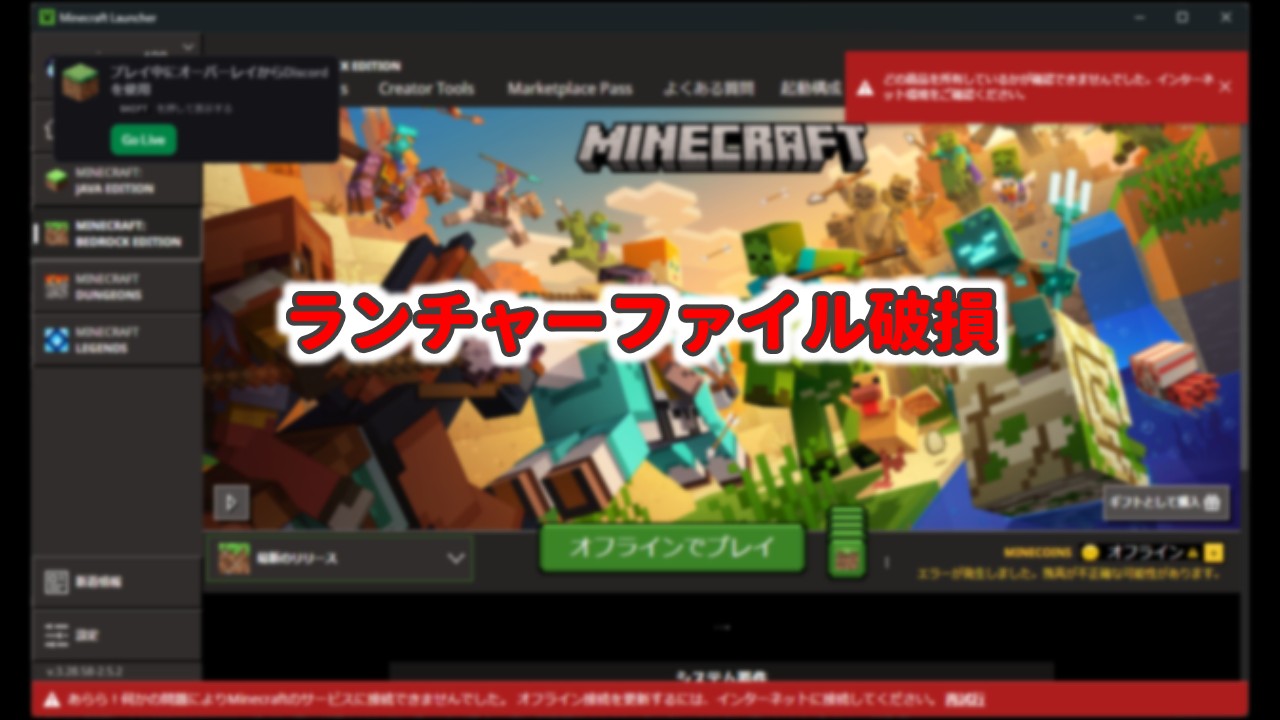
マイクラランチャーのファイルが破損している場合、エラーコードが表示されずにランチャーが正常に起動しないことがあります。
特に、アップデート失敗やインストール不具合が発生した場合、このような症状が起きることがあります。
ランチャーファイルの破損は、長期間の使用やアップデートの途中でエラーが発生した場合にも起きることがあります。
ここでは、ランチャーファイル破損による主な症状と解決方法を紹介します。
ランチャーファイル破損のエラー表示
以下のような症状が発生する場合、ランチャーファイルが破損している可能性があります。
エラー表示 |
エラー内容 |
|---|---|
ランチャーが開かない |
起動してもアプリが表示されない |
真っ黒画面になる |
ランチャー画面が表示されず黒画面になる |
数秒で閉じる |
起動してすぐにアプリが終了する |
これらの症状がある場合は、ランチャーのファイルに問題がある可能性があります。
表示されている症状を確認し、次の解決方法を試してみましょう。
ランチャーファイル破損の原因
マイクラランチャーは複数のプログラムファイルで構成されているため、アップデートやインストールの途中でエラーが発生すると、ファイルが破損して正常に起動できなくなることがあります。ここでは、よくある原因を紹介します。
- ランチャーアップデート失敗
- インストール途中のエラー
- プログラムファイルの破損
これらの原因によってランチャーが正常に起動しない場合があるため、次の解決方法を確認してみましょう。
ランチャーファイル破損の解決方法
ランチャーファイルの破損は、ランチャーを再インストールすることで改善する場合が多いです。
再インストールを行うことで、破損したファイルが新しいデータに置き換えられます。ここでは、主な解決方法を紹介します。
- マイクラランチャーを再インストールする
- PCを再起動してから再インストールする
これらの方法を試すことで、ランチャーファイル破損によるエラーが改善する可能性があります。
事前対策でランチャーエラーを防ぐ方法
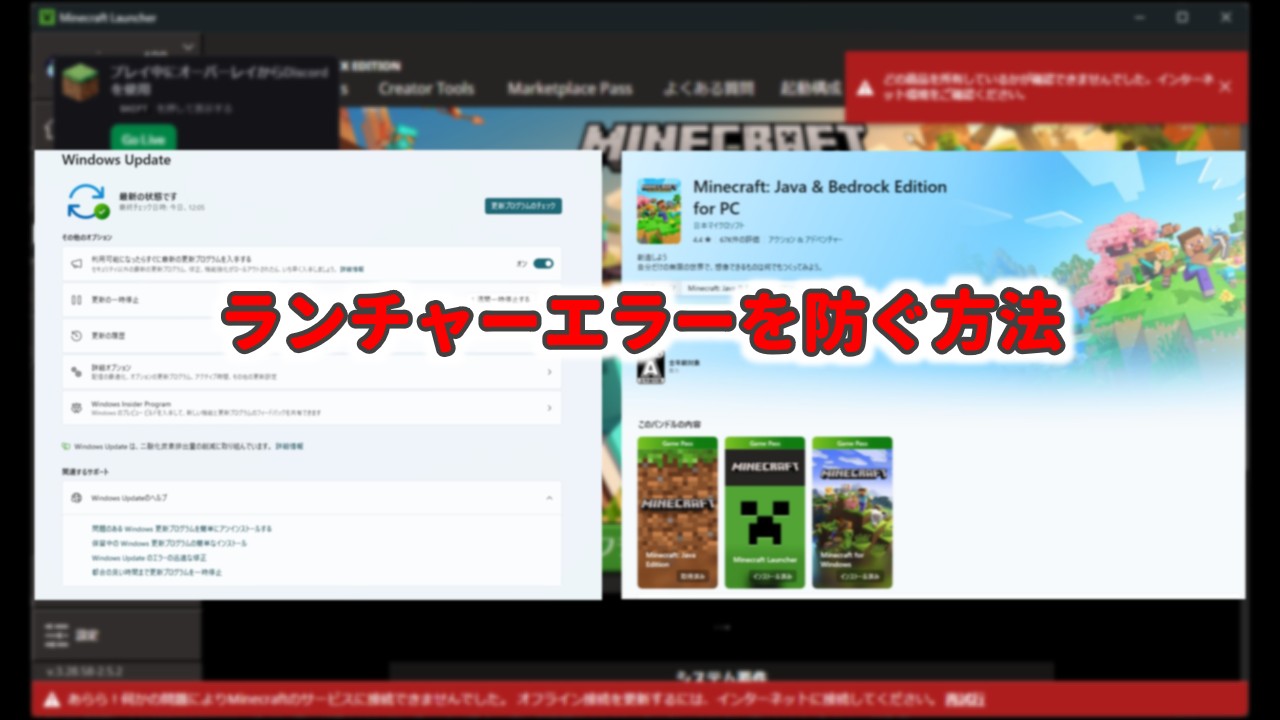
マイクラランチャーのエラーは、PCの設定やアプリの状態が原因で発生することが多いです。
しかし、いくつかのポイントに注意しておくことで、エラーが発生する可能性を減らすことができます。
ここでは、マイクラランチャーのエラーをできるだけ防ぐための基本的なポイントを紹介します。
対策 |
事前対策で発生を抑えられるエラー |
|---|---|
Windows Update |
システムエラー / Storeエラー |
Store正常化 |
Store系エラー |
セキュリティ設定 |
ネットワーク / 認証エラー |
PC再起動 |
キャッシュ / サービスエラー |
これらの対策を行うことで、マイクラランチャーの多くのエラーを未然に防げる可能性があります。
もしエラーが発生した場合でも、原因の多くはWindowsの設定やMicrosoft Store、ネットワーク環境などにあるため今回紹介した原因や解決方法を順番に確認していくことで改善できるケースが多くあります。
マイクラランチャーでエラーが表示された場合は、表示されているエラーコードや症状を確認し、本記事の内容を参考に適切な対処を行ってみてください。







記事の間違いやご意見・ご要望はこちらへお願いします。